Meshy for Omniverse / Isaac Sim
Installez l'extension Meshy Bridge dans NVIDIA Omniverse ou Isaac Sim pour pouvoir envoyer des modèles depuis l'application web Meshy directement dans votre stage USD ouvert.
Avant de commencer
-
Téléchargez l'extension, un fichier
.zip, depuis la page d'intégration Meshy for Omniverse. -
Vous avez besoin d'Isaac Sim ou d'une autre application Omniverse Kit, exécutée sur le même ordinateur que votre navigateur.
-
Vous avez besoin de l'application web Meshy sur Windows. Send to OV/Isaac n'est pas disponible sur les autres systèmes d'exploitation.
-
Vous avez besoin d'un compte Meshy. Pour envoyer des modèles avec le Bridge, vous avez besoin d'un forfait Pro ou supérieur.
Meshy a testé l'extension avec Isaac Sim 6.0.0.
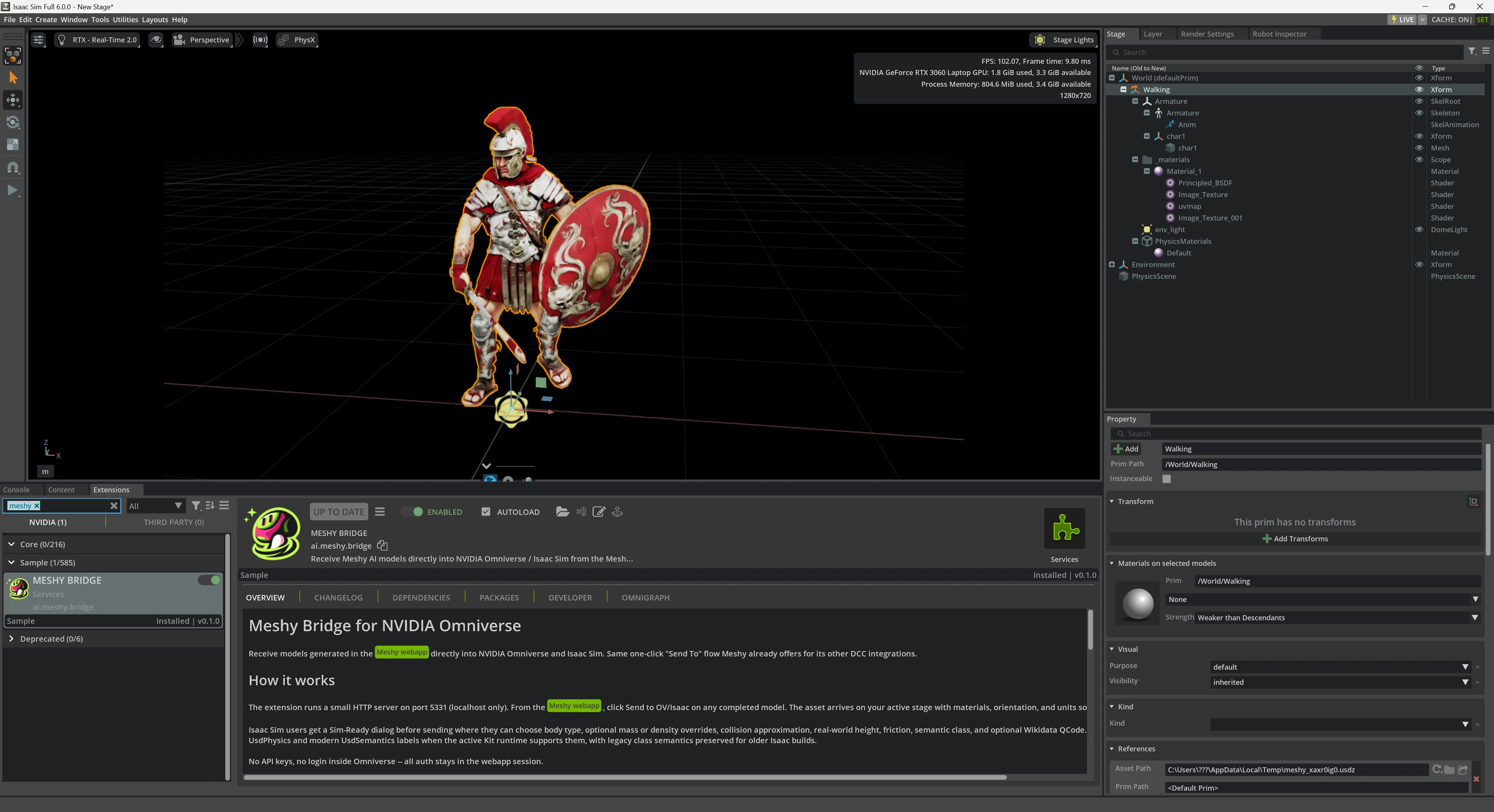
Installer l'extension
Pour installer l'extension, suivez ces étapes :
-
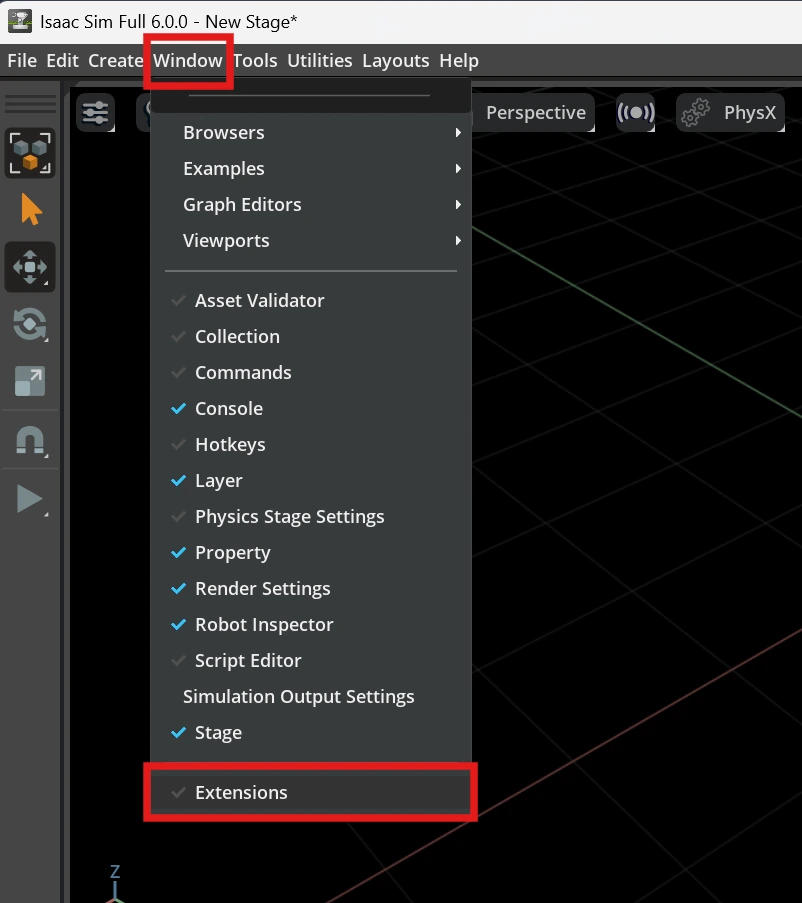
Dans Isaac Sim ou votre application Omniverse Kit, cliquez sur Window > Extensions.
-
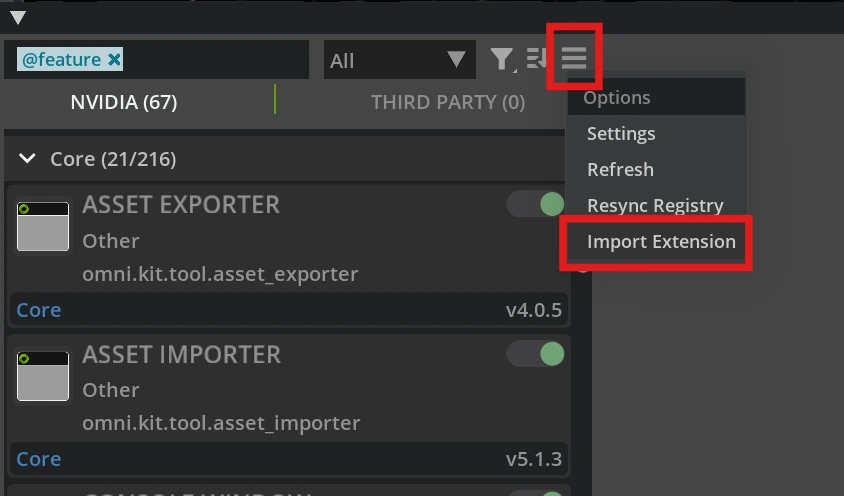
Dans la fenêtre Extensions, cliquez sur l'icône du menu (☰), puis cliquez sur Import Extension.
-
Dans la boîte de dialogue Choose Extension Zip Archive, sélectionnez le fichier
.zipque vous avez téléchargé, puis cliquez sur Import.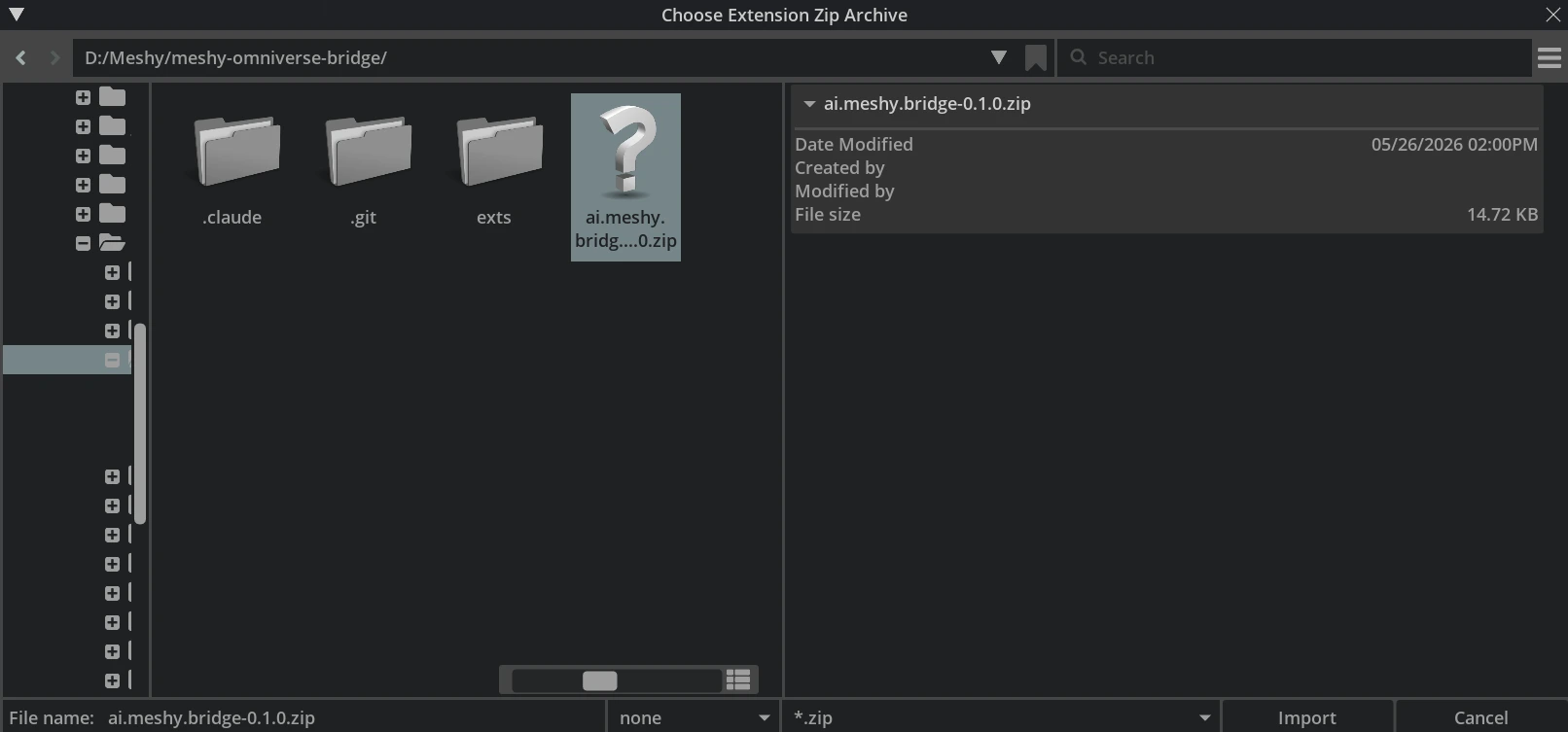
Activer l'extension
Pour activer l'extension, suivez ces étapes :
-
Dans la fenêtre Extensions, recherchez
Meshy Bridge. -
Sélectionnez MESHY BRIDGE, et activez son interrupteur.
-
Facultatif : Sélectionnez AUTOLOAD afin que l'extension démarre à chaque ouverture de l'application.
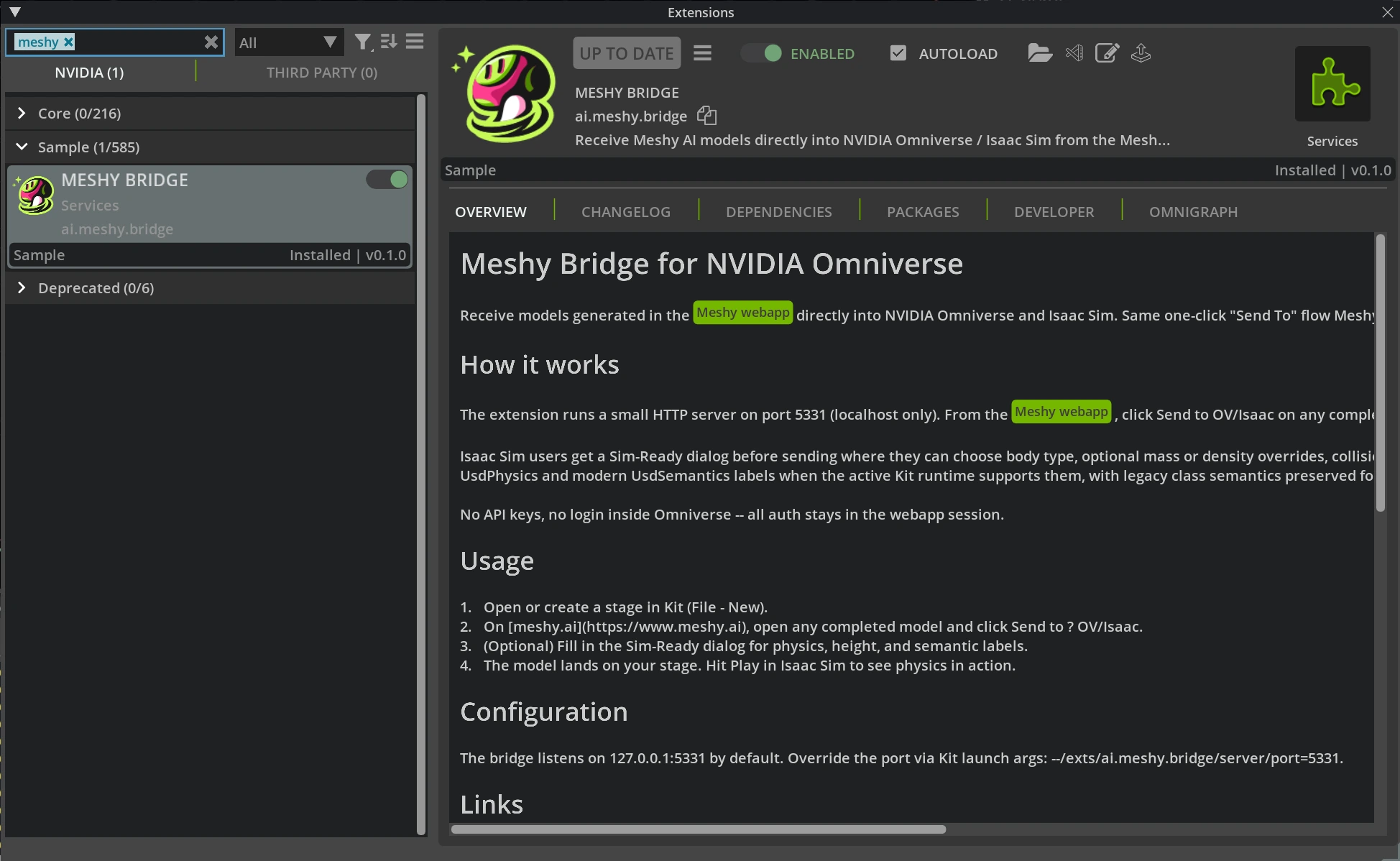
Lorsque l'extension est activée, elle écoute les modèles provenant de Meshy sur 127.0.0.1:5331. Si l'application est fermée ou si l'extension est désactivée, Meshy ne peut pas se connecter à Omniverse.
Paramètres Sim-Ready
Chaque fois que vous envoyez un modèle vers Omniverse ou Isaac Sim, Meshy ouvre la boîte de dialogue Sim-Ready Properties. Vous y définissez le comportement du modèle dans une simulation physique : type de corps, masse, collision et friction. Vous pouvez également définir la hauteur réelle du modèle, une classe sémantique et un code QCode Wikidata facultatif. Pour chaque paramètre, voir Bridge to Omniverse / Isaac Sim.
Prochaines étapes
- Pour envoyer un modèle dans votre stage et vérifier l'import Sim-Ready, voir Bridge to Omniverse / Isaac Sim.