nettoyage du modèle
Le panneau Nettoyer fournit des outils automatisés pour corriger les problèmes courants des modèles 3D. Ces outils sont essentiels pour préparer les modèles à l’impression 3D et garantir qu’ils respectent les normes de qualité.
Avant de commencer, assurez-vous d’avoir téléchargé et installé le plug-in Meshy for Blender. Pour des instructions détaillées, veuillez consulter la section Introduction.
Il est recommandé d’exécuter d’abord les vérifications depuis le panneau Analyser afin d’identifier les problèmes. Utilisez ensuite les outils Nettoyer pour les corriger automatiquement. Après le nettoyage, exécutez à nouveau les vérifications pour confirmer les corrections.
Rendre manifold
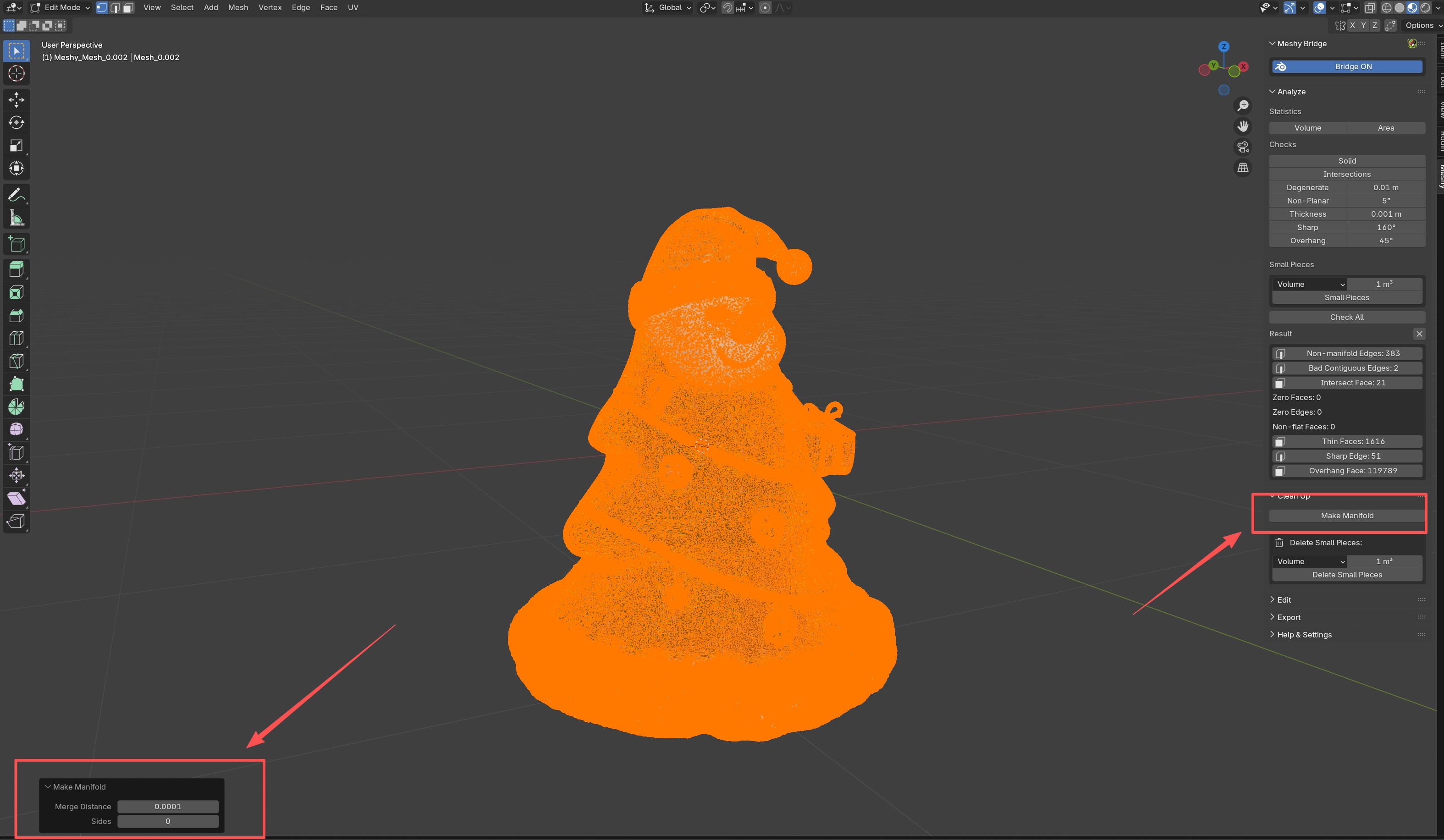
L’outil Rendre manifold répare automatiquement votre modèle afin de le rendre étanche et prêt pour l’impression. C’est l’une des étapes les plus importantes de la préparation d’un modèle pour l’impression 3D.
Ce qu’il fait
L’outil Rendre manifold effectue plusieurs réparations automatisées :
- Supprime la géométrie flottante : Supprime les sommets, arêtes et faces isolés qui ne sont pas connectés au maillage principal
- Supprime les faces internes : Supprime les faces qui se trouvent à l’intérieur du modèle et ne sont pas visibles
- Fusionne les sommets dupliqués : Combine les sommets trop proches les uns des autres (dans le seuil de distance de fusion)
- Comble les trous : Comble automatiquement les espaces et les trous dans le maillage
- Corrige la géométrie non-manifold : Résout les arêtes non-manifold et les sommets
- Rend les normales cohérentes : Garantit que toutes les faces pointent vers l’extérieur pour un rendu et une impression corrects
Comment l’utiliser
- Sélectionnez votre modèle en mode objet
- Ouvrez le panneau Meshy et développez la section « Nettoyer »
- Cliquez sur Rendre manifold
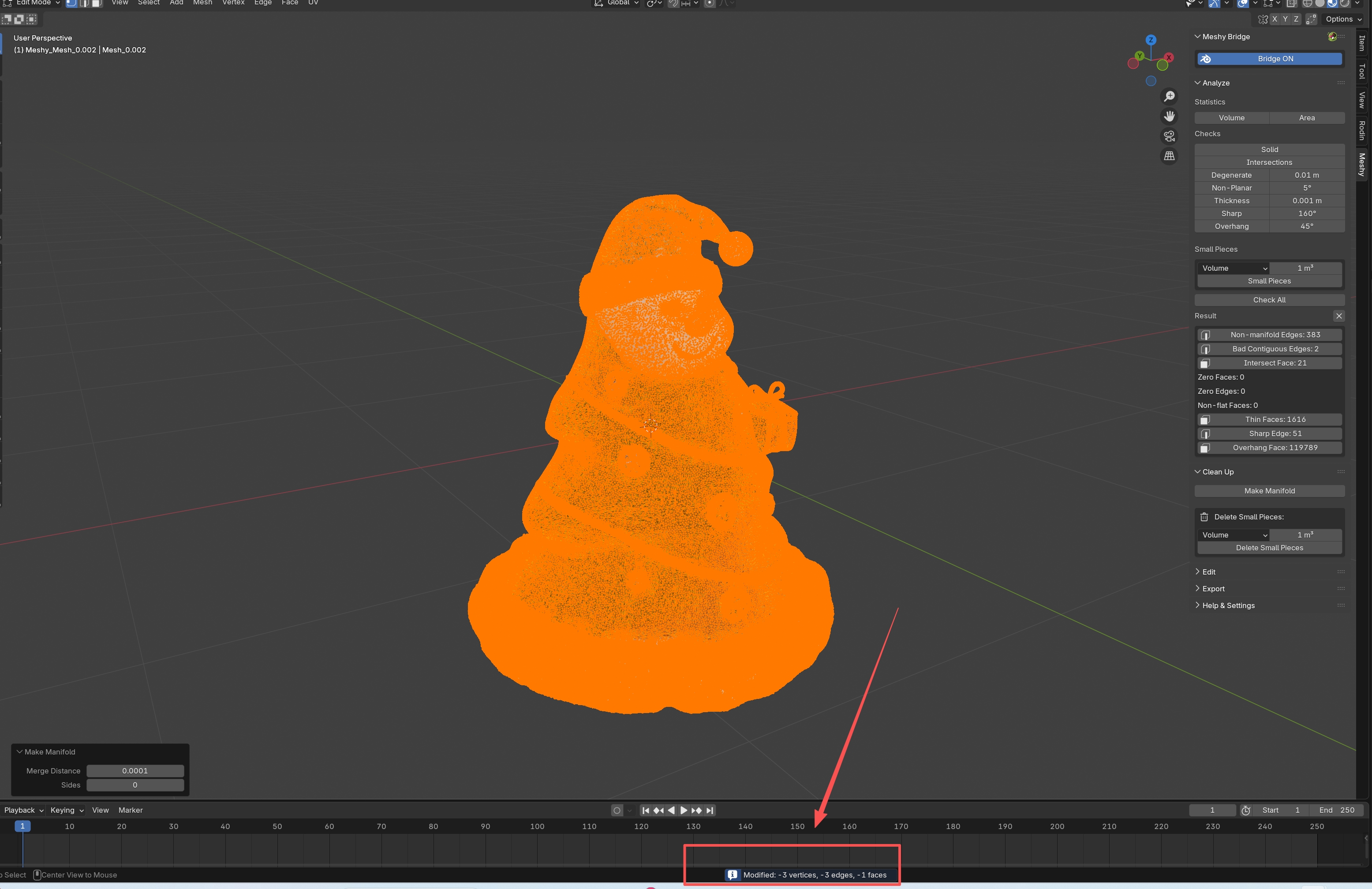
- L’outil traitera votre modèle et affichera un rapport indiquant ce qui a été modifié
Résultats
Après avoir exécuté Rendre manifold, vous verrez un rapport indiquant :
- Combien de sommets ont été ajoutés ou supprimés
- Combien d’arêtes ont été ajoutées ou supprimées
- Combien de faces ont été ajoutées ou supprimées
Cela vous aide à comprendre quelles modifications ont été apportées à votre modèle.
Rendre manifold peut modifier la géométrie de votre modèle. Il est recommandé de :
- Enregistrer votre travail avant de l’exécuter
- Vérifier visuellement les résultats
- Exécuter à nouveau les vérifications Analyser après le nettoyage pour confirmer les corrections
Supprimer les petits morceaux
L’outil Supprimer les petits morceaux supprime les petits fragments déconnectés de votre modèle. Il est particulièrement utile pour nettoyer :
- Les scans de photogrammétrie avec des débris épars
- Les maillages de simulation de fluide avec des gouttelettes
- Les modèles avec des fragments indésirables
modes de détection
Vous pouvez choisir comment mesurer la taille des morceaux :
-
Volume : Détecte selon le volume de la boîte englobante (unités : cm³)
- Idéal pour supprimer de petits fragments solides
- Seuil par défaut : 1,0 cm³
-
Aire : Détecte selon la surface (unités : cm²)
- Idéal pour supprimer de fines lamelles ou feuilles
- Utile pour un nettoyage basé sur la surface
-
Diagonale : Détecte selon la longueur de la diagonale de la boîte englobante (unités : cm)
- Idéal pour supprimer des fragments de toute forme
- Bonne option polyvalente
Comment l’utiliser
- Sélectionnez votre modèle
- Dans le panneau Nettoyer, trouvez la section « Supprimer les petits morceaux »
- Choisissez votre mode de détection (Volume, Aire ou Diagonale)
- Définissez le seuil de taille (par défaut : 1,0)
- Cliquez sur Supprimer les petits morceaux
Conseils
- Prévisualiser d’abord : Utilisez la vérification « Petits morceaux » du panneau Analyser pour prévisualiser ce qui sera supprimé avant de supprimer réellement
- Commencer prudemment : Commencez avec un seuil plus petit et augmentez-le si nécessaire
- Vérifier les résultats : Après la suppression, inspectez visuellement votre modèle pour vous assurer que des parties importantes n’ont pas été supprimées
Avant de supprimer les petits morceaux :
- Exécutez la vérification « Petits morceaux » dans le panneau Analyser pour voir ce qui sera détecté
- Ajustez le seuil si nécessaire
- Utilisez ensuite Supprimer les petits morceaux pour les retirer
Flux de travail de nettoyage
Pour obtenir les meilleurs résultats lors du nettoyage des modèles, suivez ce flux de travail :
Étape 1 : Analyser
- Sélectionnez votre modèle
- Ouvrez le panneau Analyser
- Cliquez sur Tout vérifier pour identifier tous les problèmes
- Examinez les résultats pour comprendre ce qui doit être corrigé
Étape 2 : Nettoyer
- Passez au panneau Nettoyer
- Cliquez sur Rendre manifold pour corriger les problèmes de géométrie de base
- Si vous avez de petits fragments, utilisez Supprimer les petits morceaux pour les retirer
Étape 3 : Vérifier
- Revenez au panneau Analyser
- Exécutez à nouveau Tout vérifier
- Vérifiez que les problèmes ont été résolus
- Corrigez manuellement les problèmes restants si nécessaire
Étape 4 : Exporter
Une fois toutes les vérifications réussies, votre modèle est prêt à être exporté à l’aide du panneau d’exportation.
Pour l’impression 3D, un modèle doit être :
- Manifold (étanche)
- Exempt d’auto-intersections
- Correctement mis à l’échelle
- Doté d’une épaisseur de paroi adéquate
Les outils Nettoyer permettent de garantir que votre modèle respecte ces exigences. Vérifiez toujours avec les vérifications Analyser avant l’impression.