Bridge to Roblox
Découvrez comment utiliser le Meshy Roblox Bridge pour envoyer des modèles 3D directement vers votre compte Roblox et les utiliser dans Roblox Studio en un clic.
Meshy prend désormais en charge le bridging vers Roblox directement depuis l'espace de travail, sans aucune application à installer. Les membres Pro et supérieurs peuvent envoyer des modèles vers Roblox en suivant les étapes ci-dessous.
Connecter votre compte Roblox
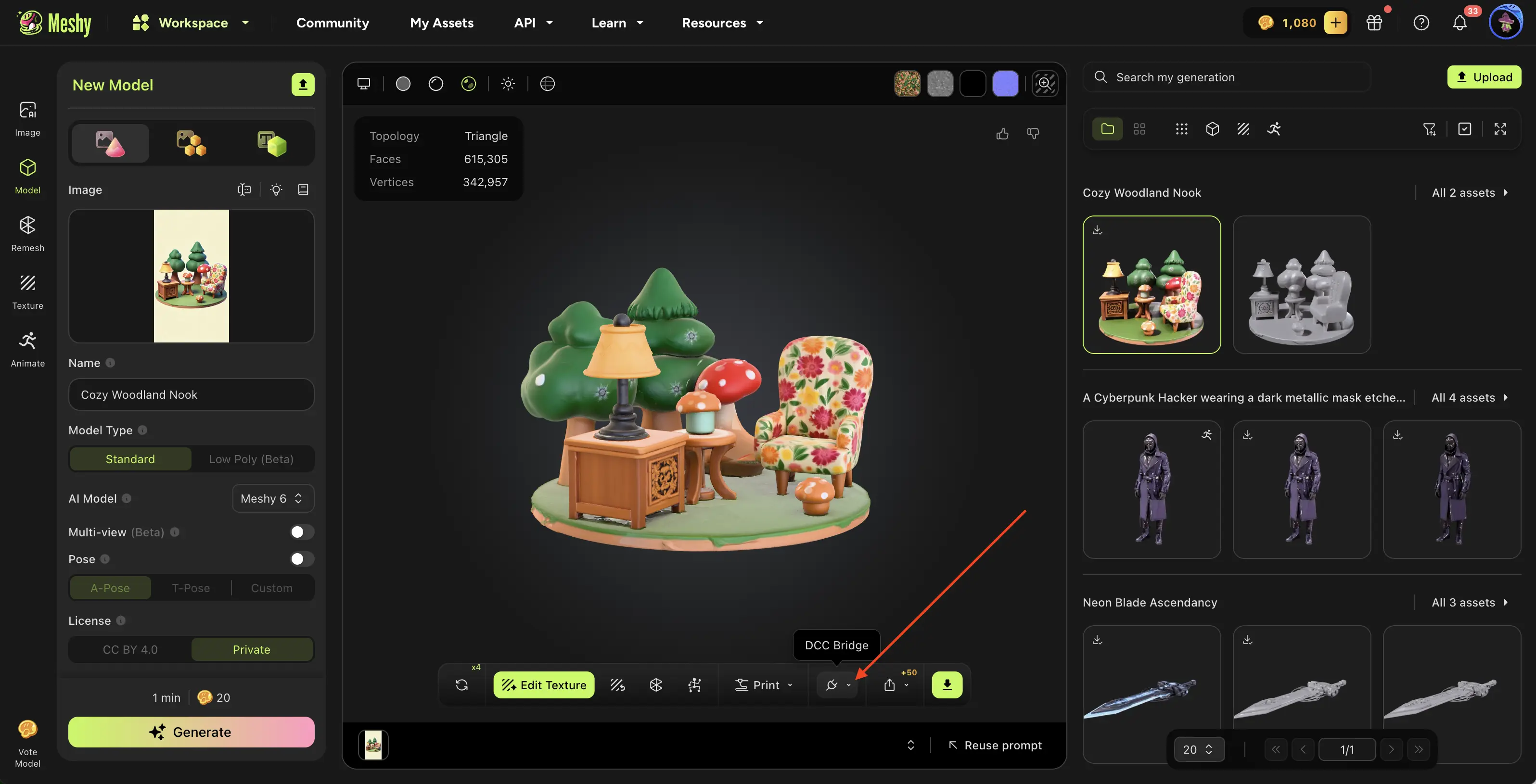
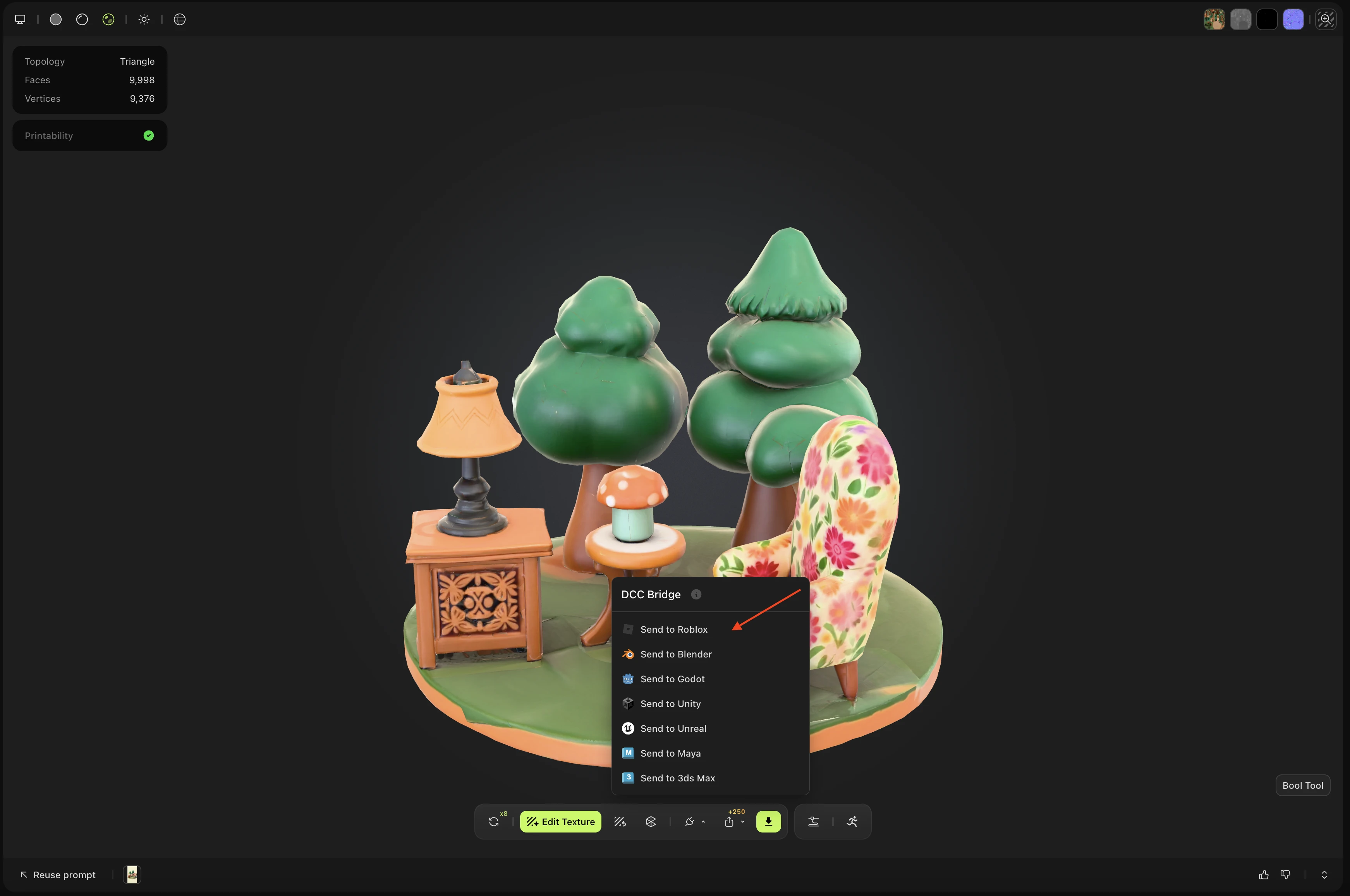
Dans l'espace de travail MeshyAI, cliquez sur le menu DCC Bridge et sélectionnez Send to Roblox.
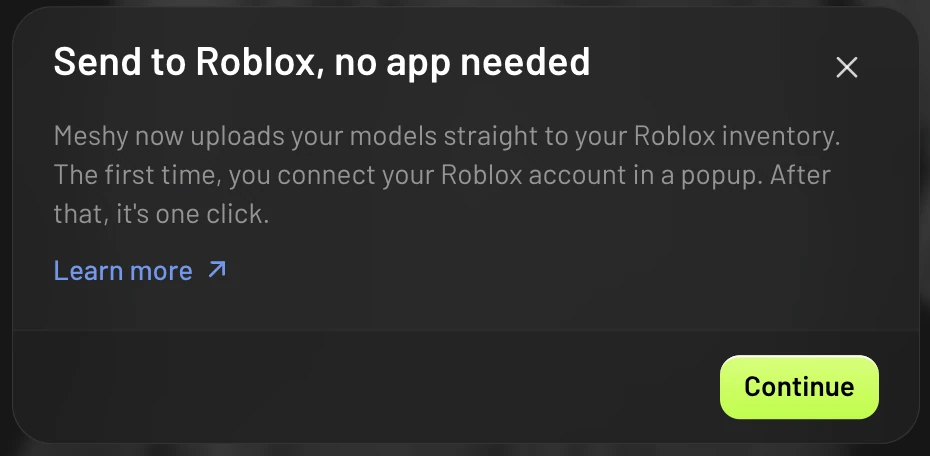
La première fois, Meshy affiche une courte introduction sur l'envoi sans application. Cliquez sur Continue.
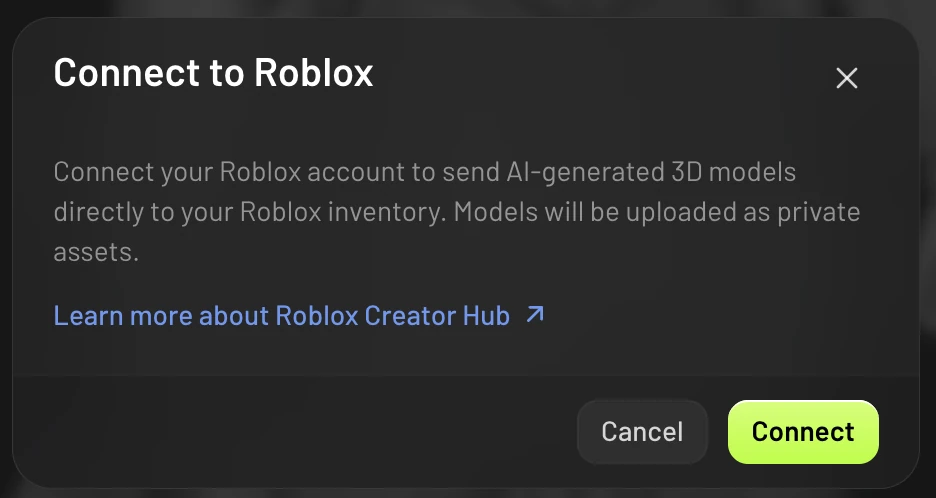
La boîte de dialogue Connect to Roblox apparaît ensuite. Cliquez sur Connect pour ouvrir une fenêtre pop-up d'autorisation.
La fenêtre pop-up ouvre la page d'autorisation Roblox sur roblox.com. Connectez-vous, vérifiez les autorisations demandées, sélectionnez le compte auquel accorder l'accès, puis confirmez :
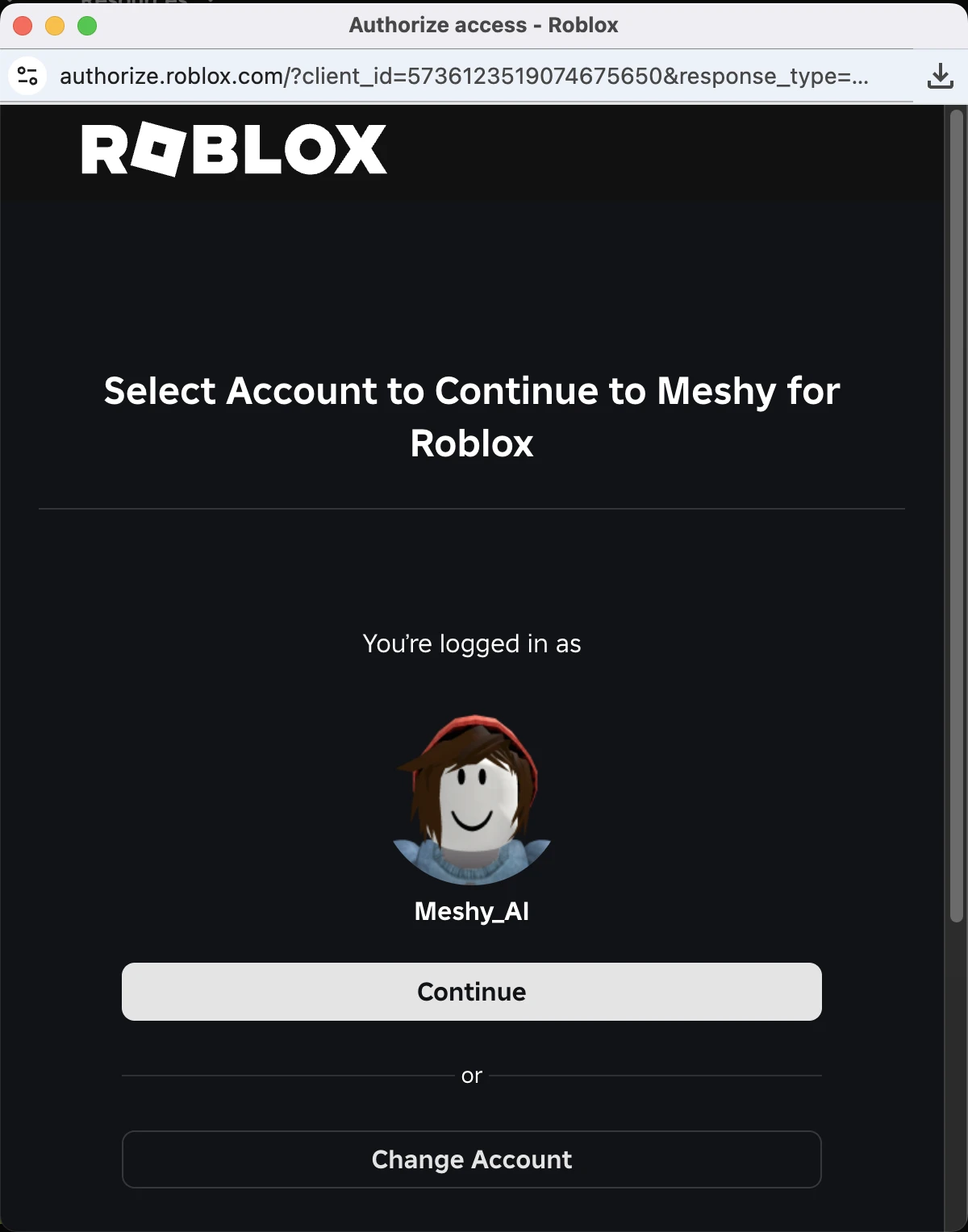
1. Connectez-vous à Roblox
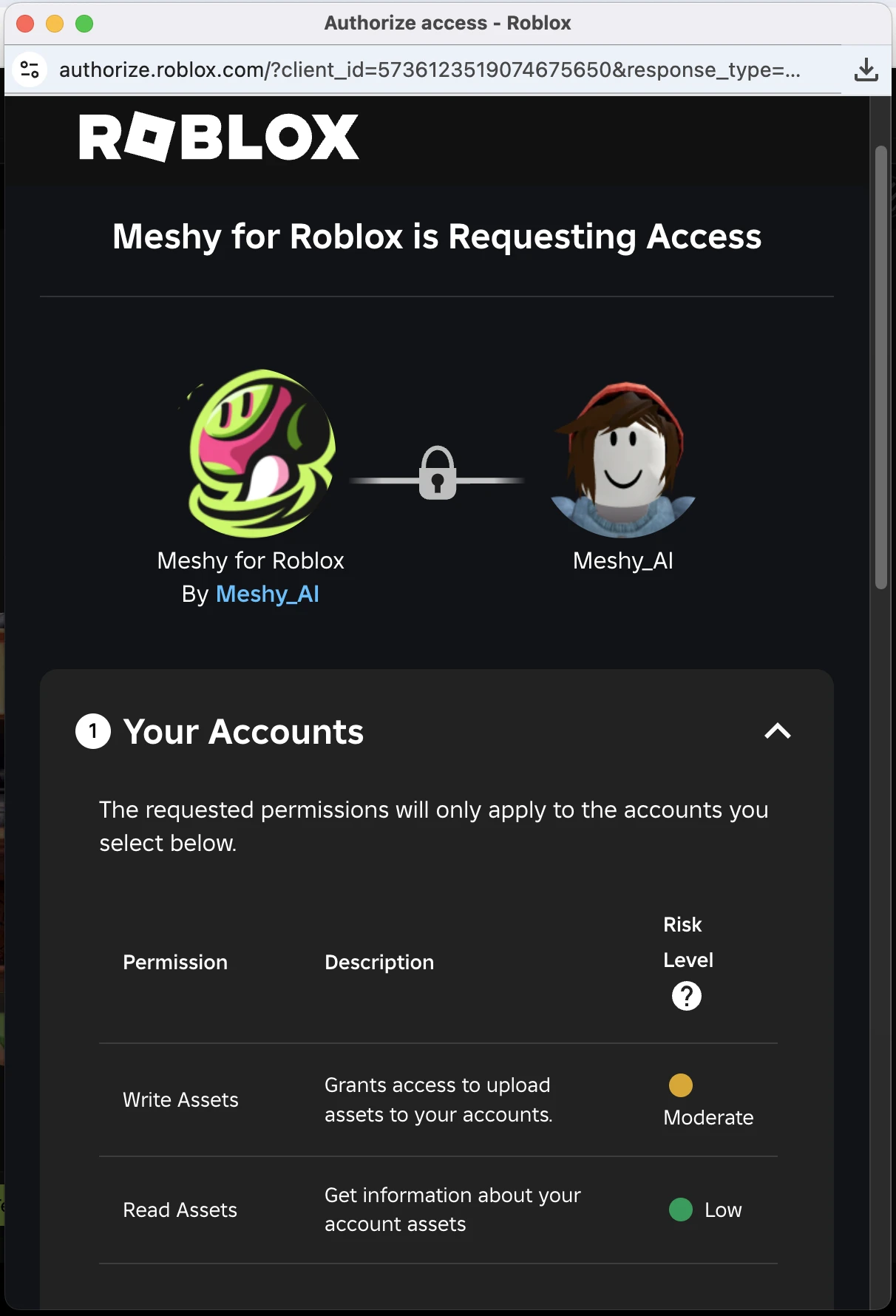
2. Consultez les autorisations requises
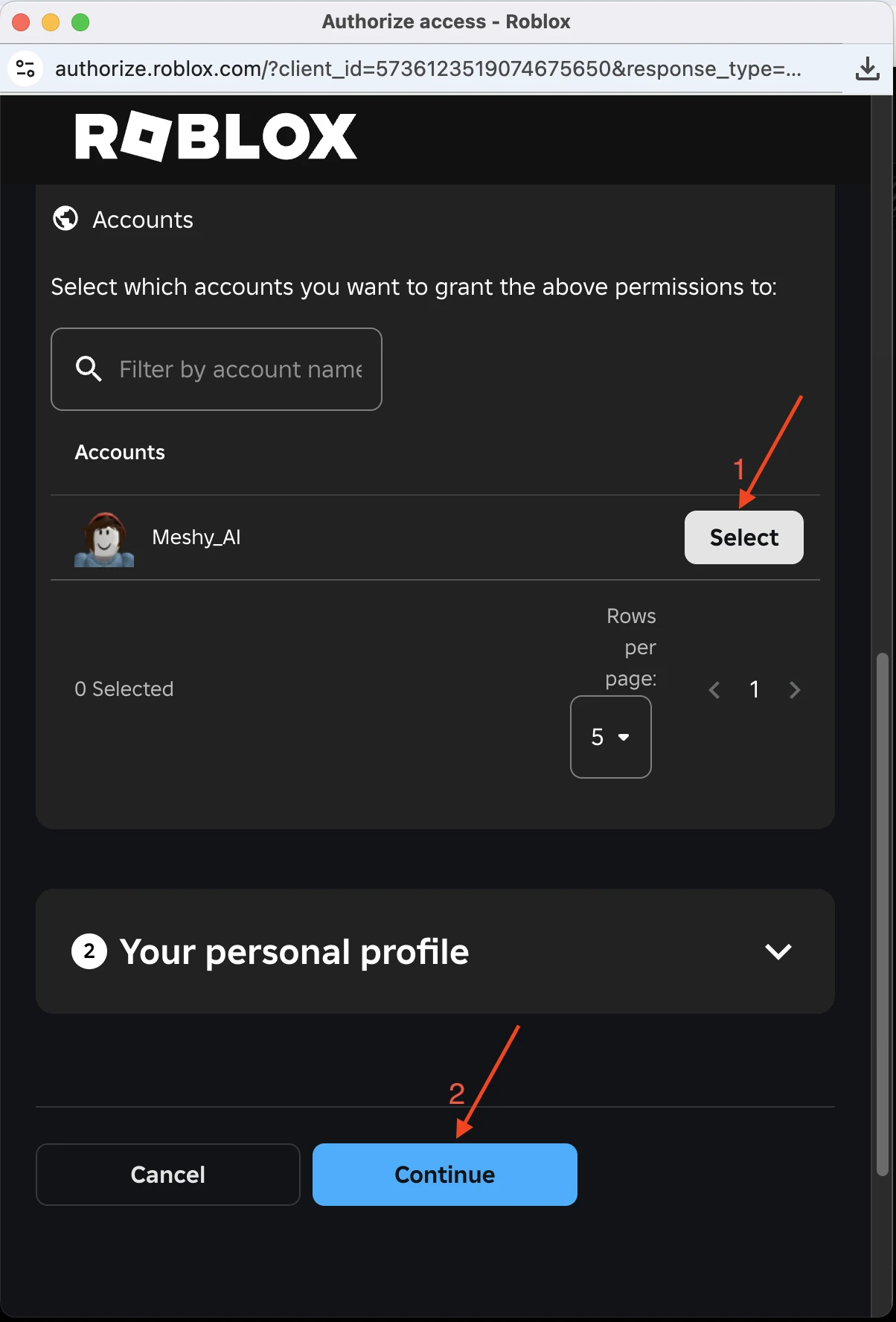
3. Sélectionnez le compte et continuez
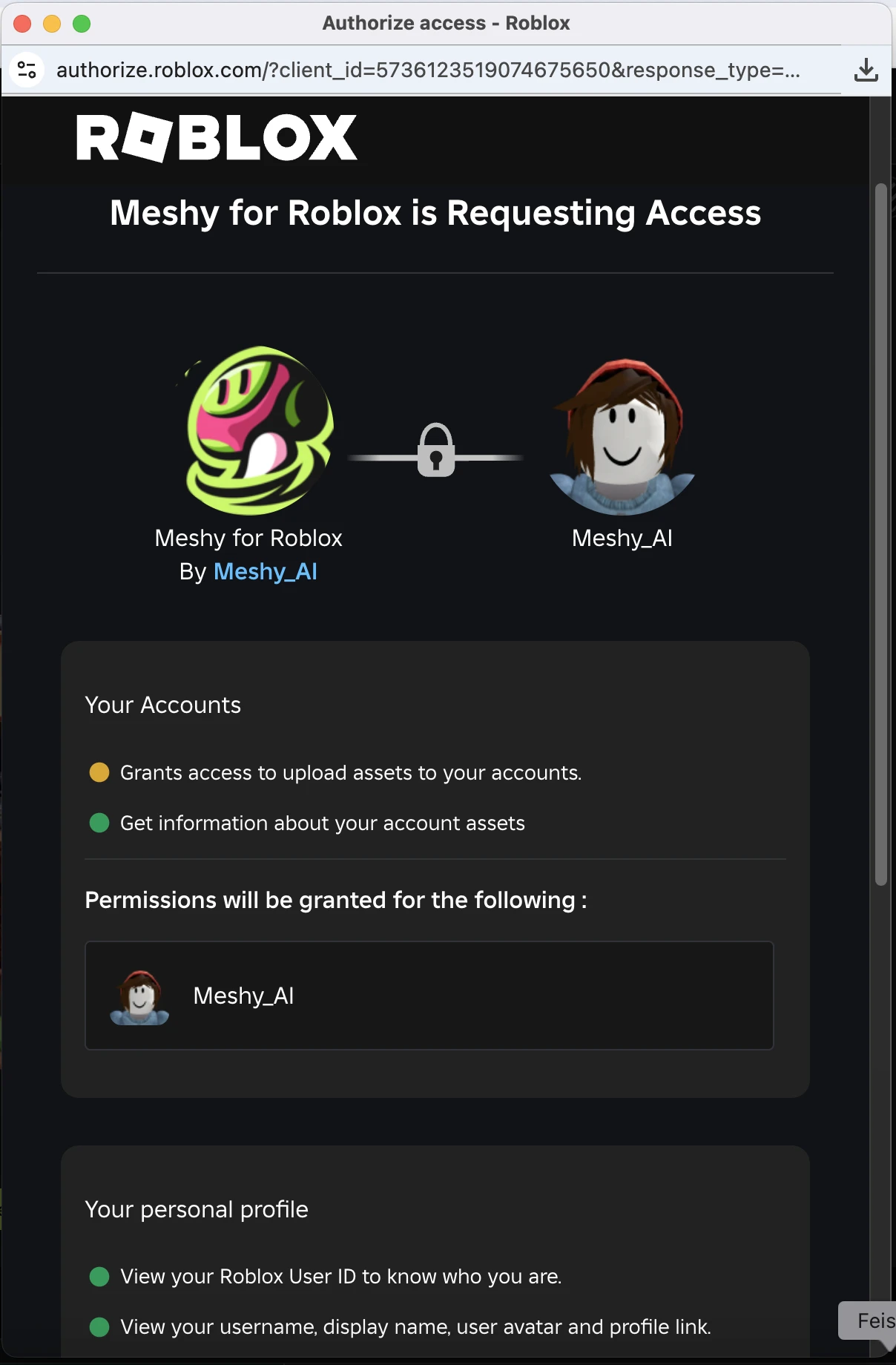
4. Vérifiez la liste des autorisations
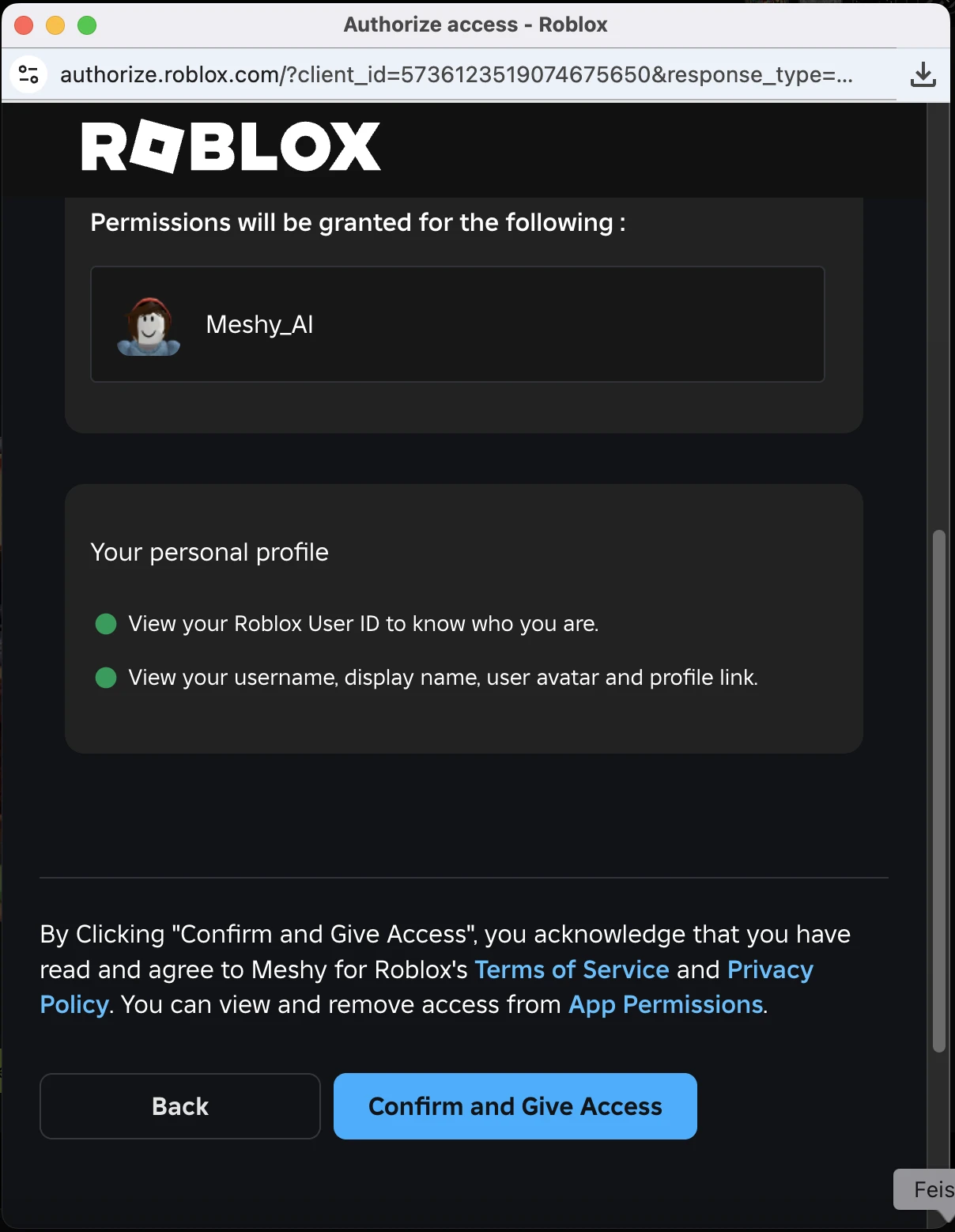
5. Confirmez et accordez l'accès
Une fois la confirmation effectuée, la fenêtre pop-up se ferme et Meshy poursuit l'envoi automatiquement. Vous n'avez pas besoin de cliquer à nouveau sur Send to Roblox.
Vous n'avez besoin de vous connecter qu'une seule fois. Meshy mémorise votre compte Roblox pour les envois futurs.
Changer de compte
Pour envoyer des modèles vers un autre compte Roblox, survolez l'élément Roblox dans le menu DCC Bridge et cliquez sur l'icône de changement d'utilisateur qui apparaît à droite. La boîte de dialogue affiche le compte connecté : cliquez sur Switch Account pour le déconnecter, puis cliquez sur Connect et autorisez l'autre compte.
Changer de compte déconnecte votre compte Roblox actuel de Meshy. Les assets déjà envoyés restent dans ce compte Roblox.
Envoyer des modèles vers Roblox
Roblox accepte les modèles jusqu'à 20 Mo. Pour rester sous cette limite, nous recommandons de finaliser votre modèle dans cet ordre : Generate → Remesh → Texture. Le remaillage réduit le nombre de polygones et la taille du fichier, ce qui augmente considérablement les chances d'un envoi réussi.
Les modèles riggés et animés ne sont pas encore pris en charge.
Une fois votre compte Roblox connecté, vous pouvez envoyer des modèles directement via le menu DCC Bridge sans avoir besoin de vous autoriser à nouveau.
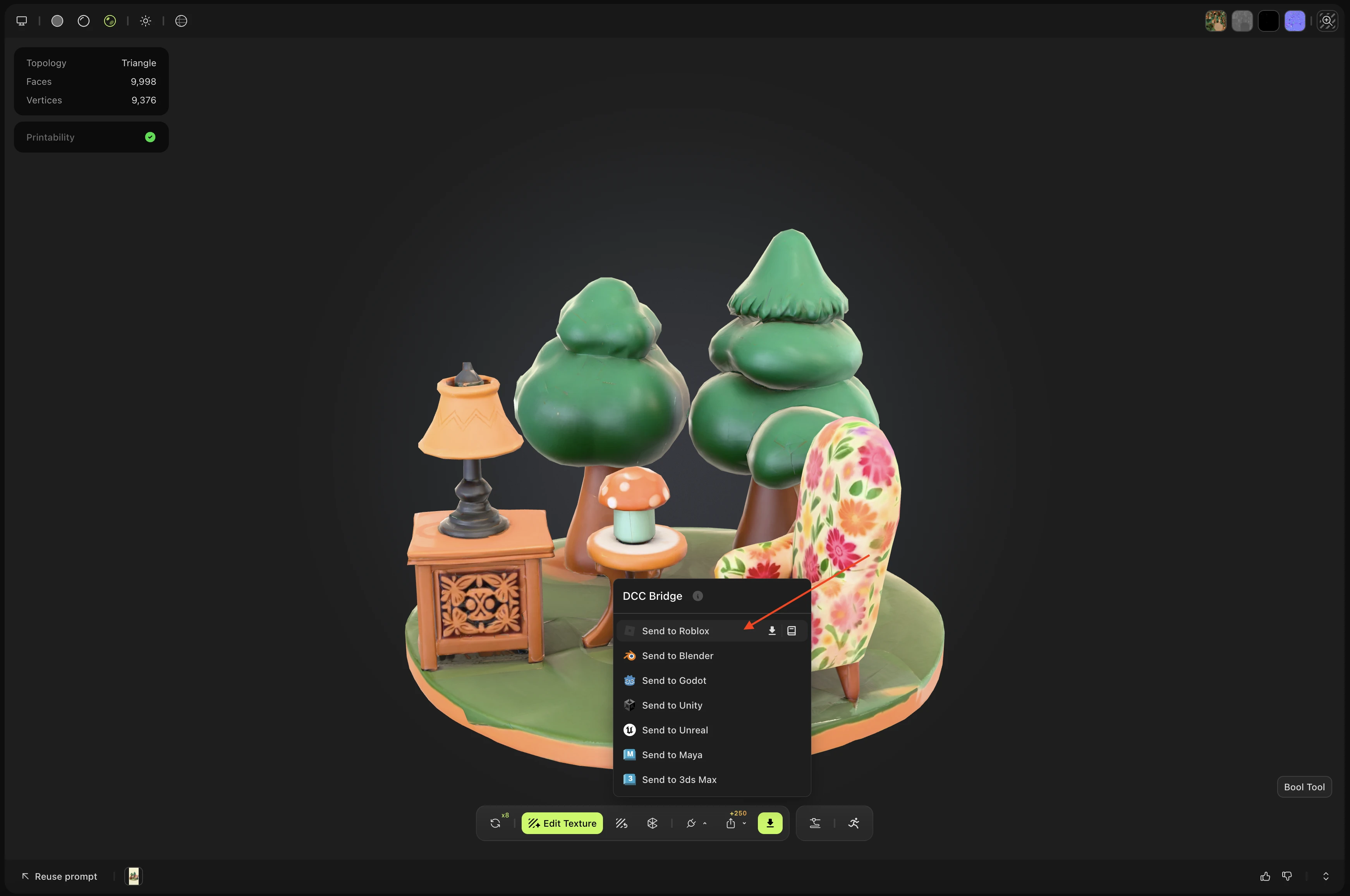
Accédez au modèle souhaité dans votre espace de travail MeshyAI et cliquez sur Send to Roblox depuis le menu DCC Bridge.
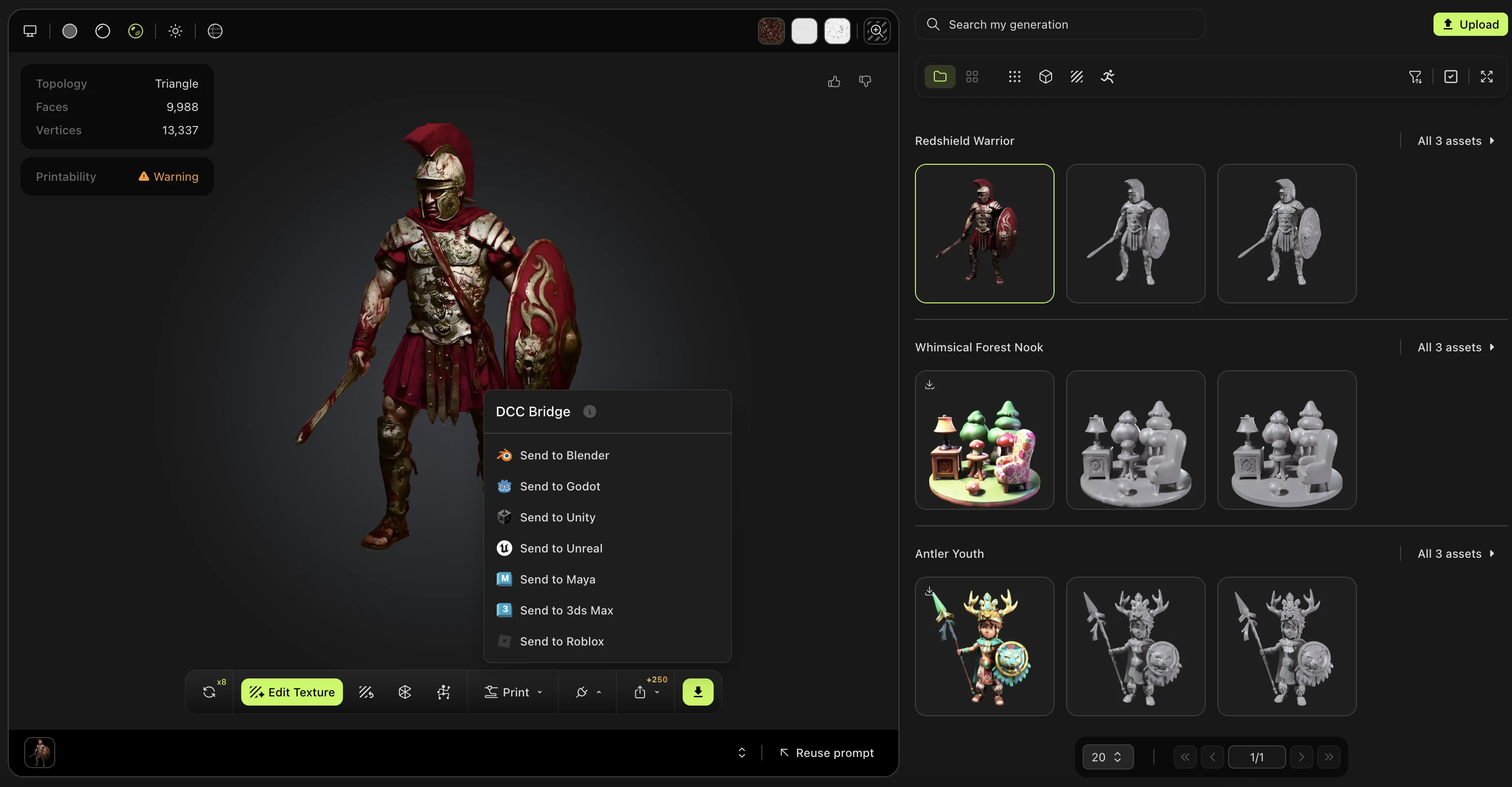
Tout modèle 3D que vous générez dans votre espace de travail peut être envoyé vers Roblox via le DCC Bridge.
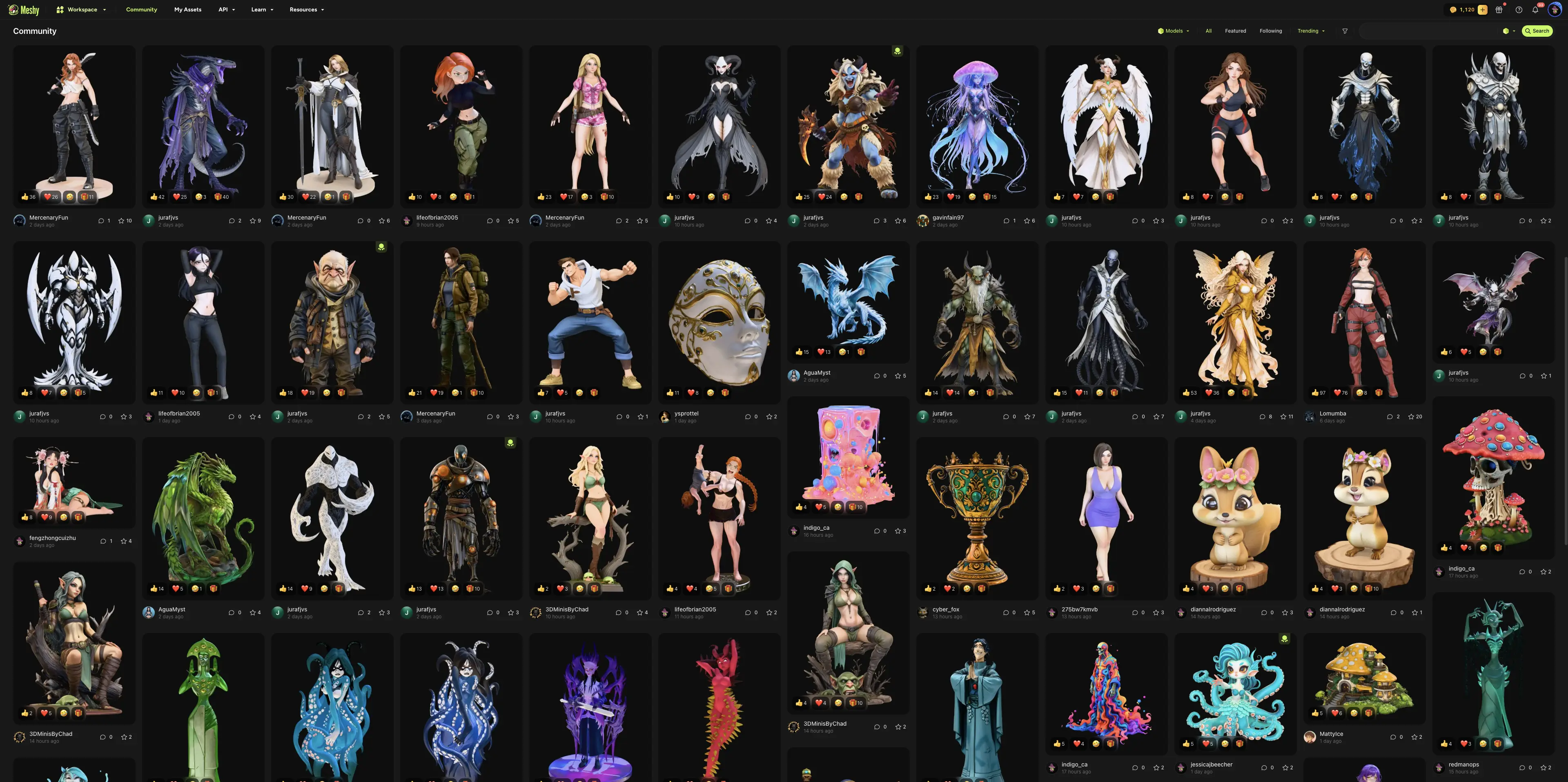
De même, les modèles issus de la communauté MeshyAI sont entièrement pris en charge et peuvent également être envoyés vers Roblox à l'aide du DCC Bridge.
Envoi terminé
Une fois l'envoi terminé, Meshy affiche une confirmation avec des actions rapides pour votre nouvel asset :
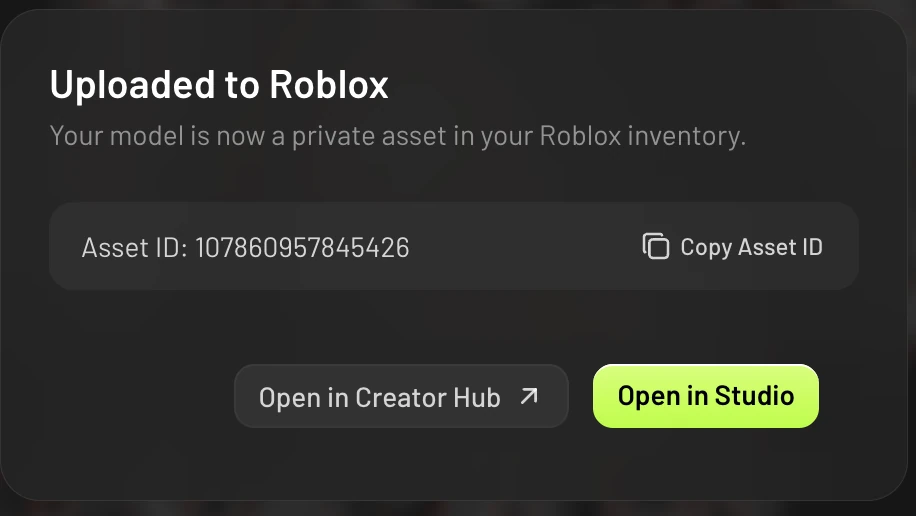
Open in Creator Hub — Ouvre l'asset dans votre Roblox Creator Hub, où vous pouvez le gérer
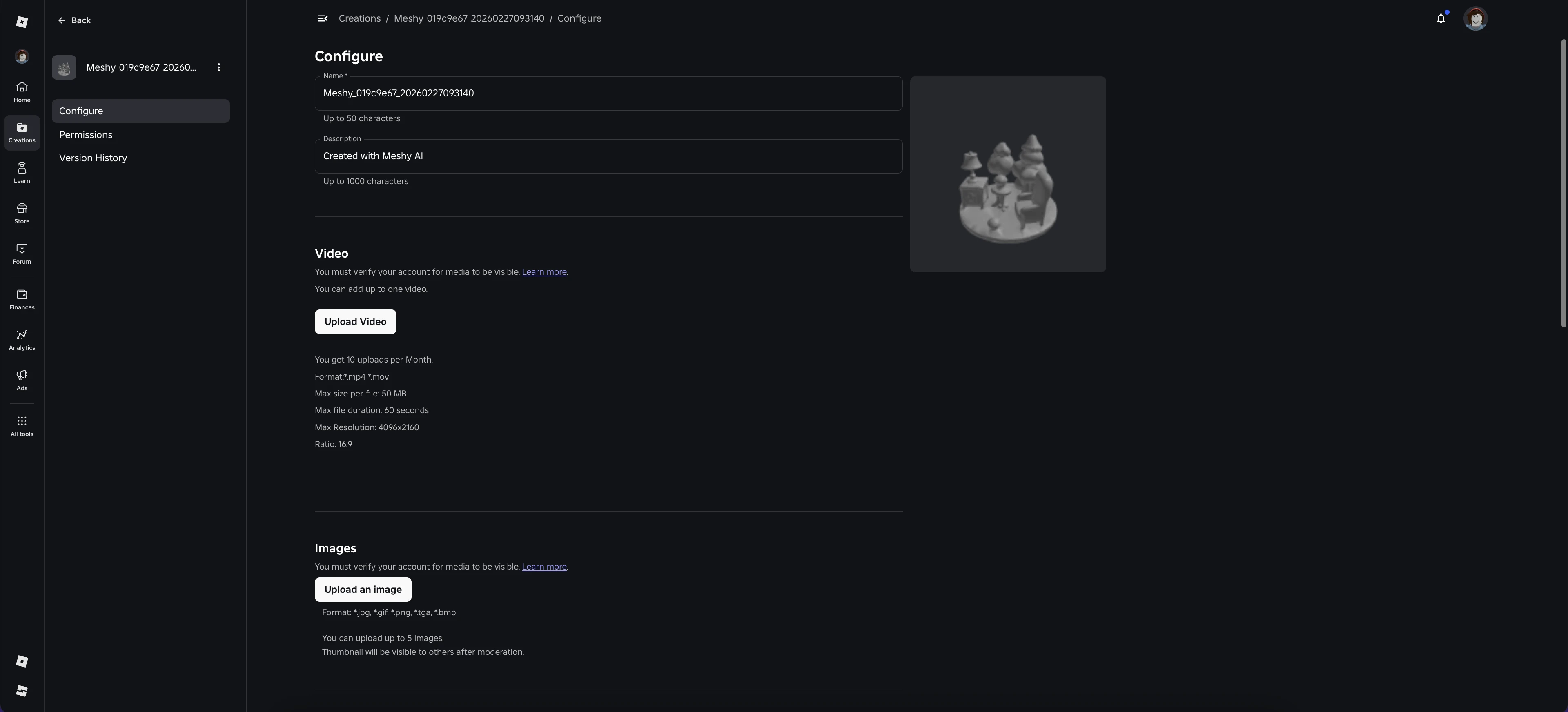
L'aperçu web du Creator Hub peut ne pas afficher correctement les textures pour les modèles plus volumineux. Il s'agit d'une limitation propre au visualiseur web de Roblox uniquement — les textures de votre modèle s'afficheront normalement une fois importées dans Roblox Studio.
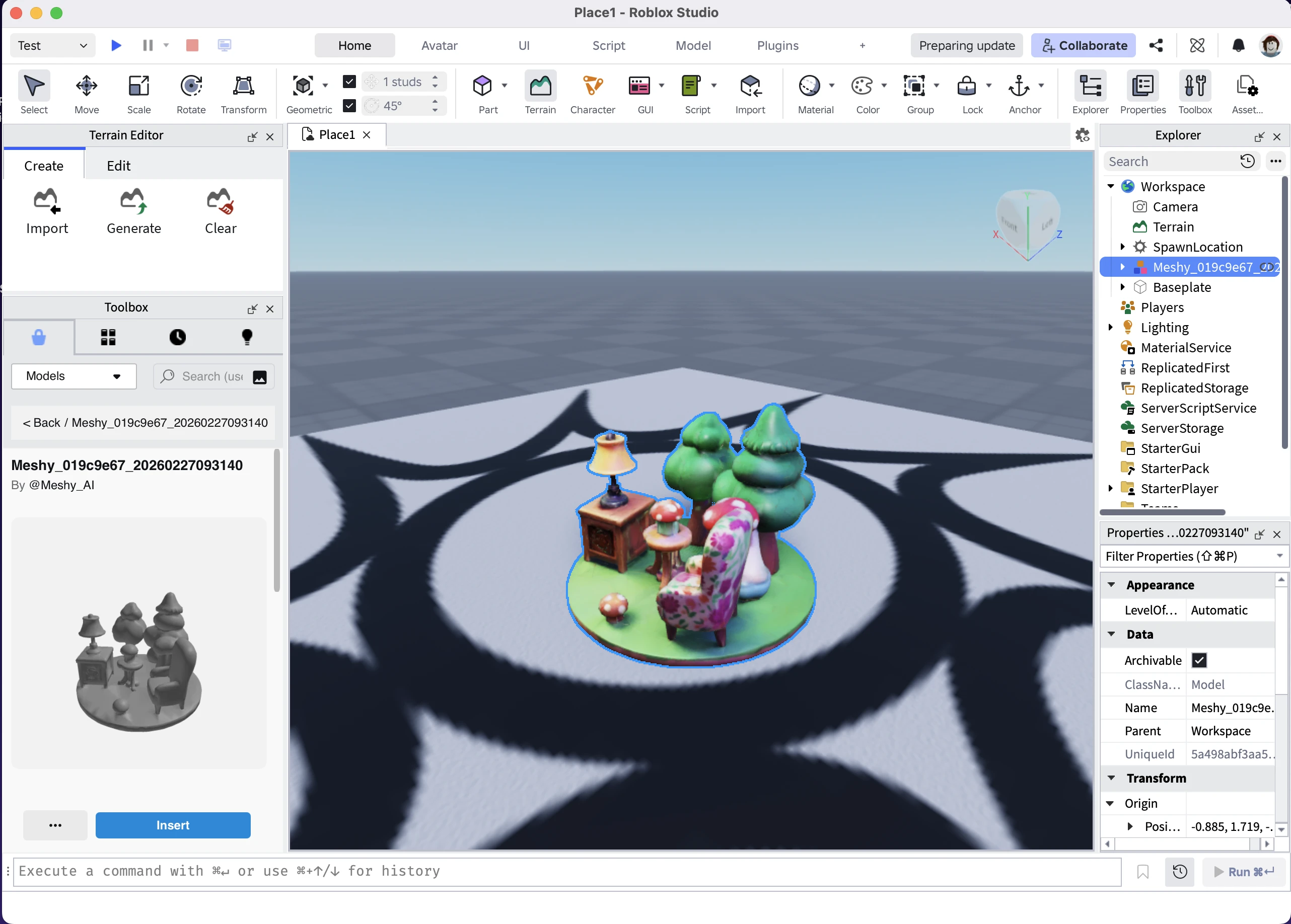
Open in Studio — Lance Roblox Studio et ouvre une scène par défaut ne contenant que le modèle que vous venez d'envoyer. Il s'agit d'une scène d'aperçu temporaire spécifiquement destinée à visualiser cet asset.
Copy Asset ID — Copie l'ID de l'asset Roblox dans votre presse-papiers pour un accès facile
Roblox examine chaque nouvel asset. Jusqu'à la fin de la moderation, l'asset peut ne pas encore apparaître dans le Creator Hub ou dans Studio. Cela prend généralement quelques minutes.
Utiliser votre modèle
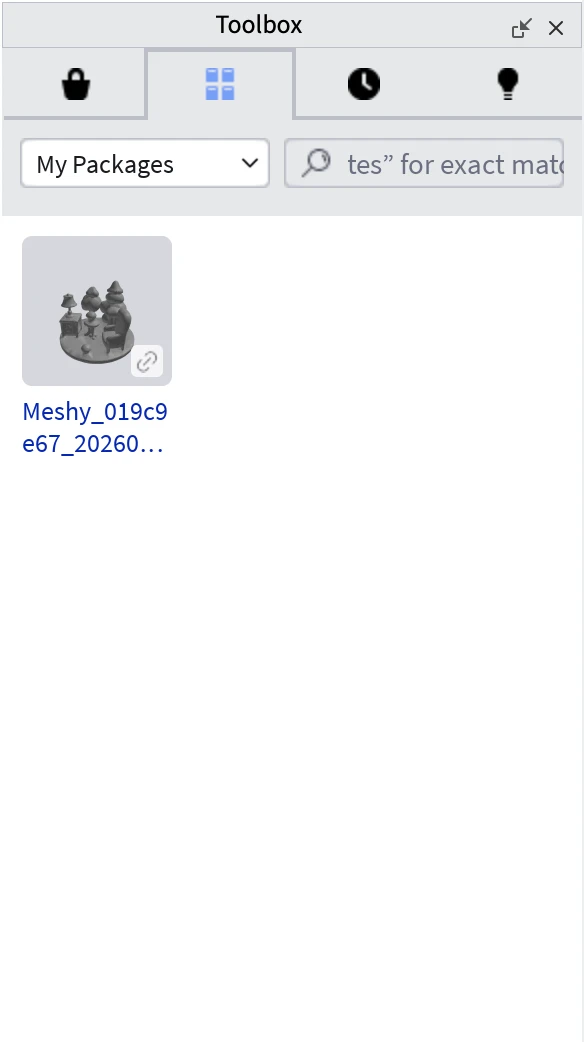
Vous pouvez retrouver tous les modèles que vous avez envoyés vers Roblox dans Roblox Studio. Ouvrez le Toolbox, sélectionnez Inventory, puis My Packages.
Legacy Desktop Bridge
Les versions précédentes du Meshy Roblox Bridge nécessitaient une application de bureau exécutée sur votre ordinateur. Vous n'en avez plus besoin : Meshy se connecte désormais directement à Roblox et envoie vos modèles sans intermédiaire.
Si vous utilisez déjà l'application de bureau, elle continue de fonctionner. Tant que l'application est en cours d'exécution et connectée, Meshy envoie vos modèles via celle-ci comme auparavant, et l'application revient au premier plan avec ses actions rapides une fois l'envoi terminé.
La première fois que vous cliquez sur Send to Roblox après la mise à jour, Meshy vous demande si vous souhaitez continuer à utiliser l'application de bureau ou essayer la nouvelle méthode, et retient votre choix. Pour passer ultérieurement au flux sans application, cliquez sur Use without the app. Cette option apparaît dans le message affiché lorsque l'application de bureau n'est pas en cours d'exécution, ainsi que dans la boîte de dialogue Connect. Connectez ensuite votre compte Roblox dans le navigateur.
Historique des envois
L'application de bureau conserve un enregistrement local des modèles que vous avez envoyés via elle. Développez la section Upload History dans la fenêtre de l'application pour les consulter.
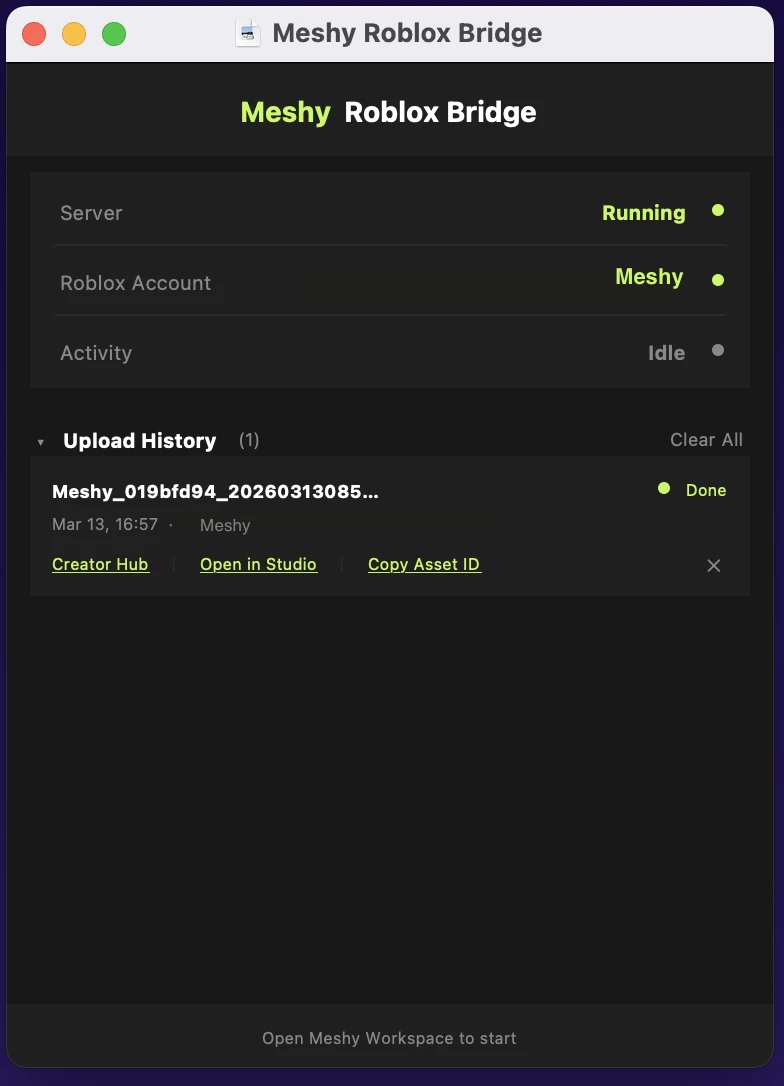
Pour chaque modèle envoyé, vous pouvez :
- Cliquer sur Creator Hub / Open in Studio / Copy Asset ID pour accéder rapidement au modèle
- Cliquer sur le bouton ✕ pour supprimer un enregistrement individuel
- Cliquer sur Clear All pour effacer tout l'historique des envois
- L'historique des envois est stocké localement sur votre ordinateur. Le supprimer n'affecte pas les assets déjà envoyés vers votre compte Roblox.
- Les modèles envoyés sans l'application de bureau n'apparaissent pas dans cet historique. Retrouvez-les plutôt dans le Creator Hub ou dans le Toolbox de Studio.
Dépannage
| Issue | Cause | Solution |
|---|---|---|
| La fenêtre pop-up d'autorisation ne s'ouvre pas | Votre navigateur a bloqué la fenêtre pop-up | Autorisez les fenêtres pop-up pour meshy.ai dans les paramètres de votre navigateur, puis cliquez à nouveau sur Send to Roblox |
| La fenêtre pop-up d'autorisation s'est fermée sans rien se passer | La fenêtre pop-up a été fermée avant que vous ne confirmiez l'accès sur Roblox | Cliquez à nouveau sur Send to Roblox et terminez l'autorisation sur roblox.com |
| Le modèle dépasse 20 Mo | Roblox rejette les envois de plus de 20 Mo | Utilisez la fonctionnalité de remaillage de Meshy pour réduire le nombre de polygones du modèle avant de l'envoyer |
| Impossible d'envoyer un modèle riggé ou animé | Les modèles riggés et animés ne sont pas encore pris en charge | Envoyez plutôt le modèle statique |
| L'asset n'apparaît pas dans le Creator Hub ou dans Studio | L'asset est encore en cours de moderation par Roblox | Attendez quelques minutes puis actualisez. Utilisez Copy Asset ID pour vérifier l'asset ultérieurement |
| « Upload timed out. Please check your Roblox inventory. » | Le traitement par Roblox a duré plus de 3 minutes | Vérifiez l'inventaire de votre Creator Hub — l'asset a peut-être été envoyé avec succès malgré le timeout |
| « Upload failed. Please try again. » | Roblox a rejeté l'envoi, ou votre autorisation Roblox a expiré | Réessayez. Si le problème persiste, cliquez sur Switch Account pour reconnecter votre compte Roblox |