exportation du modèle
Le panneau d'exportation fournit des outils pour exporter vos modèles dans différents formats adaptés à l’impression 3D, au partage et au traitement ultérieur. Exportez vos modèles nettoyés et préparés avec un contrôle complet sur le format et les options.
Avant de commencer, assurez-vous d’avoir téléchargé et installé le plug-in Meshy for Blender. Pour des instructions détaillées, veuillez consulter la section Introduction.
Assurez-vous que votre modèle est prêt :
- Exécutez les vérifications Analyze pour vérifier la géométrie
- Utilisez les outils Clean Up pour corriger les problèmes
- Ajustez la taille et l’orientation dans le panneau Edit
- Ensuite seulement, procédez à l’exportation
Formats pris en charge
Le panneau d'exportation prend en charge trois formats de fichiers 3D courants :
STL (Stereolithography)
Idéal pour : impression 3D
- Format le plus largement pris en charge pour l’impression 3D
- Format simple contenant uniquement la géométrie (pas de couleurs, de matériaux ni de textures)
- Le format binaire est plus petit et plus rapide à traiter
- Le format ASCII est lisible par l’humain, mais plus volumineux
Utilisez STL lorsque :
- Vous exportez pour l’impression 3D
- Vous envoyez vers un logiciel de découpe (Cura, PrusaSlicer, etc.)
- Une compatibilité maximale est nécessaire
OBJ (Wavefront OBJ)
Idéal pour : modélisation 3D générale et partage
- Format universel pris en charge par la plupart des logiciels 3D
- Prend en charge les matériaux et les textures
- Peut inclure des coordonnées UV et des normales
- Format texte
Utilisez OBJ lorsque :
- Vous partagez des modèles avec d’autres personnes
- Vous importez dans d’autres logiciels 3D
- Vous avez besoin d’informations sur les matériaux/textures
PLY (Polygon File Format)
Idéal pour : modèles avec couleurs de sommets
- Prend en charge les couleurs de sommets
- Peut inclure des coordonnées UV et des normales
- Adapté aux modèles scannés avec des données de couleur
- Format binaire ou ASCII
Utilisez PLY lorsque :
- Votre modèle possède des couleurs de sommets
- Vous travaillez avec des données scannées/de photogrammétrie
- Les informations de couleur sont importantes
Paramètres d’exportation
Le panneau d'exportation fournit tous les paramètres dont vous avez besoin pour exporter vos modèles :
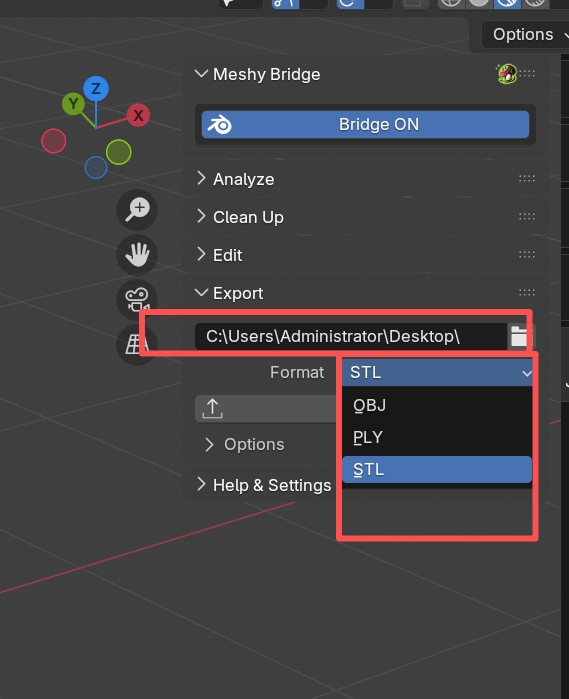
Chemin d’exportation
Définissez où enregistrer le fichier exporté :
- Chemin relatif : utilisez
//pour enregistrer relativement à l’emplacement du fichier Blender - Chemin absolu : indiquez un chemin de fichier complet
- Par défaut : si aucun chemin n’est défini et que le fichier n’est pas enregistré, les exportations vont dans votre répertoire personnel
Sélection du format
Choisissez votre format d’exportation dans la liste déroulante :
- STL
- OBJ
- PLY
Le format détermine quelles options sont disponibles.
Options d’exportation
Développez le panneau Options pour accéder aux paramètres avancés :
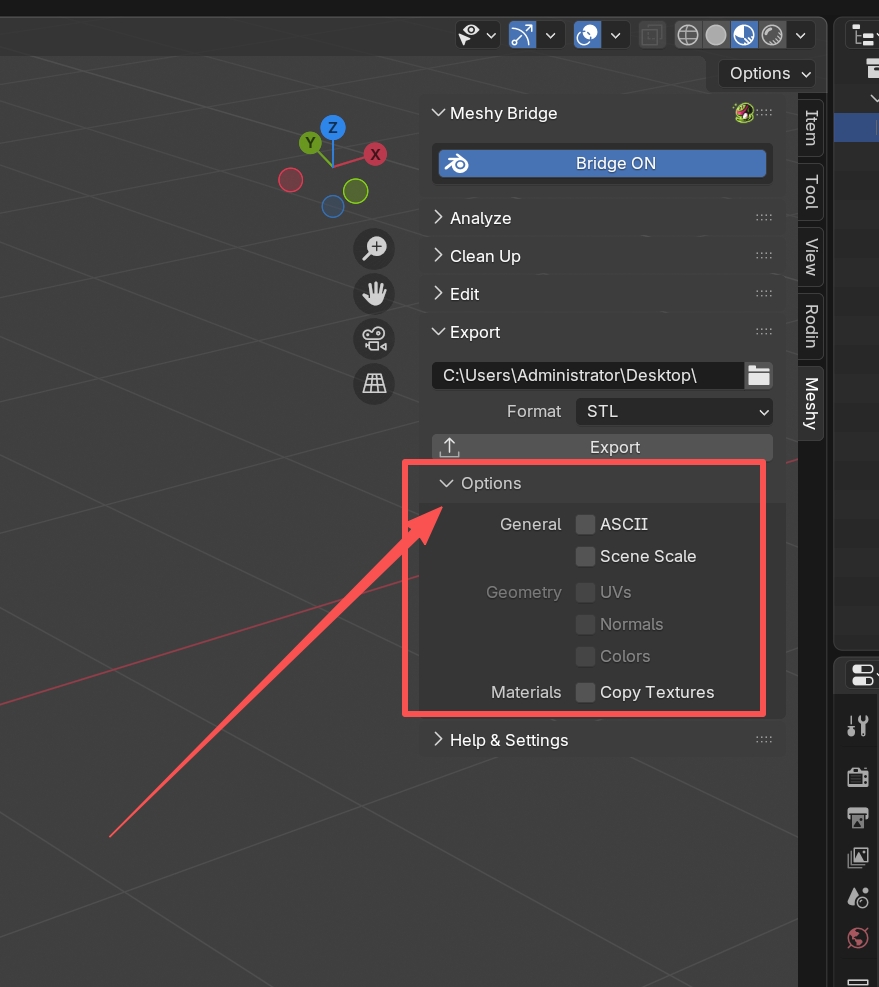
Options générales
-
Format ASCII : enregistrer au format texte plutôt qu’en binaire
- Disponible pour les formats STL et PLY
- Taille de fichier plus importante, mais lisible par l’humain
- Utile pour le débogage ou la modification manuelle
-
Échelle de la scène : appliquer l’échelle d’unités de Blender à l’exportation
- Garantit une taille correcte dans d’autres logiciels
- Important pour une impression 3D précise
Options de géométrie
Disponibles pour les formats OBJ et PLY (STL contient uniquement la géométrie) :
-
UVs : exporter les coordonnées de texture
- Requis si vous souhaitez utiliser des textures dans d’autres logiciels
- Préserve les informations de mapping UV
-
Normales : exporter les normales de sommets
- Améliore l’ombrage dans d’autres logiciels
- Calculées si elles ne sont pas explicitement définies
-
Couleurs : exporter les attributs de couleur des sommets
- Préserve les informations de couleur issues des couleurs de sommets
- Utile pour les modèles scannés avec des données de couleur
Options de matériau
- Copier les textures : copier les fichiers d’image de texture vers l’emplacement d’exportation
- Conserve les textures avec le modèle exporté
- Utile lors du partage de modèles avec des textures
- Les textures sont copiées dans le même répertoire que le fichier exporté
Workflow d’exportation
Suivez ces étapes pour réussir vos exportations :
Étape 1 : Préparer votre modèle
- Analyser : exécutez les vérifications pour identifier les problèmes
- Nettoyer : corrigez les problèmes de géométrie
- Modifier : ajustez la taille et l’orientation
- Vérifier : exécutez à nouveau les vérifications pour vous assurer que tout est correct
Étape 2 : Configurer l’exportation
- Sélectionner des objets : sélectionnez les objets que vous souhaitez exporter
- Choisir le format : sélectionnez STL pour l’impression 3D, OBJ/PLY pour d’autres usages
- Définir le chemin : choisissez où enregistrer le fichier
- Ajuster les options : développez le panneau Options et configurez selon vos besoins
Étape 3 : Exporter
- Cliquez sur le bouton Export
- Si le chemin n’a pas été défini, un navigateur de fichiers apparaîtra
- Choisissez l’emplacement d’enregistrement et le nom de fichier
- L’exportation se terminera automatiquement
Étape 4 : Vérifier
- Vérifiez l’emplacement d’exportation pour votre fichier
- Importez dans votre logiciel cible pour vérifier
- Pour l’impression 3D, chargez dans un logiciel de découpe pour contrôler
Pour de meilleurs résultats d’impression 3D :
- Format : utilisez le format STL
- ASCII : pas nécessaire, le binaire est plus rapide et plus petit
- Échelle de la scène : activez pour garantir une taille correcte
- Vérifier la taille : vérifiez les dimensions dans le logiciel de découpe
- Nommage des fichiers : utilisez des noms descriptifs avec des numéros de version
L’outil d’exportation génère automatiquement les noms de fichiers en fonction de :
- Nom du fichier Blender (s’il est enregistré)
- Nom de l’objet
- Extension du format
Exemple : MyProject-MyModel.stl
Vous pouvez modifier le nom du fichier dans le navigateur de fichiers lors de l’exportation.