Meshy for 3ds Max
Lancez le script du plug-in Meshy dans 3ds Max afin de pouvoir envoyer des modèles depuis l'application web Meshy directement dans vos scènes 3ds Max.
Avant de commencer
-
Téléchargez le plug-in, un fichier
.zip, depuis la page d'intégration Meshy for 3ds Max. -
Vous avez besoin d'un compte Meshy. Pour envoyer des modèles avec le bridge, vous avez besoin d'un forfait Pro ou supérieur.
Installer le plug-in
Pour installer le plug-in, suivez ces étapes :
-
Décompressez le fichier dans un dossier sur votre ordinateur.
-
Dans 3ds Max, cliquez sur Scripting > Run Script.
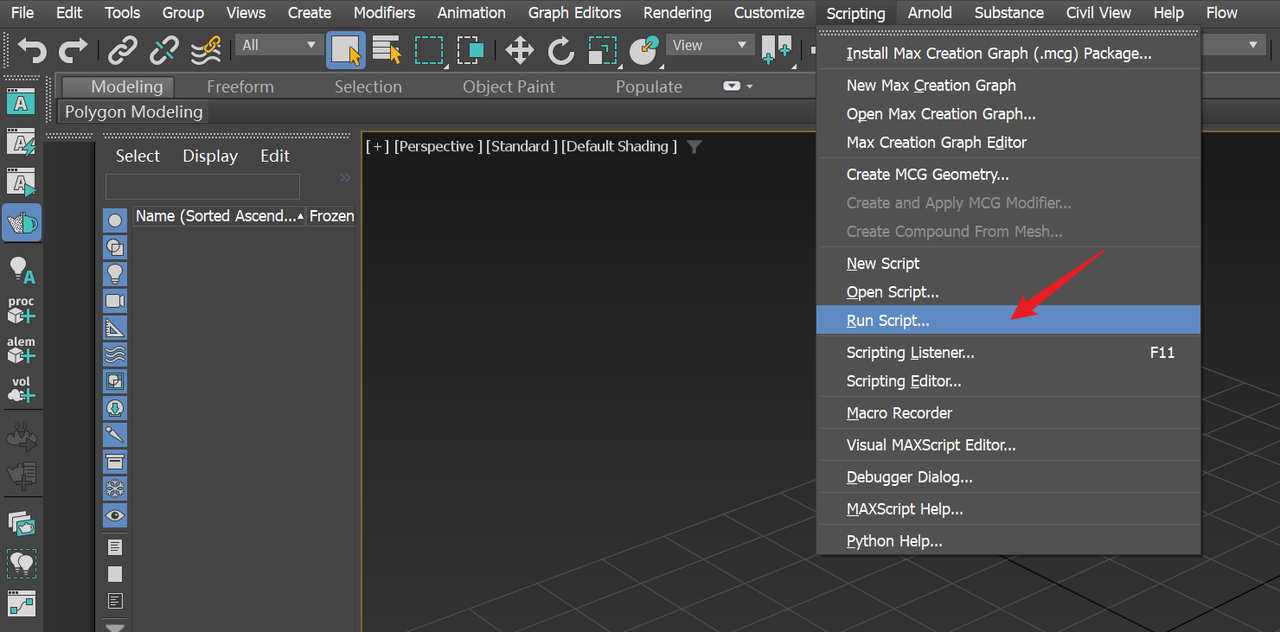
-
Sélectionnez
3dsmax_meshy_bridge.pydans le dossiermeshy-3dsmax-pluginque vous avez décompressé.
La fenêtre Meshy Bridge for 3ds Max s'ouvre. Vous l'utilisez pour recevoir des modèles.
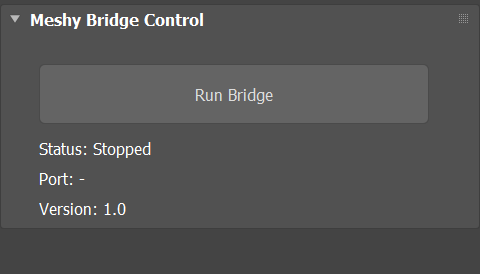
Le script n'ajoute pas de menu à 3ds Max. Pour rouvrir la fenêtre lors d'une session 3ds Max ultérieure, exécutez de nouveau le script.
Étapes suivantes
-
Pour envoyer votre premier modèle de Meshy vers 3ds Max, consultez Bridge to 3ds Max.
-
Pour importer un personnage rigué avec son animation, consultez Modèles animés.