Modèles animés
Envoyez un personnage animé depuis Meshy vers 3ds Max avec ses os et son animation.
Envoyer un modèle animé
Vous envoyez un modèle animé de la même manière qu'un modèle statique. Avant de commencer, lancez le bridge dans 3ds Max. Pour les étapes, consultez Bridge to 3ds Max.
Pour envoyer un modèle animé, suivez ces étapes :
-
Dans l'application web Meshy, ouvrez le modèle animé dans le visualiseur.
-
Sélectionnez l'animation que vous souhaitez envoyer.
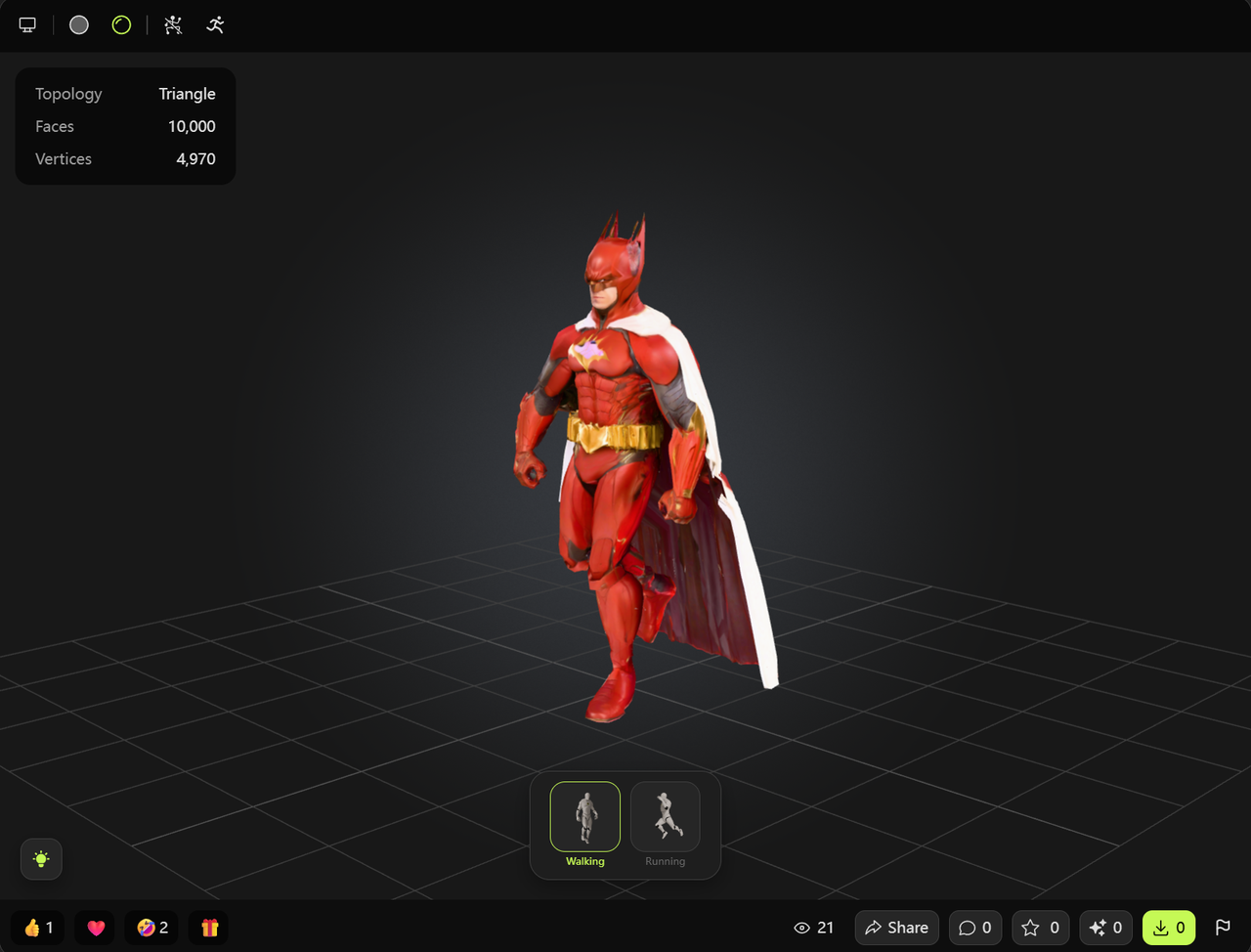
-
Dans la barre d'outils du visualiseur, cliquez sur DCC Bridge (l'icône de prise).
-
Cliquez sur Send to 3ds Max.
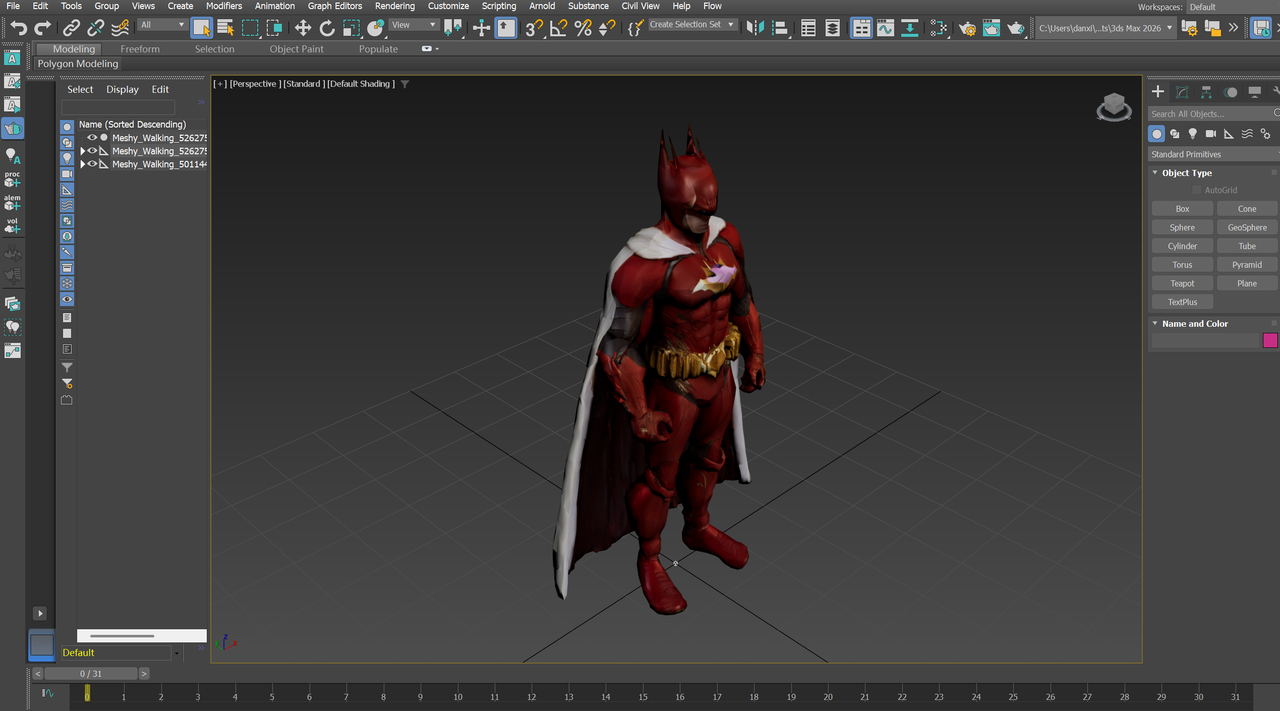
Meshy envoie le personnage riggé avec l'animation sélectionnée à 30 images par seconde. Le plug-in importe le personnage avec ses os et son animation, et règle la timeline de 3ds Max sur la durée de l'animation. Il n'importe pas les poids de peau (skin weights) du fichier, vérifiez donc comment le maillage suit les os, et re-skinnez-le si nécessaire.
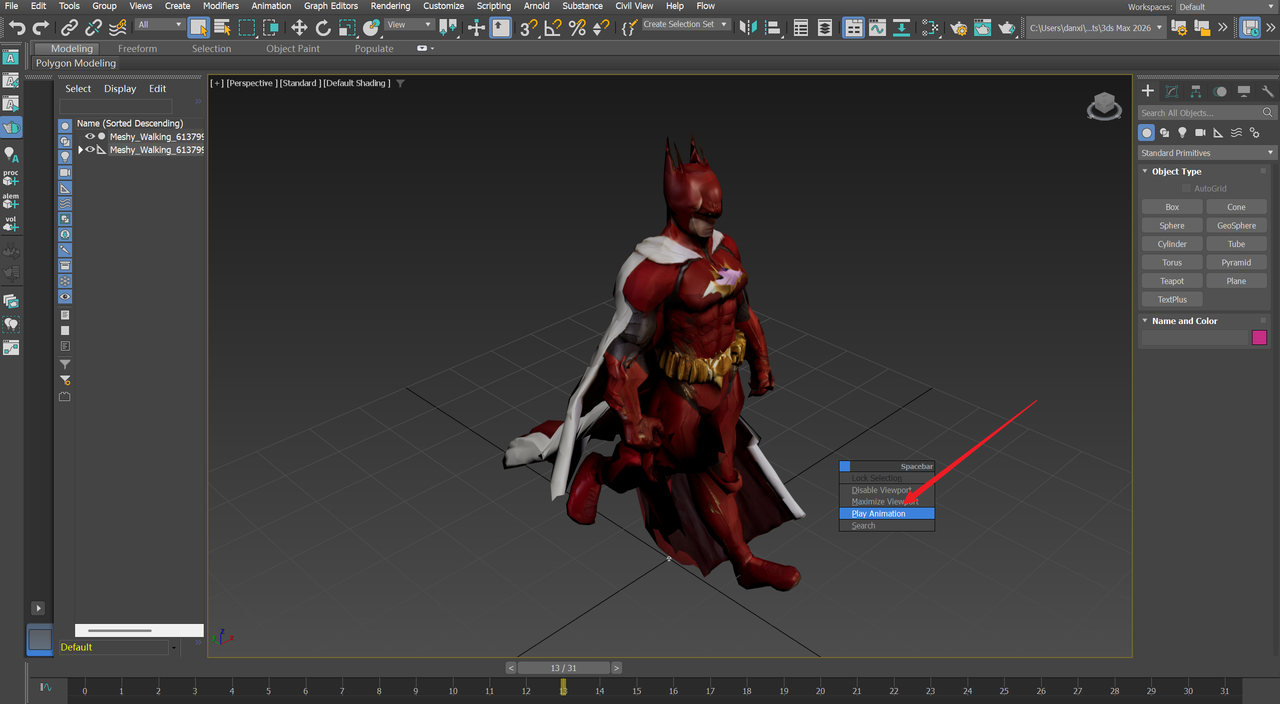
Pour lire l'animation, appuyez sur la barre d'espace dans le viewport, puis cliquez sur Play Animation.
Étapes suivantes
- Pour ajouter d'autres animations à un personnage avant de l'envoyer, consultez Animation.