Meshy for ZBrush
Ceci est la documentation officielle du plug-in ZBrush de Meshy. Vous trouverez des instructions détaillées pour installer le plug-in et importer les modèles que vous avez générés dans Meshy directement sur la toile ZBrush pour la sculpture.
Dans ce guide, nous allons vous expliquer comment utiliser efficacement ce plug-in. La documentation couvre :
- Introduction au plug-in – Découvrez les prérequis et l’installation
- Bridge vers ZBrush – Découvrez comment envoyer rapidement des assets vers ZBrush depuis l’application web
Commençons ! 🚀
Vue d’ensemble
Plug-in ZBrush Meshy est un plug-in qui apporte les modèles générés par MeshyAI dans une session ZBrush en cours d’exécution. ZBrush est un outil de sculpture ; le Bridge importe donc une géométrie OBJ propre directement sur la toile comme point de départ pour votre sculpture (la couleur de base est appliquée lorsqu’elle est disponible). Les modèles importés sont enregistrés en tant que ZTools sous ZTools/Meshy.
Comme le Python intégré de ZBrush ne peut pas héberger de serveur, le plug-in exécute un petit processus Bridge en arrière-plan qui écoute les modèles envoyés depuis Meshy et les transmet à la palette Meshy dans ZBrush.
Prérequis
- ZBrush 2025.1 ou version ultérieure — le plug-in s’appuie sur l’API Python officielle de ZBrush. Les versions plus anciennes ne sont pas prises en charge.
- macOS ou Windows — téléchargez la version correspondant à votre plateforme (un
.dmgmacOS ou un.zipWindows). Chaque programme d’installation inclut son propre environnement d’exécution Python ; aucune installation Python séparée n’est donc nécessaire. - Un compte Meshy Pro ou supérieur — requis pour utiliser le DCC Bridge.
Installation
Dans votre espace de travail MeshyAI, ouvrez le DCC Bridge et cliquez sur le bouton télécharger à côté de ZBrush.
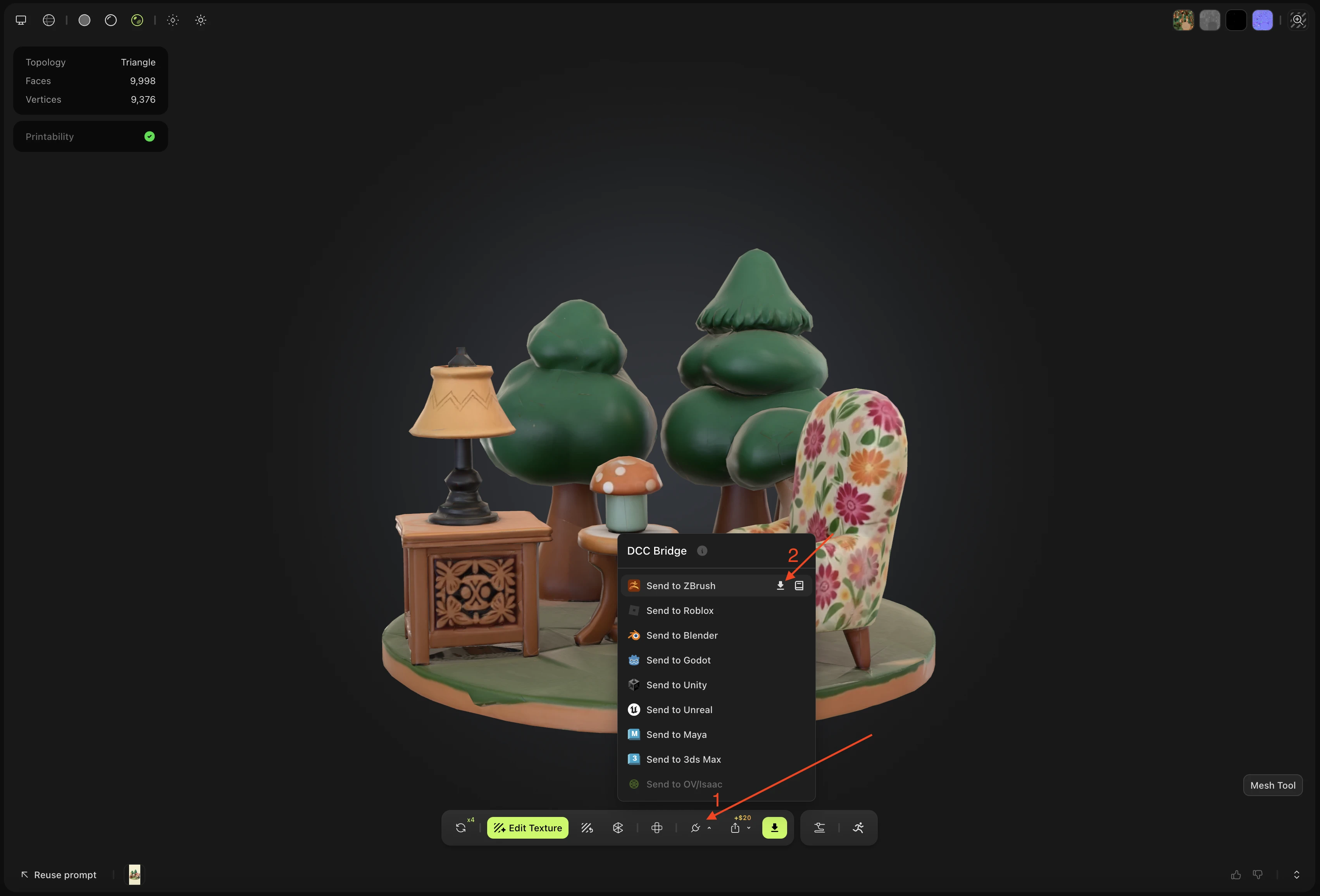
Cela ouvre la page de détails du plug-in ZBrush. Choisissez votre plateforme et téléchargez la version correspondante — le .dmg macOS ou le .zip Windows.
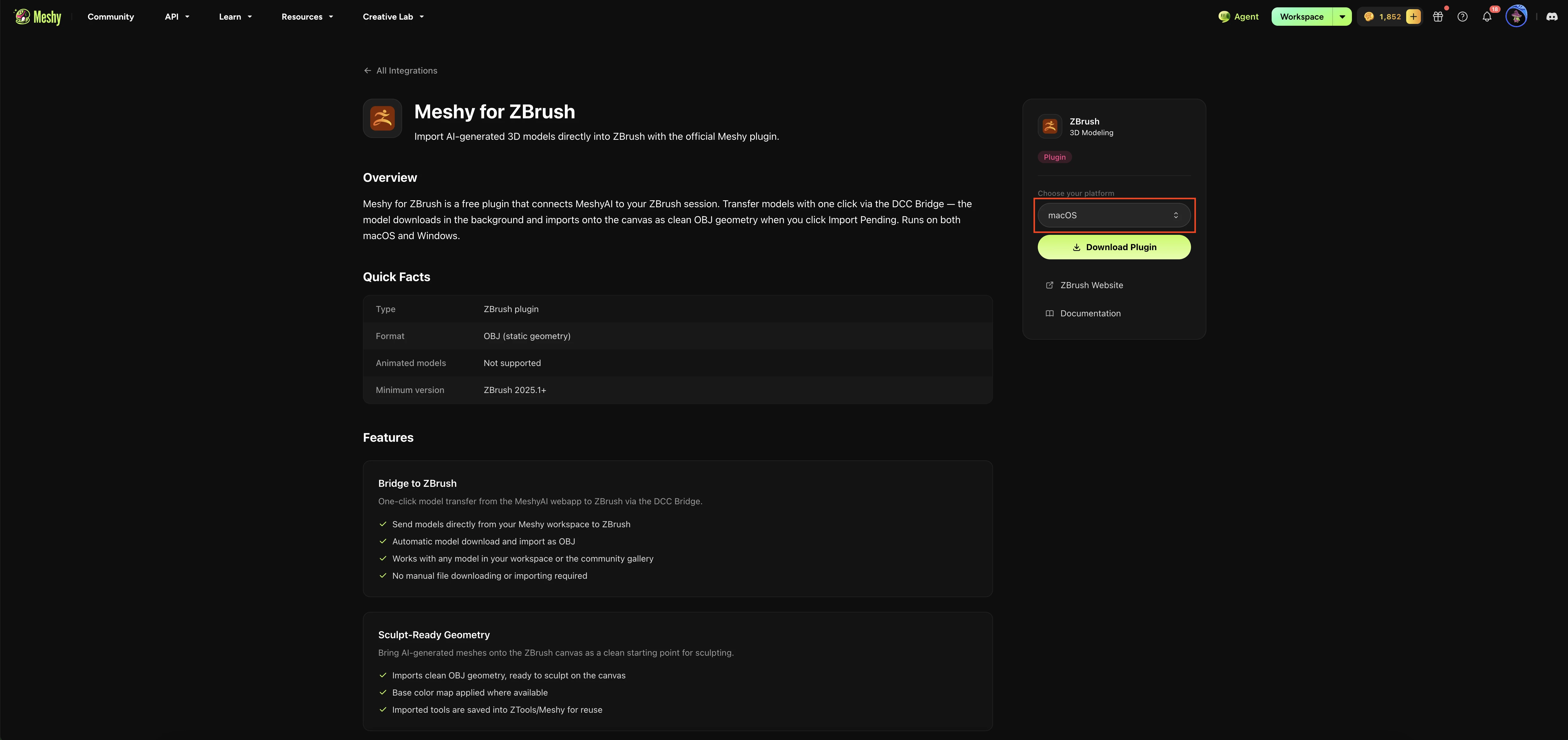
Ouvrez la version téléchargée (sur macOS, ouvrez le .dmg ; sur Windows, extrayez le .zip) et copiez MeshyBridge.zsc ainsi que le dossier MeshyBridgeData dans le répertoire des plug-ins de ZBrush, ZData/ZPlugs64 :
-
macOS — par ex.
/Applications/Maxon ZBrush 2026/ZData/ZPlugs64 -
Windows — par ex.
C:\Program Files\Maxon ZBrush 2026\ZData\ZPlugs64
macOS uniquement : la version n’est pas notarialisée, macOS place donc l’environnement d’exécution inclus en quarantaine lors du premier téléchargement. Si vous ignorez cette étape, ZBrush ne parvient pas à lancer le Python inclus et affiche une erreur comme celle ci-dessous.
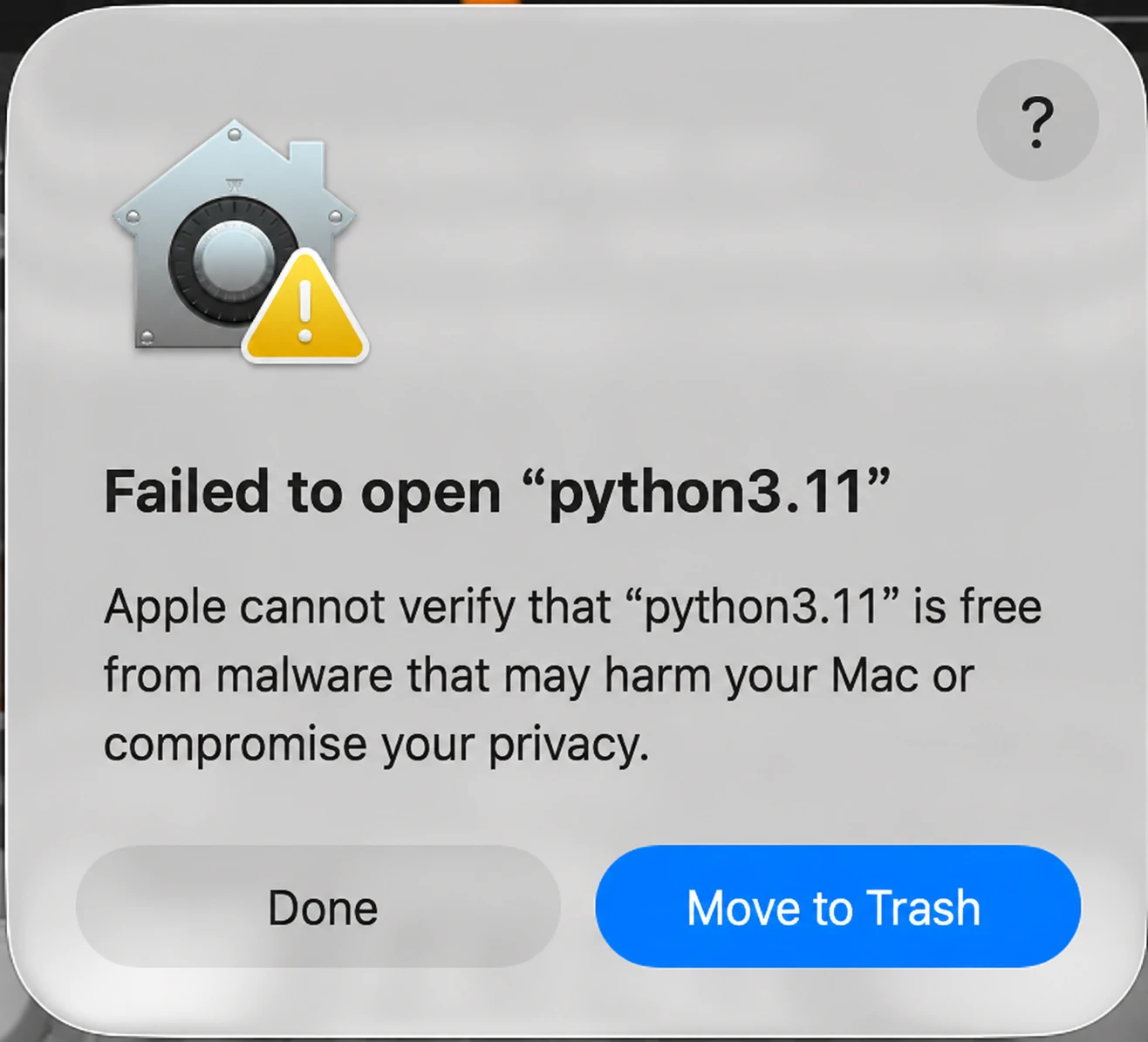
Après avoir copié les fichiers dans ZPlugs64, supprimez une fois l’attribut de quarantaine afin que ZBrush puisse lancer le Python inclus :
xattr -dr com.apple.quarantine "/Applications/Maxon ZBrush 2026/ZData/ZPlugs64/MeshyBridgeData"
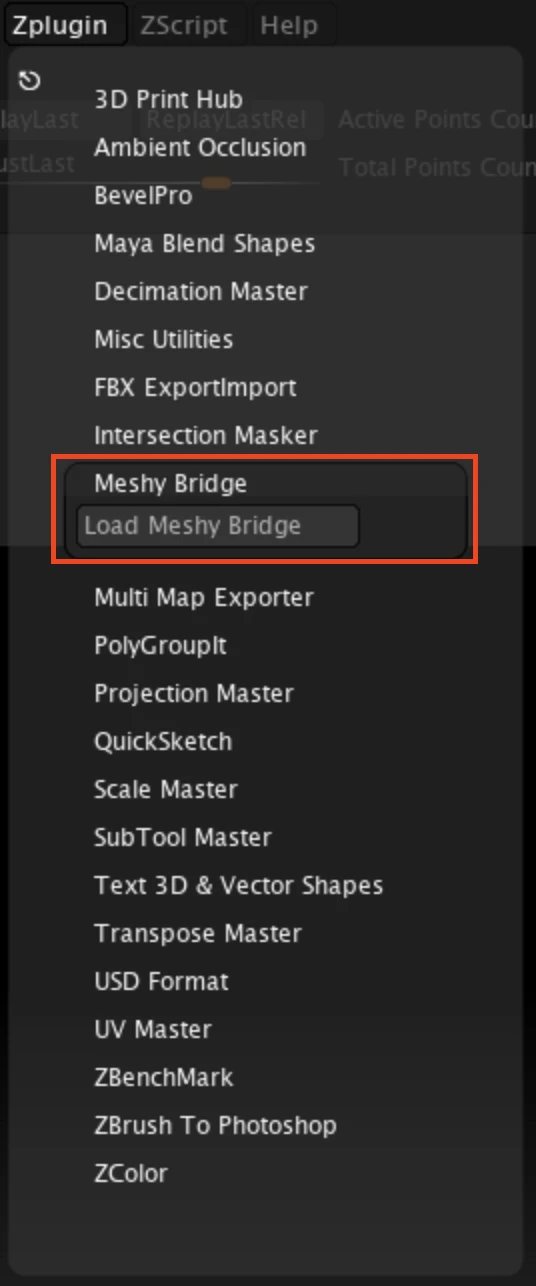
Redémarrez ZBrush, puis ouvrez ZPlugin → Meshy Bridge → Load Meshy Bridge. Après quelques secondes, un nouveau menu Meshy apparaît dans la barre de menus supérieure de ZBrush (la même ligne que Zplugin, Render, Tool, etc.) — c’est dans ce menu Meshy que se trouvent toutes les commandes du Bridge. Le plug-in est installé avec succès.
🚀 Ensuite, rendez-vous sur Bridge vers ZBrush pour envoyer votre premier modèle depuis l’application web Meshy.