Bridge to Unreal Engine
Envoyez un modèle depuis l'application web Meshy directement dans le niveau que vous avez ouvert dans Unreal Editor, sans télécharger et importer le fichier manuellement.
Avant de commencer
-
Vous avez besoin d'un forfait Pro ou supérieur. Avec les forfaits Free et Starter, cliquer sur Send to Unreal ouvre les options de mise à niveau.
-
Installez le plug-in Meshy dans Unreal Engine. Pour les étapes à suivre, consultez Meshy for Unreal.
Démarrer le bridge
Pour démarrer le bridge dans Unreal, suivez ces étapes :
-
Ouvrez votre projet dans Unreal Editor.
-
Dans la barre de menu, cliquez sur Window > Meshy Bridge. Une coche apparaît à côté de Meshy Bridge, et le plug-in attend des modèles en provenance de Meshy.

Le bridge est désactivé à chaque ouverture d'Unreal Editor, pensez donc à le démarrer à chaque session. Pour arrêter le bridge, cliquez à nouveau sur Window > Meshy Bridge.
Envoyer un modèle
Pour envoyer un modèle vers Unreal, suivez ces étapes :
-
Dans l'application web Meshy sur un ordinateur, ouvrez le modèle dans le visualiseur. DCC Bridge n'est pas disponible sur mobile.
-
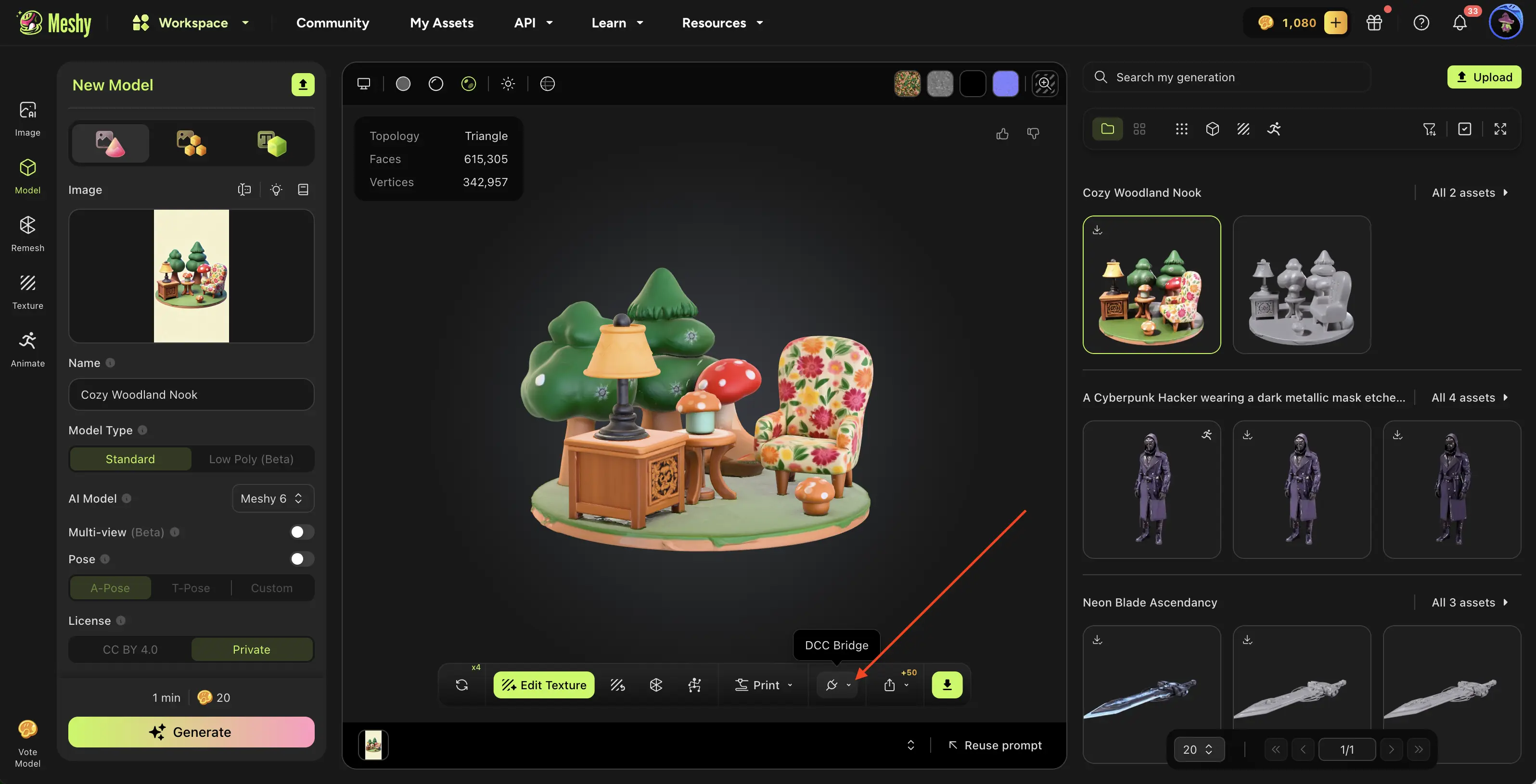
Dans la barre d'outils du visualiseur, cliquez sur DCC Bridge (l'icône de prise).
-
Cliquez sur Send to Unreal.
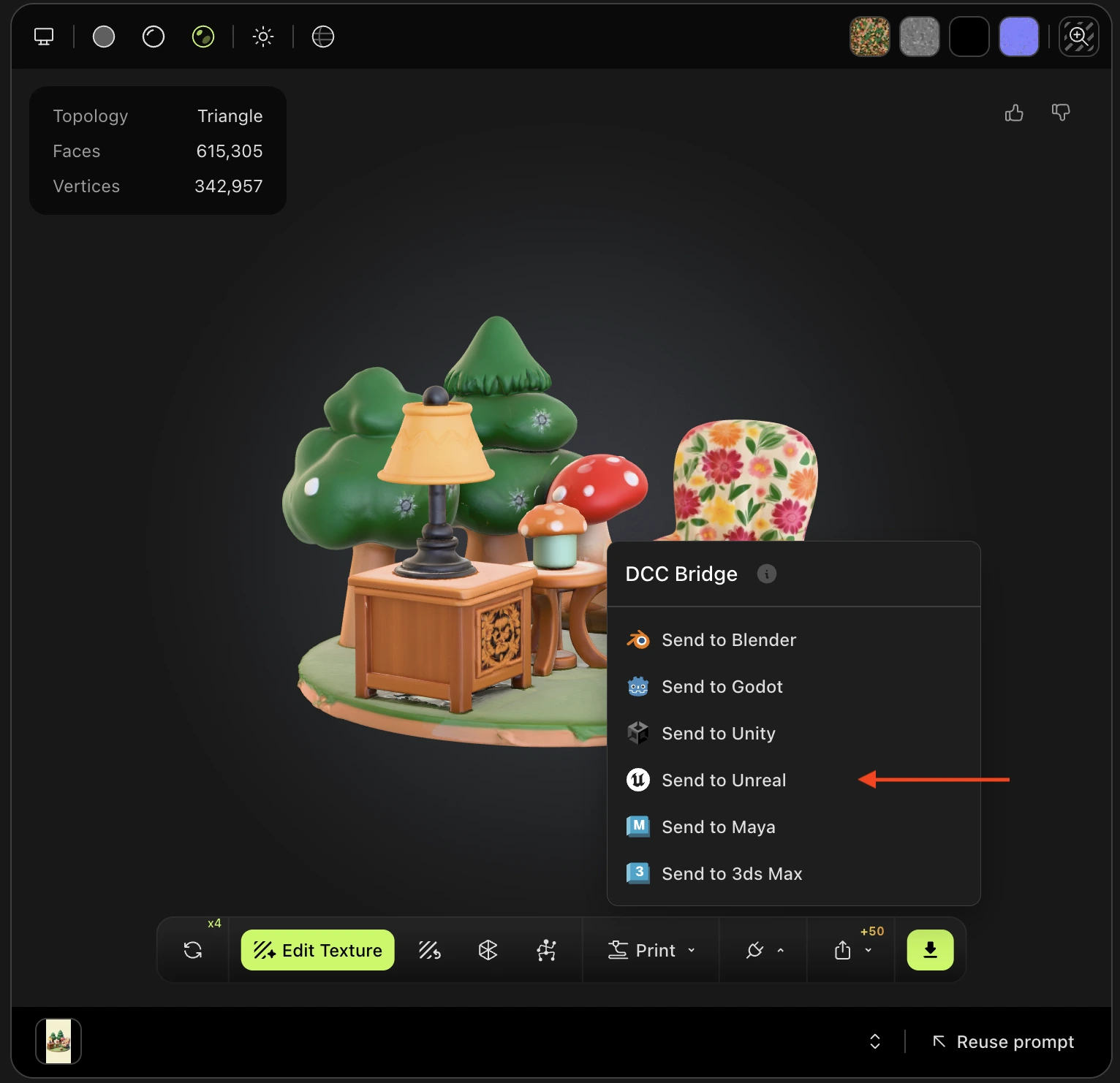
Meshy envoie le modèle sous forme de fichier FBX. Une notification dans Unreal Editor affiche la progression du téléchargement et de l'importation. Le plug-in importe le modèle dans un nouveau dossier sous Content/MeshyImports, le place à l'origine du niveau ouvert, et le sélectionne.

Vous pouvez envoyer n'importe quel modèle de vos générations, quel que soit l'outil qui l'a créé, à l'exception d'un résultat Smart Rig ou d'un modèle Ultra 4K.
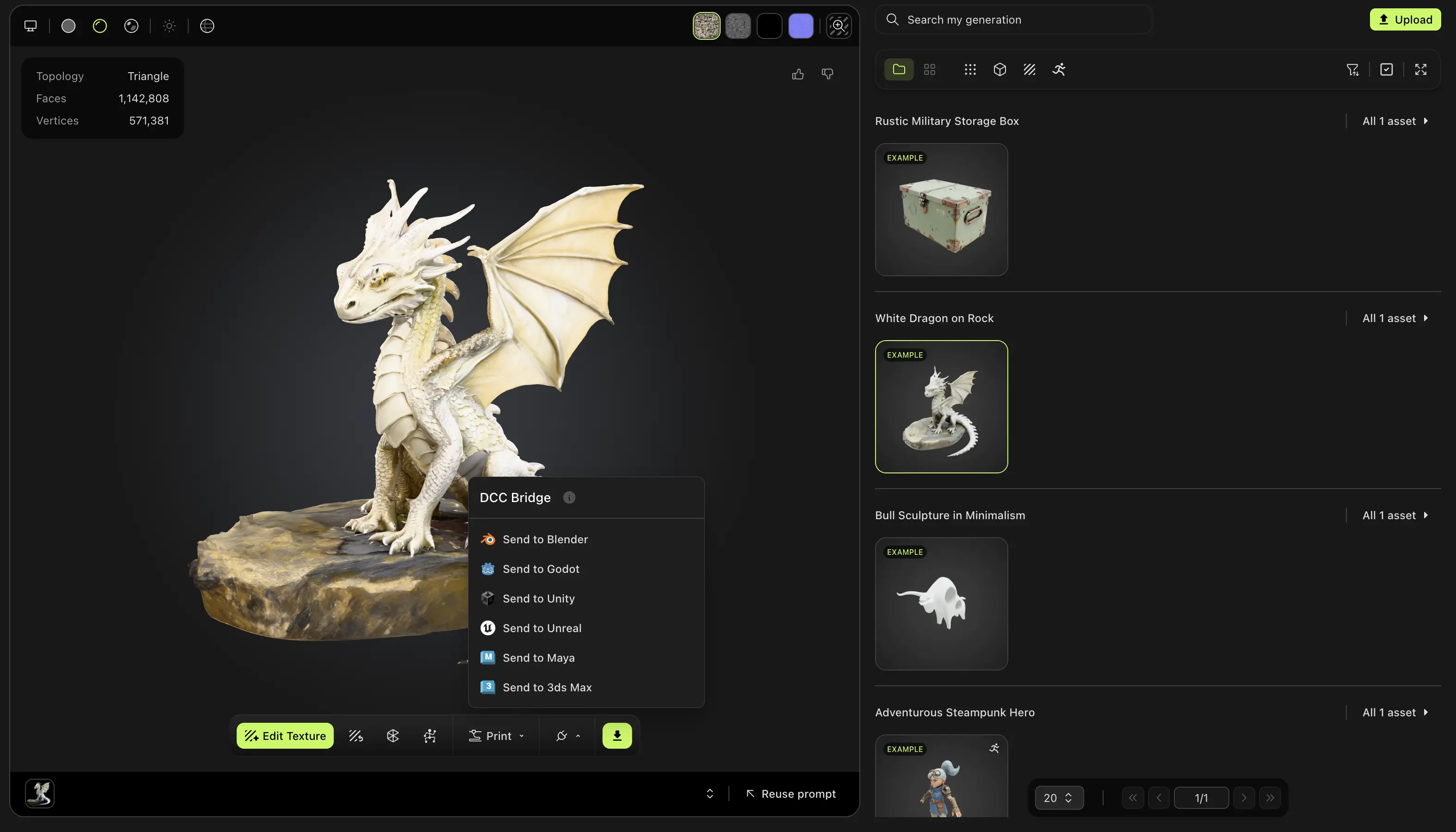
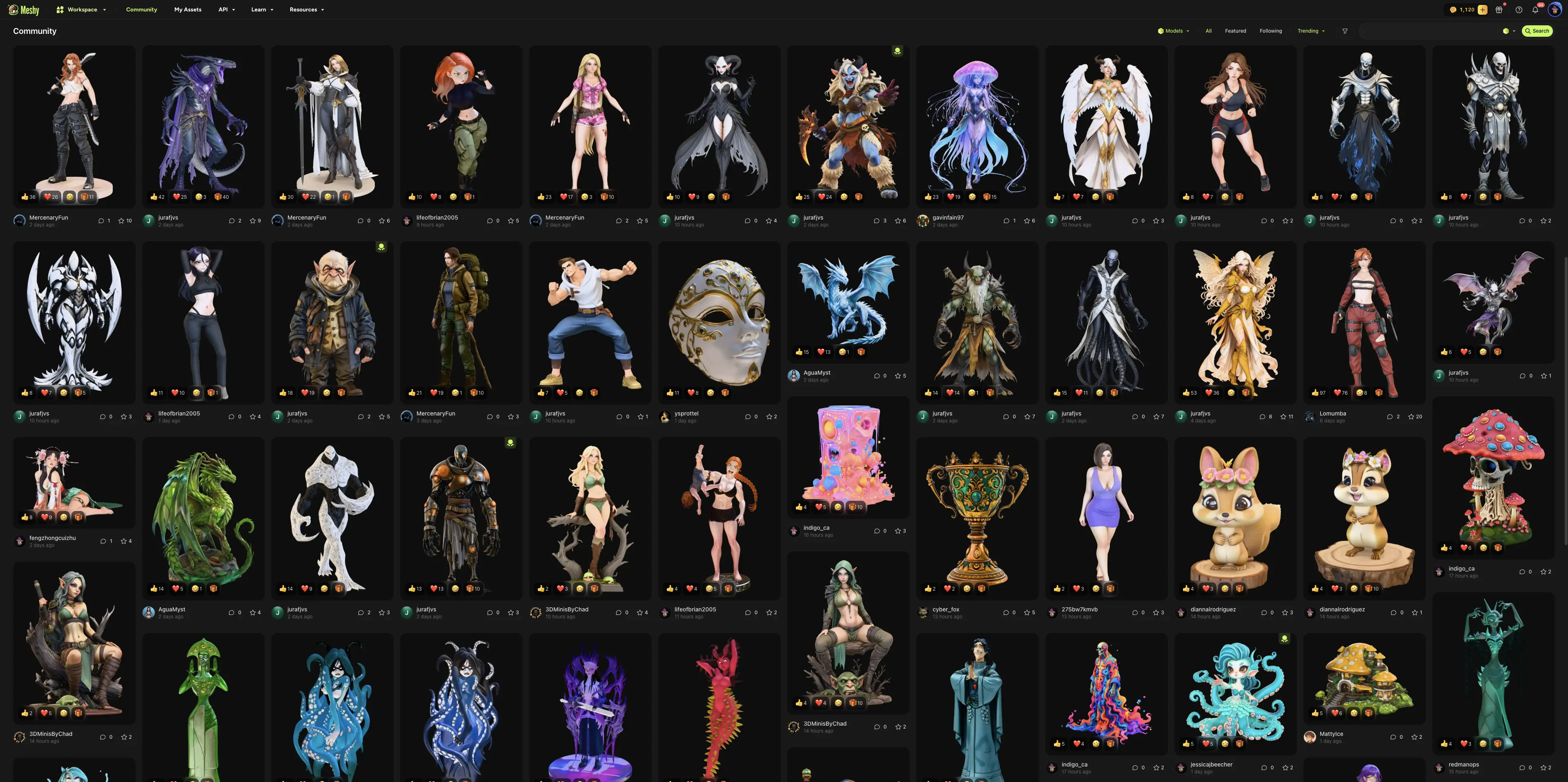
Vous pouvez également envoyer un modèle qu'un autre utilisateur a partagé dans Community. Ouvrez le modèle, cliquez sur DCC Bridge, puis cliquez sur Send to Unreal.
Dépannage
Le tableau suivant répertorie les problèmes courants, leurs causes et la manière de les résoudre.
| Problème | Cause | Solution |
|---|---|---|
| Meshy affiche « Failed to send model to unreal » | Unreal Editor n'est pas ouvert, le bridge n'est pas en cours d'exécution, une autre application utilise le port 5327, ou votre navigateur bloque l'accès à votre réseau local. | Dans Unreal Editor, cliquez sur Window > Meshy Bridge afin qu'une coche s'affiche, puis envoyez à nouveau le modèle. Si votre navigateur demande l'accès au réseau local, autorisez-le pour Meshy. Si l'envoi échoue toujours, fermez toute autre application qui utilise le port 5327. |
| Aucune coche n'apparaît après avoir cliqué sur Meshy Bridge | Une autre application utilise le port 5327, ce qui empêche le bridge de démarrer. | Fermez l'autre application, puis cliquez à nouveau sur Window > Meshy Bridge. |
Étapes suivantes
-
Pour importer un personnage riggé et son animation dans Unreal, consultez Animated models.
-
Pour corriger des textures qui semblent floues après l'importation, consultez Troubleshooting.