Bridge vers Blender
Ce guide vous montre comment utiliser la fonctionnalité Bridge to Blender pour importer automatiquement des assets Meshy dans votre espace de travail Blender. Le Bridge crée une connexion transparente entre MeshyAI et Blender, vous permettant de transférer des modèles 3D en un seul clic.
Avant de commencer, assurez-vous d'avoir téléchargé et installé le plug-in Meshy for Blender. Pour des instructions détaillées, veuillez vous référer à la section Introduction.
Meshy supporte maintenant le bridging avec Blender directement depuis l'espace de travail. Les membres Pro et supérieurs peuvent envoyer des modèles vers Blender en suivant les étapes ci-dessous.
Lancer Bridge dans le Plug-in Meshy-Blender
Ouvrez le Plug-in Meshy Blender dans Blender. La première fonctionnalité listée est Meshy Bridge. Cliquez sur Lancer Bridge pour initialiser et démarrer la connexion Bridge.
Lorsque le bridge est en cours d'exécution, le bouton passera à Bridge ON et restera surligné, indiquant que le serveur local est actif et prêt à recevoir des transferts de modèles depuis MeshyAI.
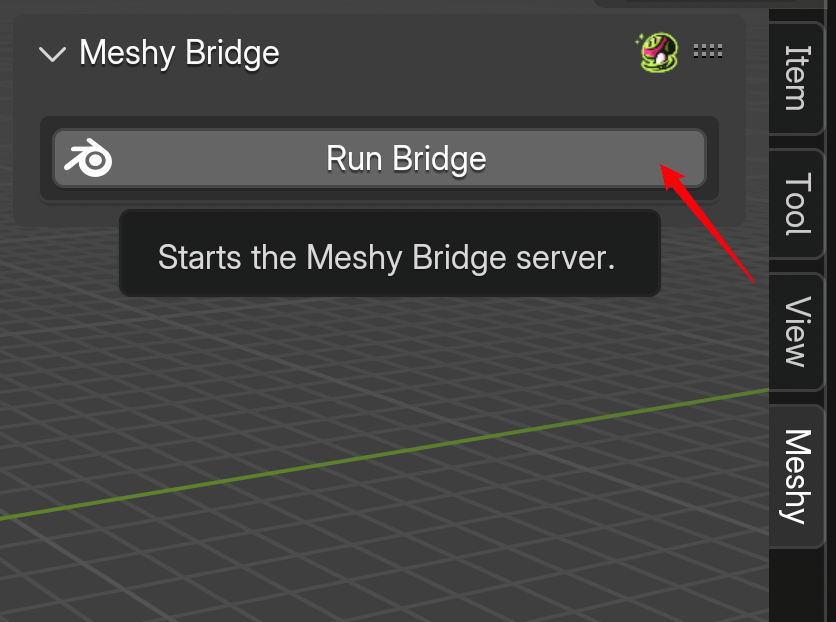
Le Bridge exécute un serveur HTTP local sur le port 5324. Assurez-vous que ce port n'est pas bloqué par votre pare-feu ou utilisé par une autre application. Lorsque le bridge est actif, il traitera automatiquement les transferts de modèles entrants et les importera dans votre scène Blender actuelle.
Envoi de Modèles vers Blender
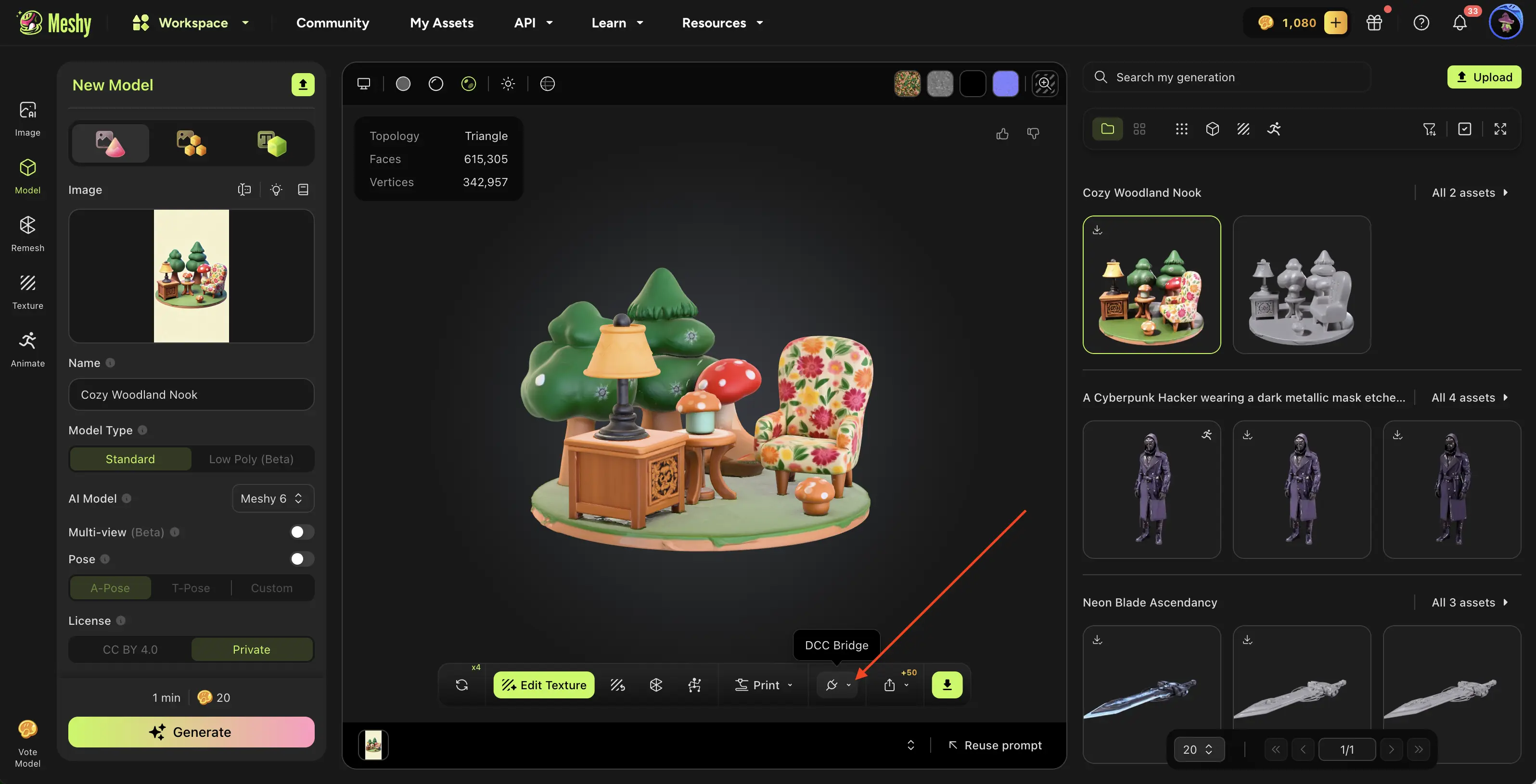
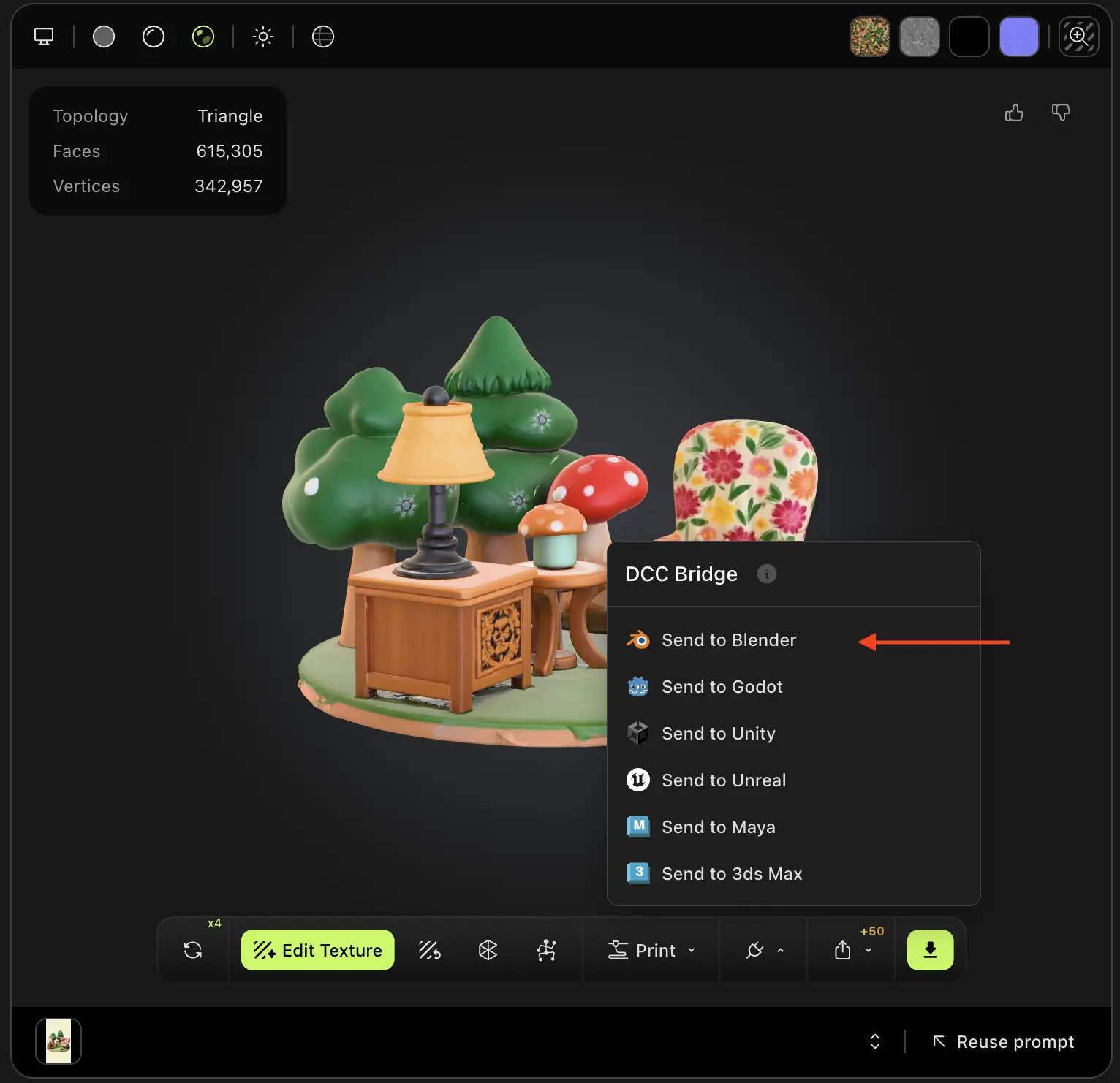
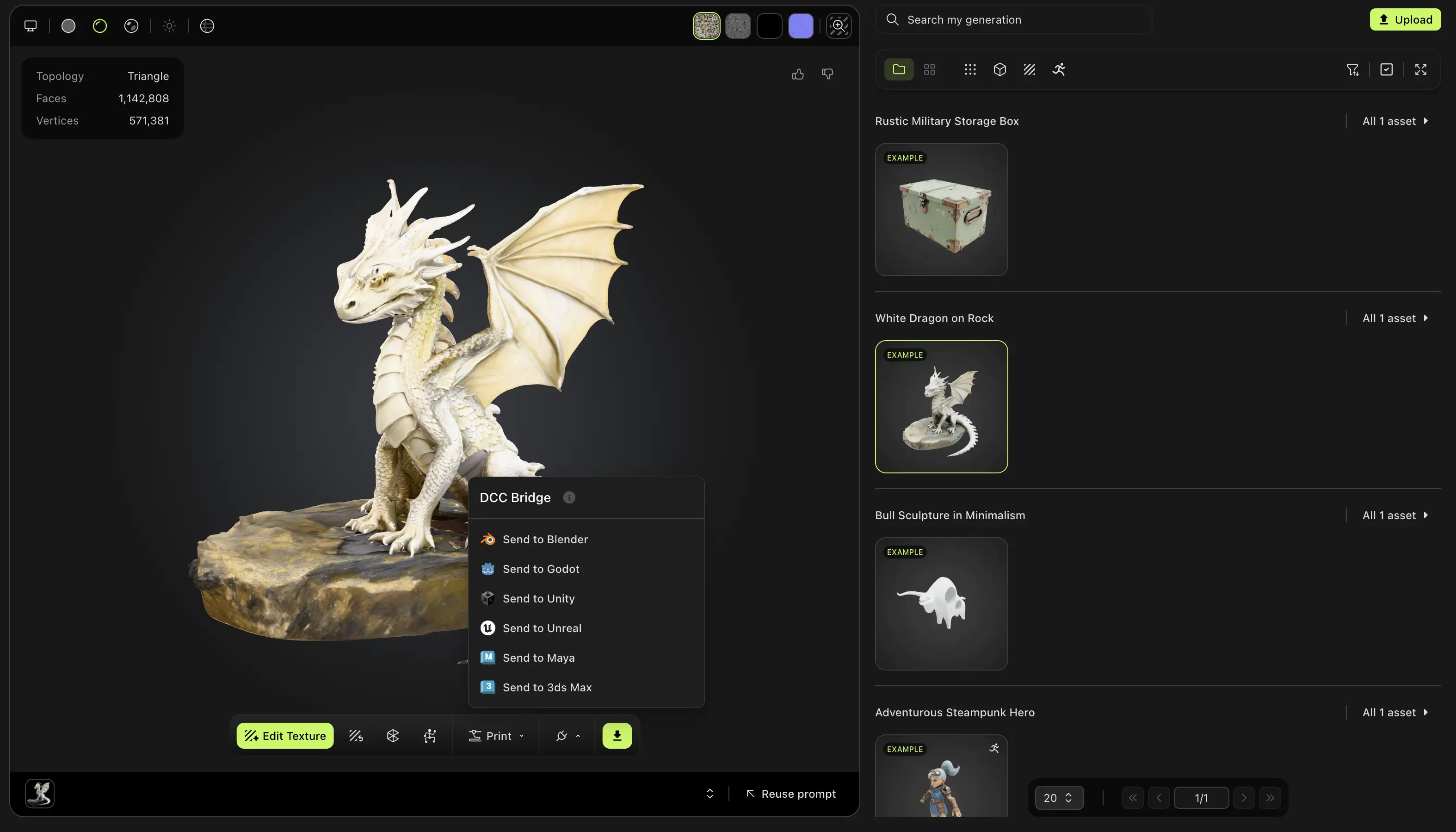
Naviguez vers le modèle désiré dans votre espace de travail MeshyAI, cliquez sur le menu DCC Bridge, et sélectionnez Envoyer vers Blender.
Le modèle sera automatiquement téléchargé et importé directement dans votre scène Blender. Le plug-in gère tout le processus de manière transparente :
-
Télécharge le fichier du modèle depuis MeshyAI
-
Détecte le format du fichier (GLB ou ZIP)
-
Importe le modèle dans votre scène
-
Applique des optimisations automatiques (fusionne les sommets dupliqués, configure les matériaux)
-
Préserve les noms et la structure du modèle
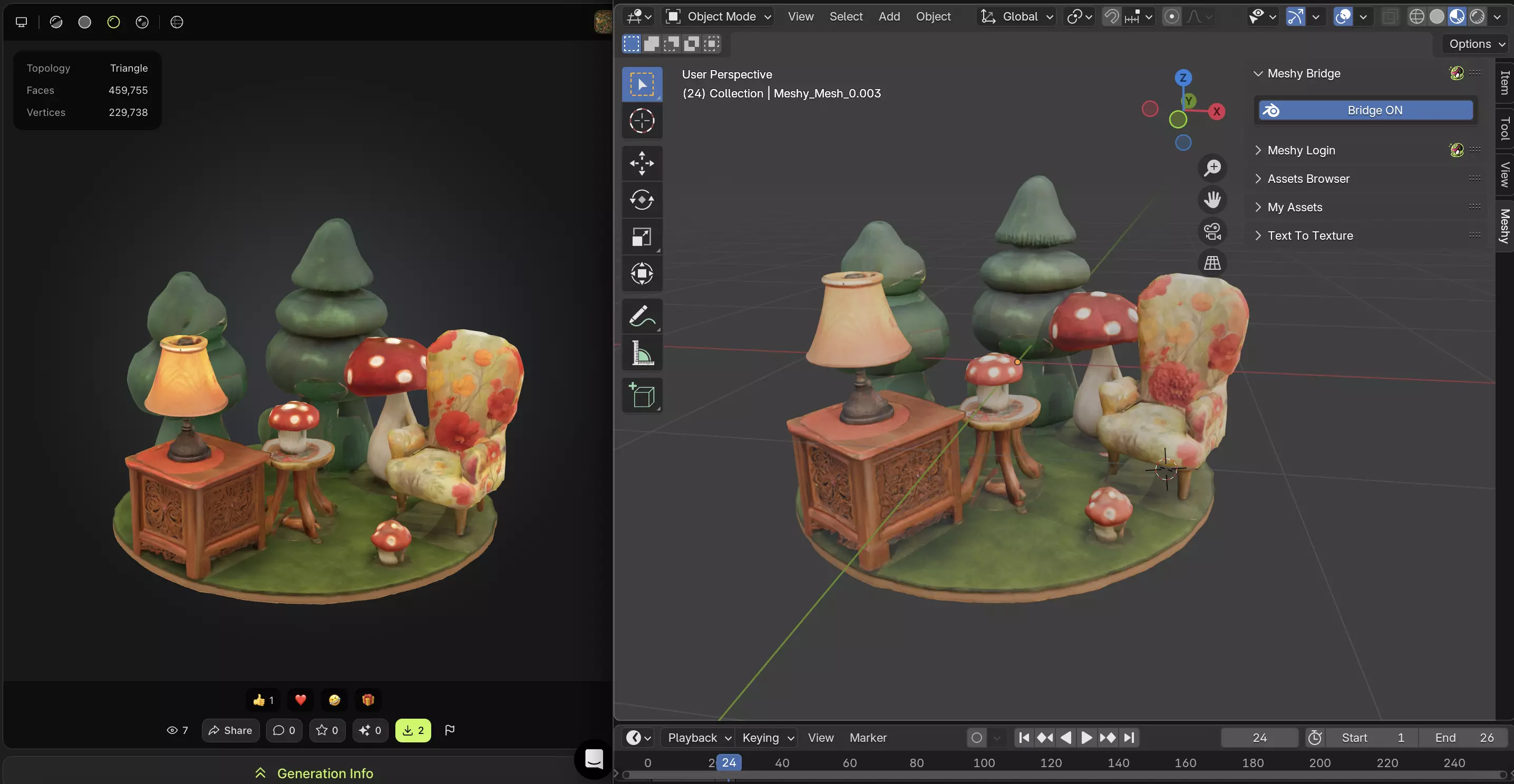
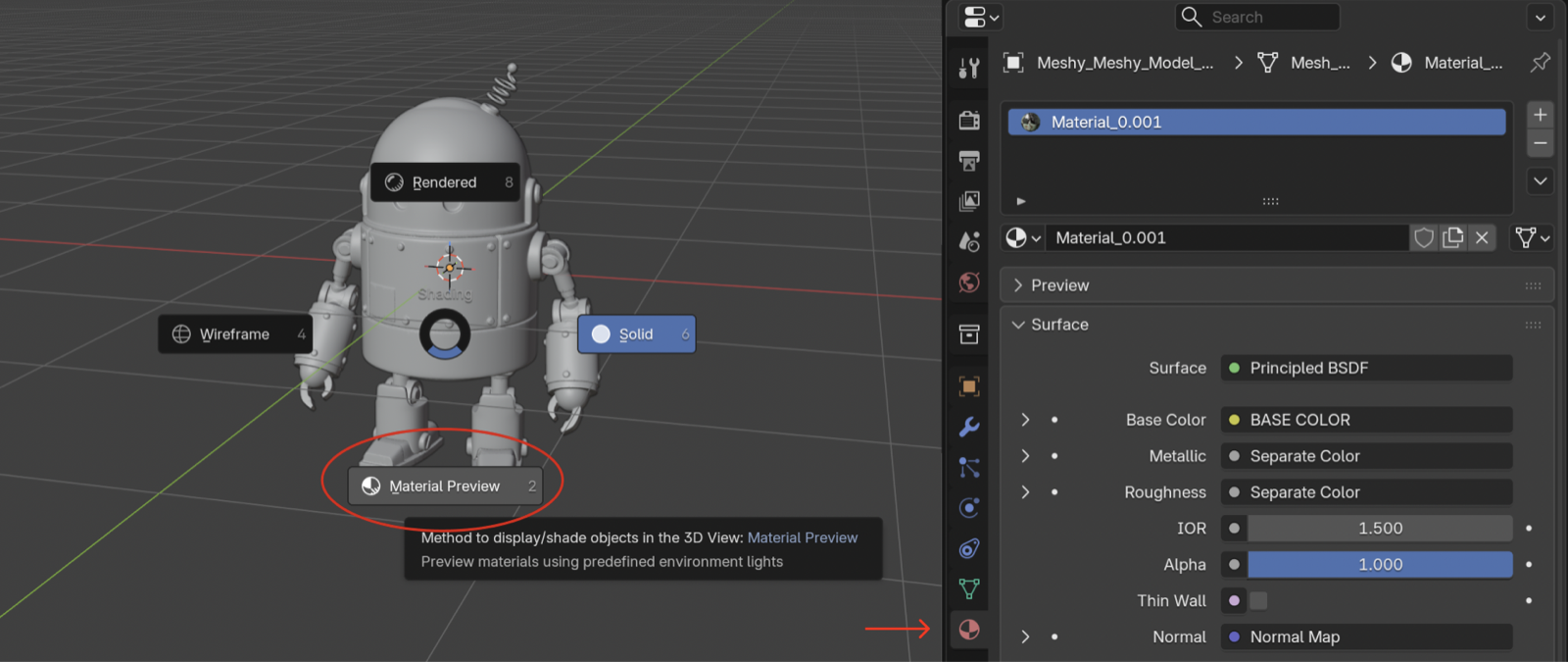
Si un modèle importé apparaît tout gris dans le viewport, c'est généralement parce que le viewport de Blender est en mode de rendu Solide — ce mode ne rend pas les textures, et cela ne signifie pas que l'importation a échoué. Survolez le viewport 3D avec votre souris et appuyez sur Z (ou utilisez les boutons de mode de rendu dans le coin supérieur droit du viewport), puis passez à Aperçu du matériau pour voir les matériaux complets.
Tout modèle 3D que vous générez dans votre espace de travail, quelle que soit la méthode utilisée, peut être importé sans effort dans Blender via le DCC Bridge.
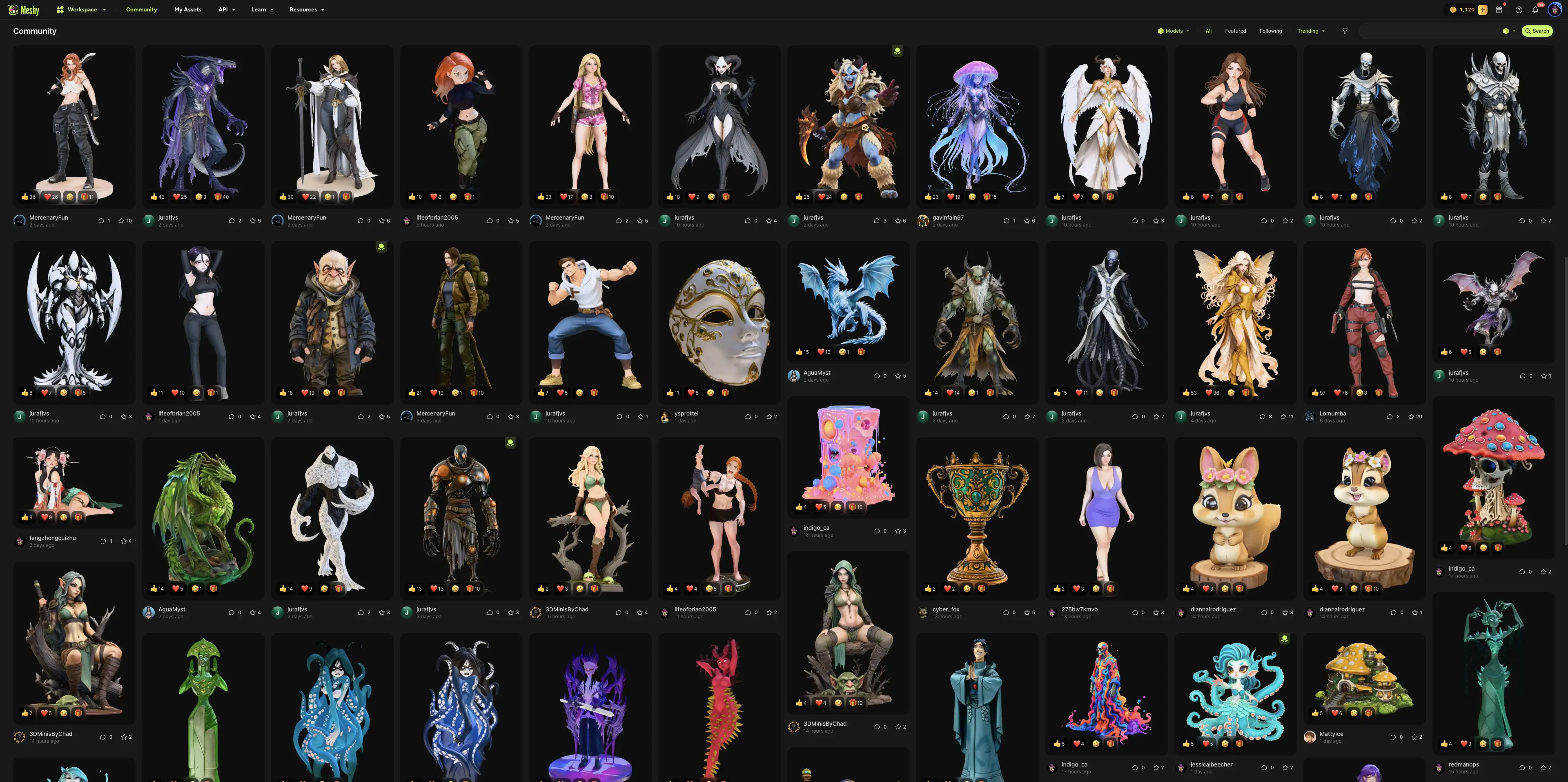
De même, les modèles publiés par d'autres utilisateurs dans la communauté MeshyAI sont entièrement pris en charge et peuvent également être importés sans effort dans Blender en utilisant l'intégration DCC Bridge.
Comment fonctionne Bridge
La fonctionnalité Bridge to Blender établit un serveur HTTP local au sein de Blender qui communique avec l'interface web de MeshyAI. Voici ce qui se passe pendant le processus de transfert :
-
Connexion : Lorsque vous cliquez sur l'icône Blender sur MeshyAI, le site envoie une requête POST à votre instance Blender locale à
localhost:5324. -
Téléchargement : Le plug-in reçoit l'URL du modèle et télécharge automatiquement le fichier vers un emplacement temporaire.
-
Détection de Format : Le plug-in détecte automatiquement si le fichier est un fichier GLB ou une archive ZIP contenant des fichiers GLB.
-
Importation : Le modèle est importé dans Blender en utilisant l'importateur GLTF, avec les optimisations automatiques appliquées :
- Les sommets dupliqués sont fusionnés
- Les matériaux sont configurés automatiquement
- Les attributs de couleur sont préservés et connectés aux matériaux
- Les noms des modèles sont préfixés par "Meshy_" pour une identification facile
-
Nettoyage : Les fichiers temporaires sont automatiquement supprimés après l'importation.
Tout le processus se déroule en arrière-plan, vous permettant de continuer à travailler pendant que les modèles sont importés.
Formats de fichiers pris en charge
La fonctionnalité Bridge to Blender prend en charge les formats de fichiers suivants :
- Fichiers GLB : Importation directe de fichiers GLB (GL Transmission Format Binary)
- Archives ZIP : Extraction et importation automatiques de fichiers GLB contenus dans des archives ZIP
Lors de l'importation de modèles, le plug-in automatise :
- La gestion des hiérarchies d'os et des animations (si présentes)
- La préservation des mappages de textures et des propriétés des matériaux
- Le maintien des attributs de couleur des sommets
- L'application des échelles et transformations appropriées
Les modèles importés sont automatiquement optimisés pour une utilisation dans Blender. Le plug-in fusionne les sommets dupliqués, configure les matériaux pour afficher les attributs de couleur, et garantit le respect des conventions de nommage. Si un modèle manque de matériaux, un matériau par défaut avec support d'attributs de couleur sera créé automatiquement.