Bridge vers 3ds Max
Découvrez comment envoyer rapidement des assets depuis l’application web Meshy directement vers 3ds Max à l’aide de notre fonctionnalité Bridge.
Meshy prend désormais en charge le Bridge vers 3ds Max directement depuis l’espace de travail. Les membres Pro et supérieurs peuvent envoyer des modèles vers 3ds Max en suivant les étapes ci-dessous.
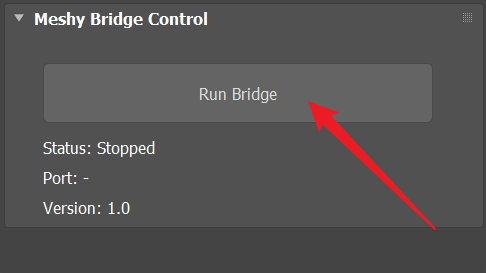
Lancer Bridge dans le plug-in Meshy-3dsMax
Cliquez sur Lancer Bridge pour initialiser et démarrer la connexion Bridge.
Envoi de modèles vers 3ds Max
Accédez au modèle souhaité dans votre espace de travail MeshyAI, cliquez sur le menu DCC Bridge, puis sélectionnez Envoyer vers 3ds Max.
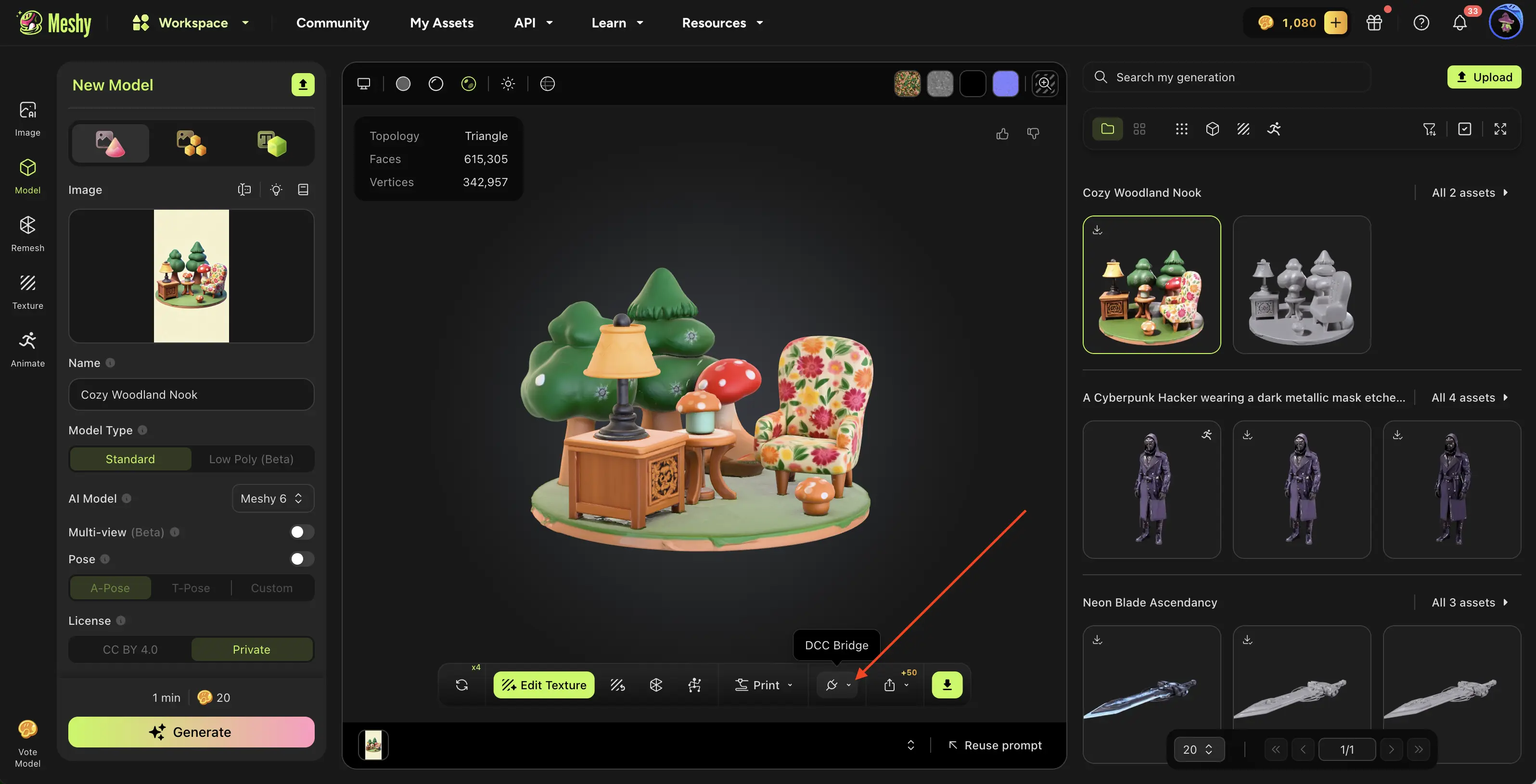
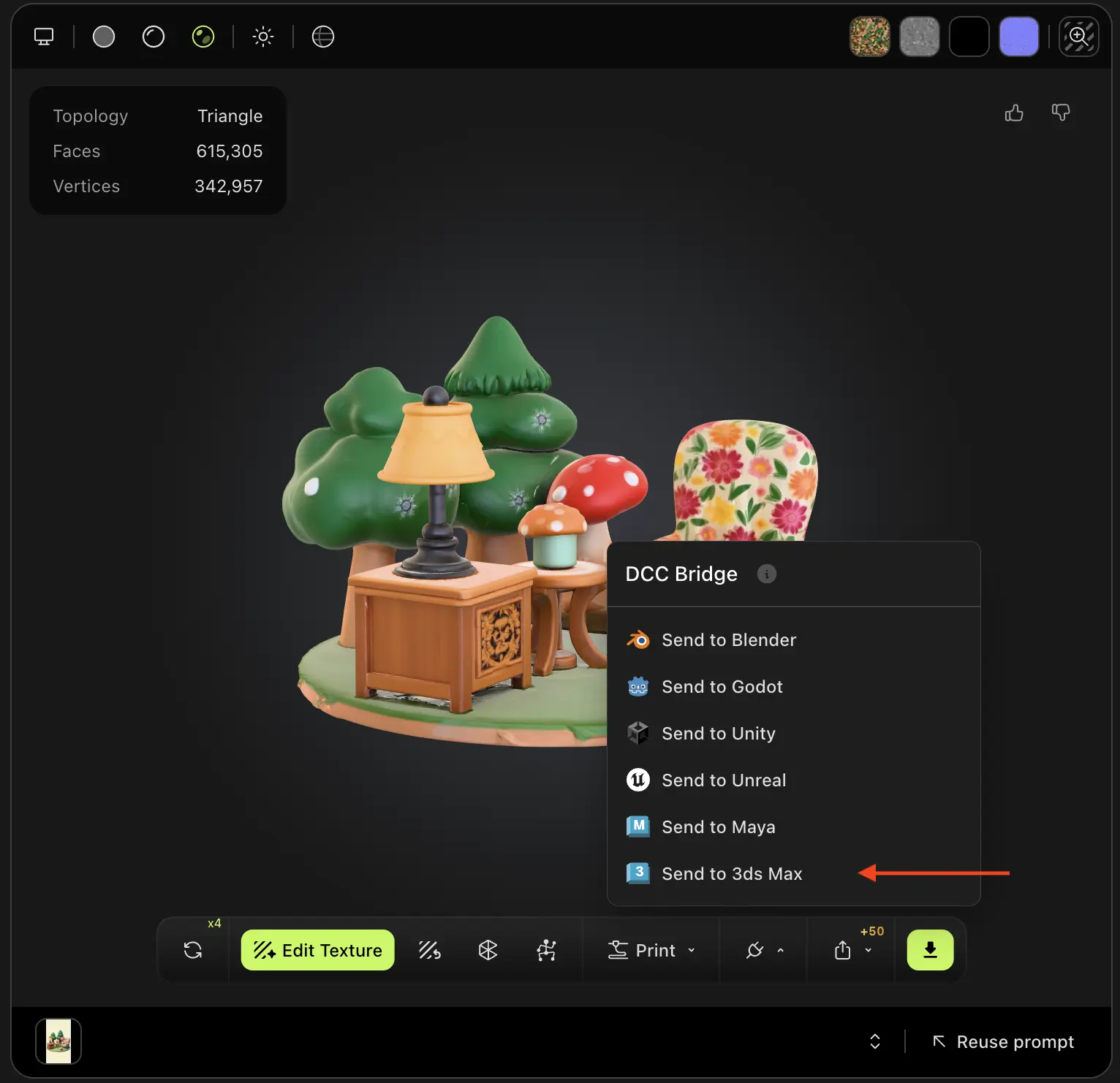
Le modèle sera automatiquement téléchargé et importé directement dans votre scène 3ds Max.
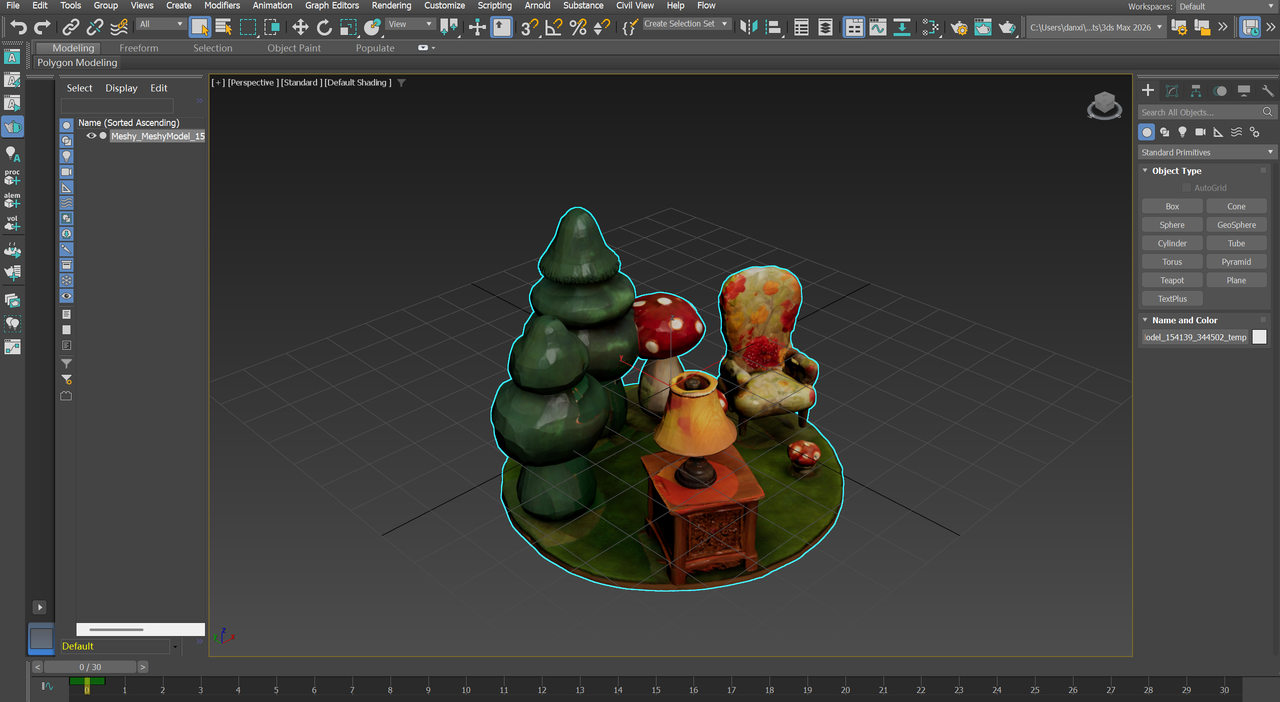
Tout modèle 3D que vous générez dans votre espace de travail, quelle que soit la méthode utilisée, peut être importé sans effort dans 3ds Max via le DCC Bridge.
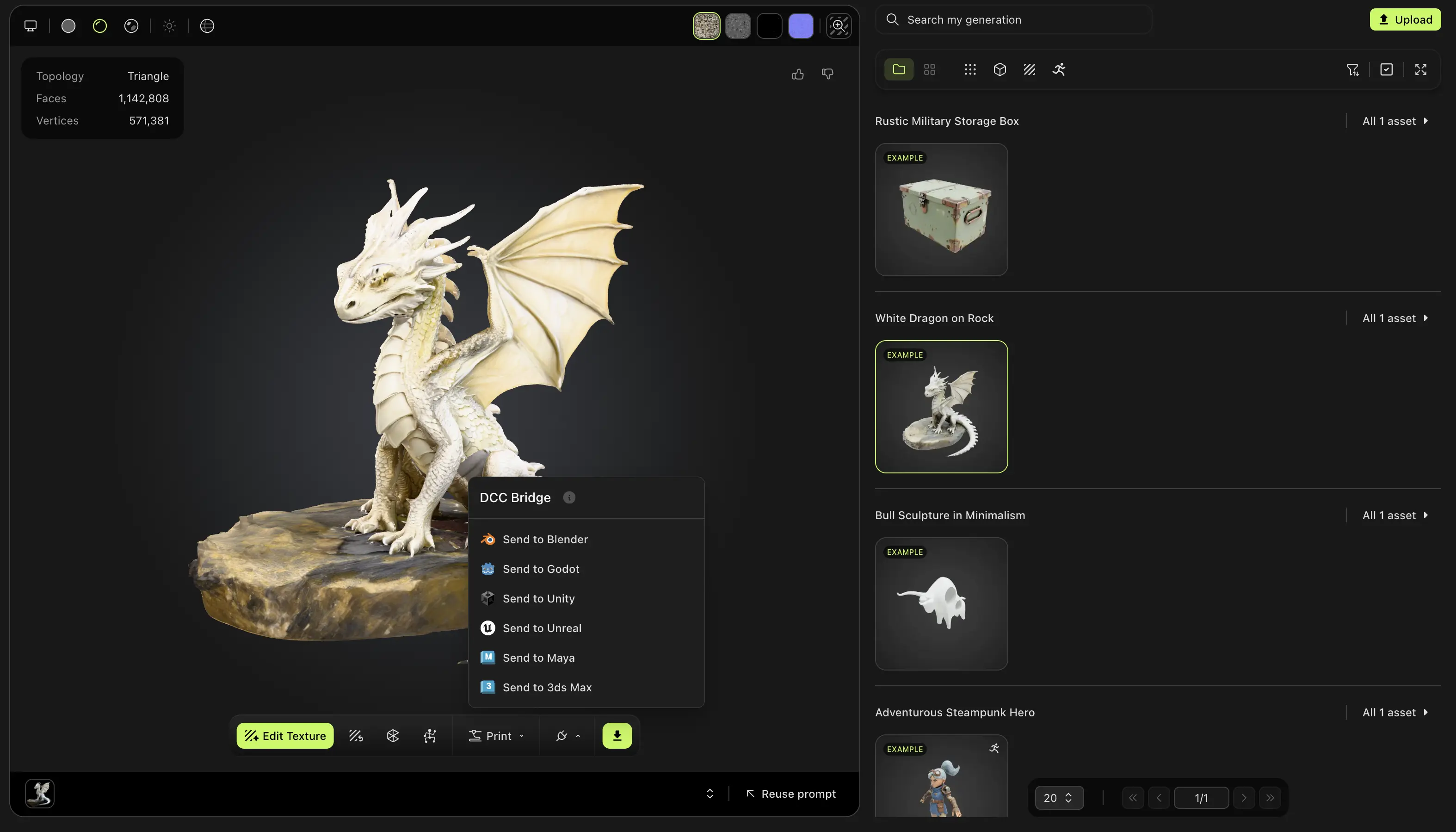
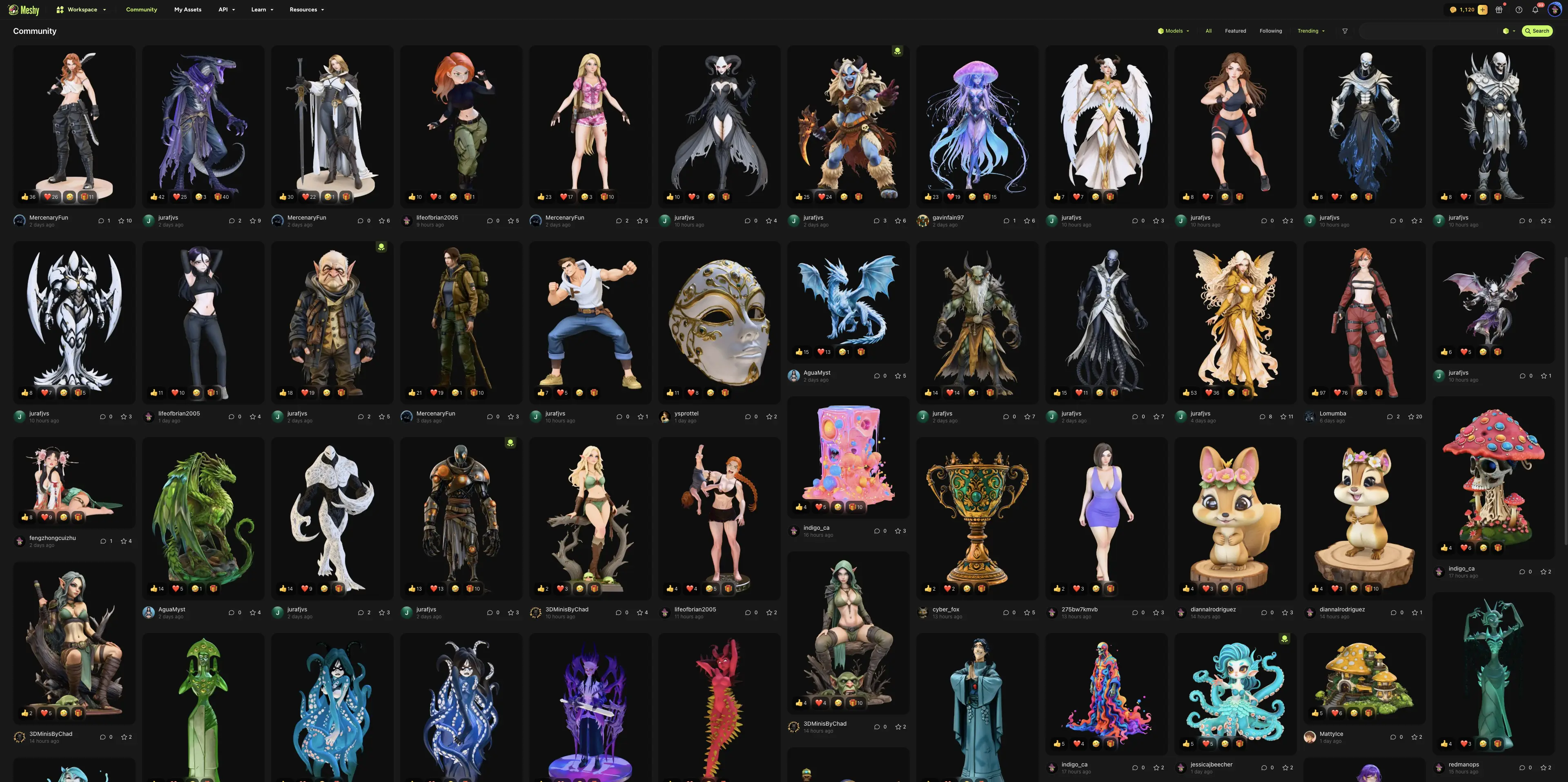
De même, les modèles publiés par d’autres utilisateurs dans la communauté MeshyAI sont entièrement pris en charge et peuvent également être importés de manière fluide dans 3ds Max à l’aide de l’intégration DCC Bridge.