édition du modèle
Le panneau Modifier fournit des outils pour modifier et préparer vos modèles pour l’impression 3D. Ces outils vous aident à optimiser les modèles pour l’impression, à ajuster l’orientation et à contrôler la taille.
Avant de commencer, assurez-vous d’avoir téléchargé et installé le plug-in Meshy for Blender. Pour des instructions détaillées, veuillez consulter la section Introduction.
Toutes les opérations d’édition peuvent être annulées à l’aide du système d’annulation de Blender (Ctrl+Z / Cmd+Z). Veillez à enregistrer votre travail avant d’apporter des modifications importantes.
Évider
L’outil Évider crée une surface décalée, ce qui rend creux un modèle solide. C’est utile pour :
-
Réduire l’utilisation de matériau en impression 3D
-
Créer des coques pour le moulage
-
Rendre les modèles plus légers
-
Créer des contenants ou des vases
Paramètres
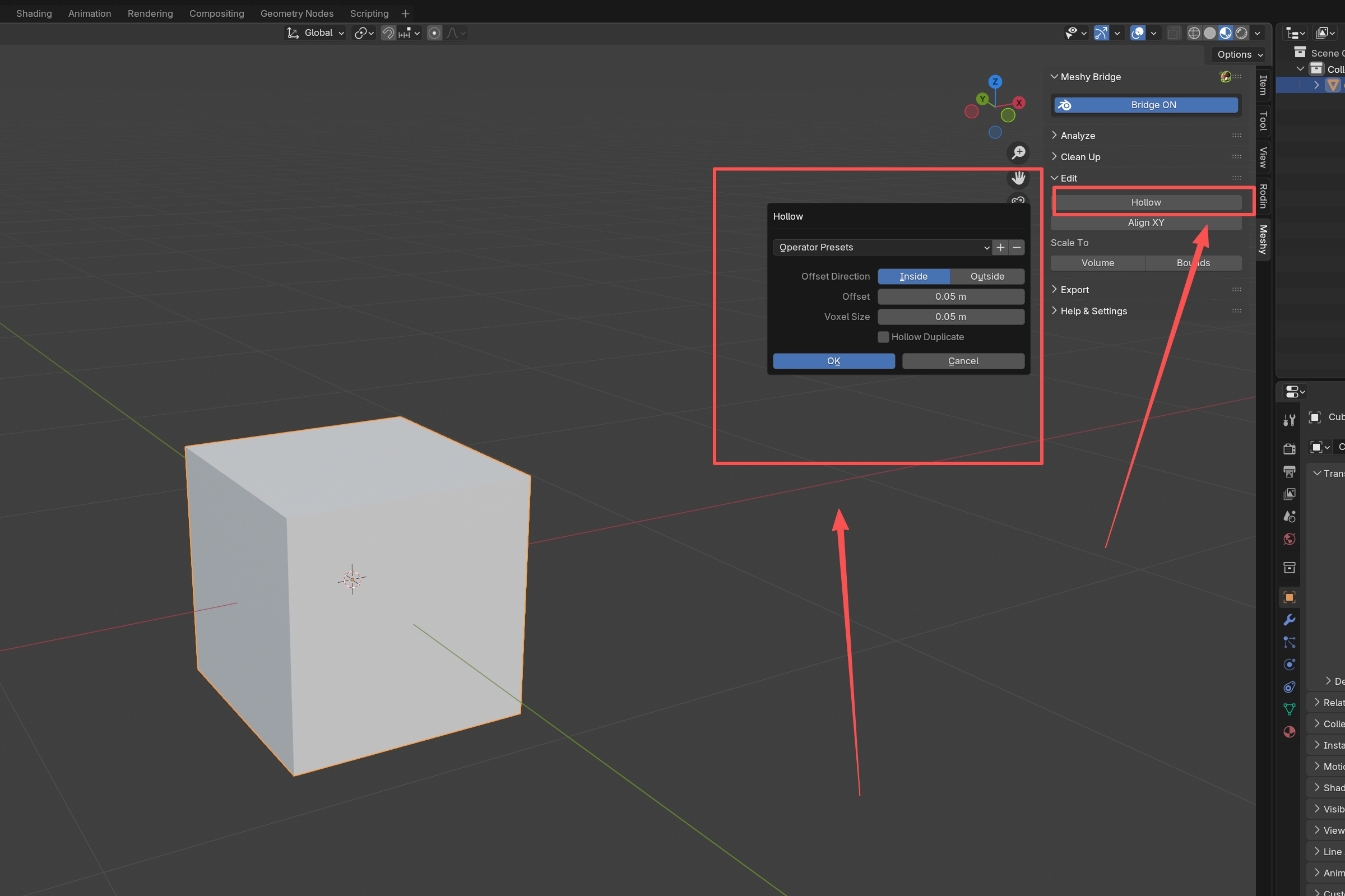
Lorsque vous cliquez sur Évider, une boîte de dialogue apparaît avec ces options :
-
Direction du décalage : Choisissez s’il faut décaler vers l’intérieur ou vers l’extérieur
- Intérieur : Crée une coque à l’intérieur du modèle d’origine (le plus courant)
- Extérieur : Crée une coque à l’extérieur du modèle d’origine
-
Décalage : L’épaisseur de la paroi de la coque (par défaut : 1,0 unité)
- Des valeurs plus élevées créent des parois plus épaisses
- Doit être inférieur à la moitié de l’épaisseur du modèle
-
Taille des voxels : La résolution de la grille de voxels utilisée pour le calcul
- Des valeurs plus petites préservent davantage de détails, mais le traitement est plus lent
- Par défaut : 1,0 unité
- Valeurs plus faibles (0,1-0,5) pour les détails fins
- Valeurs plus élevées (1,0-2,0) pour un traitement plus rapide
-
Dupliquer l’évidement : Crée une copie évidée tout en conservant l’original
- Si activé, les versions d’origine et évidée sont toutes deux conservées
- Si désactivé, seule la version évidée reste
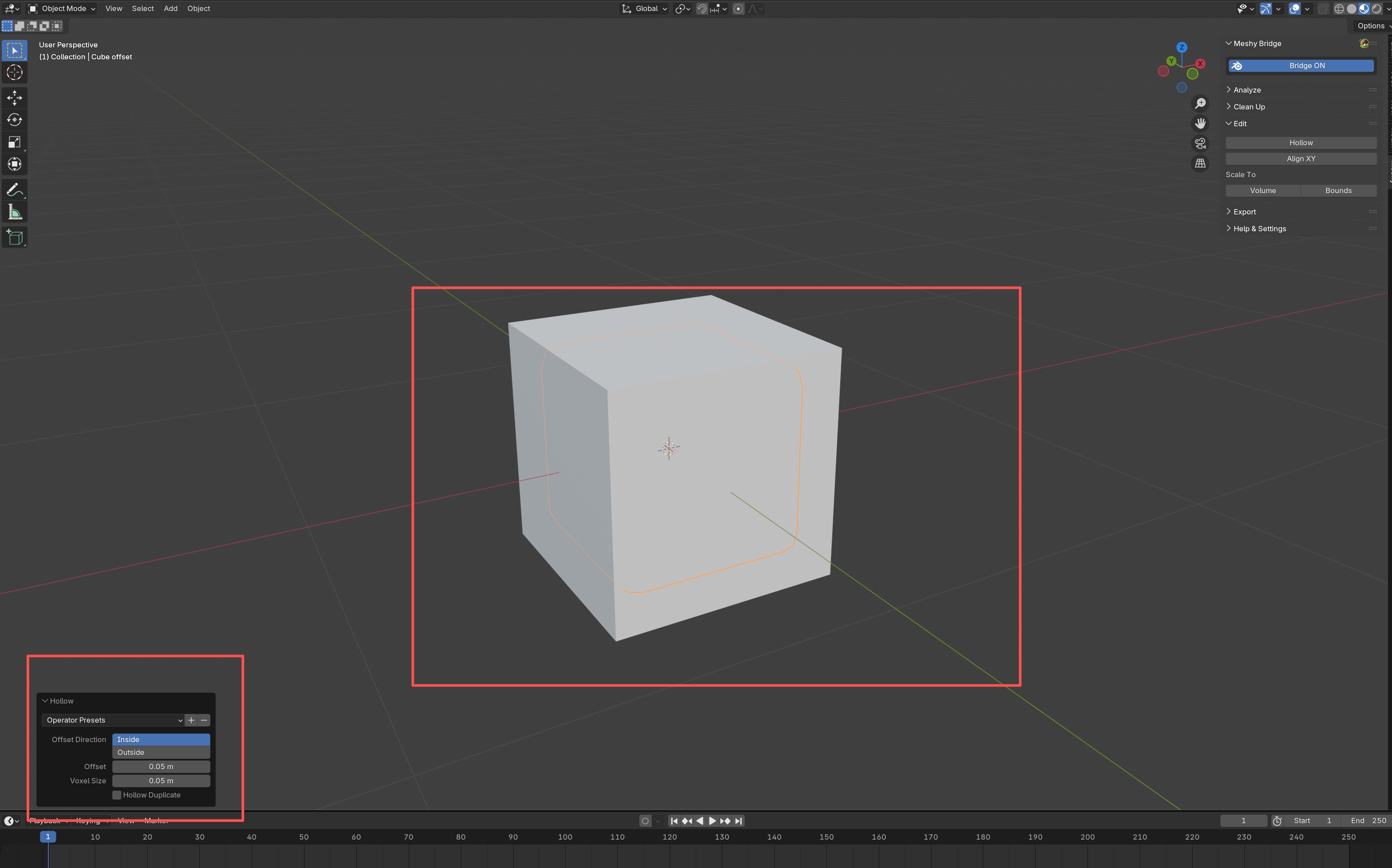
Utilisation
- Sélectionnez votre modèle
- Cliquez sur Évider dans le panneau Modifier
- Ajustez les paramètres dans la boîte de dialogue
- Cliquez sur OK pour créer le modèle creux
Conseils
- Vérifiez d’abord l’épaisseur : Utilisez la vérification de l’épaisseur du panneau Analyser pour vous assurer que votre modèle a une épaisseur de paroi adéquate avant de l’évider
- Commencez prudemment : Commencez avec des valeurs de décalage plus petites et augmentez-les si nécessaire
- Taille des voxels : Utilisez des tailles de voxels plus petites pour les modèles avec des détails fins
- Testez d’abord : Essayez d’évider d’abord une copie de votre modèle
L’outil Évider nécessite un maillage fermé et étanche. Assurez-vous que votre modèle est manifold (utilisez d’abord Rendre manifold dans le panneau Nettoyer). Si le décalage est trop important par rapport à l’épaisseur du modèle, l’opération peut échouer.
Aligner XY
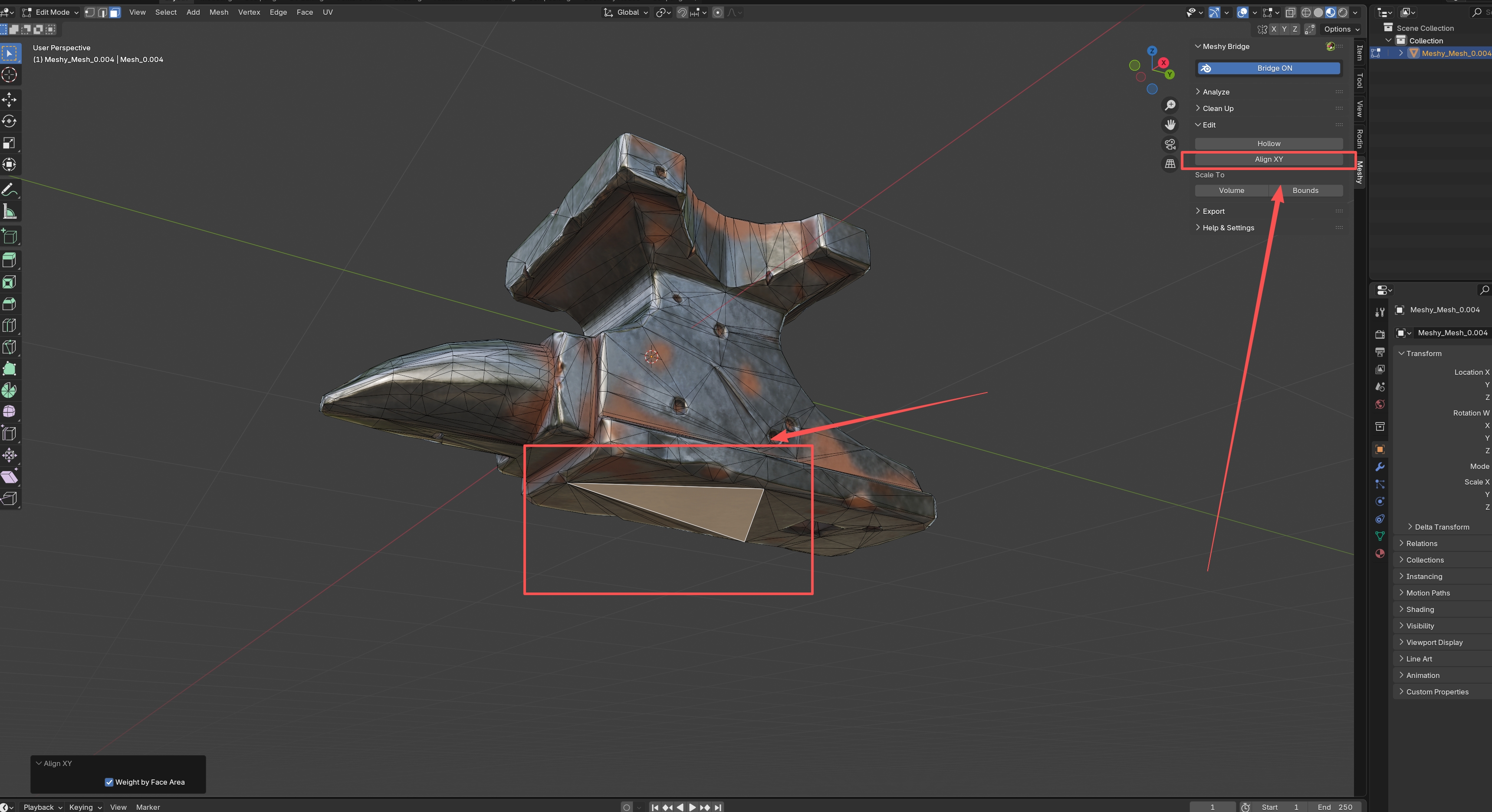
L’outil Aligner XY fait pivoter votre modèle afin que les faces sélectionnées soient parallèles au plan XY (plan du sol). C’est essentiel pour :
- S’assurer que les modèles reposent à plat sur le plateau d’impression
- Obtenir une orientation correcte pour l’impression 3D
- Aligner les modèles sur un plan spécifique
Utilisation
- Sélectionnez votre modèle
- Passez en mode Édition (appuyez sur
Tab) - Sélectionnez les faces que vous souhaitez aligner avec le sol (généralement les faces inférieures)
- Cliquez sur Aligner XY
Le modèle pivotera automatiquement afin que les faces sélectionnées soient parallèles au plan XY.
Options
- Pondérer par aire des faces : Lorsque cette option est activée, les faces plus grandes ont plus d’influence sur le calcul de la rotation
- Recommandé pour les modèles avec des tailles de faces variables
- Fournit des résultats plus stables
Conseils
- Sélectionnez les faces inférieures : Sélectionnez les faces qui doivent toucher le plateau d’impression
- Plusieurs objets : Vous pouvez aligner plusieurs objets à la fois en les sélectionnant tous
- Vérifiez l’orientation : Après l’alignement, vérifiez que l’orientation du modèle est correcte
Mettre à l’échelle selon le volume
L’outil Mettre à l’échelle selon le volume met votre modèle à l’échelle selon un volume spécifique. C’est utile pour :
- S’assurer que les modèles respectent les exigences de taille
- Faire correspondre les volumes entre différents modèles
- Préparer les modèles pour des quantités de matériau spécifiques
Utilisation
- Sélectionnez votre ou vos modèles
- Cliquez sur Mettre à l’échelle selon le volume
- Une boîte de dialogue apparaît et affiche le volume actuel
- Saisissez le volume souhaité
- Cliquez sur OK pour mettre à l’échelle
Le modèle sera mis à l’échelle proportionnellement pour correspondre au volume cible.
Conseils
- Volume actuel : La boîte de dialogue affiche le volume actuel, que vous pouvez utiliser comme référence
- Mise à l’échelle proportionnelle : Le modèle est mis à l’échelle uniformément dans toutes les directions
- Plusieurs objets : Si plusieurs objets sont sélectionnés, leur volume combiné est utilisé
Mettre à l’échelle selon les limites
L’outil Mettre à l’échelle selon les limites met votre modèle à l’échelle pour l’adapter à une longueur maximale le long de son axe le plus long. C’est utile pour :
- S’assurer que les modèles tiennent dans les dimensions du plateau d’impression
- Respecter les contraintes de taille
- Standardiser les tailles des modèles
Utilisation
- Sélectionnez votre ou vos modèles
- Cliquez sur Mettre à l’échelle selon les limites
- Une boîte de dialogue apparaît et affiche la dimension la plus longue actuelle
- Saisissez la longueur maximale souhaitée
- Cliquez sur OK pour mettre à l’échelle
Le modèle sera mis à l’échelle afin que sa dimension la plus longue corresponde à la longueur cible.
Conseils
- Axe le plus long : L’outil identifie automatiquement l’axe le plus long et met à l’échelle en fonction de celui-ci
- Proportionnel : Le modèle conserve ses proportions
- Taille du plateau d’impression : Utilisez les dimensions du plateau de votre imprimante comme référence
Un flux de travail typique pour préparer des modèles :
- Analyser - Vérifiez les problèmes
- Nettoyer - Corrigez les problèmes de géométrie
- Modifier - Ajustez la taille et l’orientation (Mettre à l’échelle selon les limites, Aligner XY)
- Évider (facultatif) - Réduisez l’utilisation de matériau
- Analyser à nouveau - Vérifiez que tout est correct
- Exporter - Enregistrez au format STL pour l’impression