Meshy for Roblox
Ceci est la documentation officielle du Meshy Roblox Bridge. Vous y trouverez des instructions détaillées sur la façon d'envoyer des modèles 3D générés par Meshy vers votre compte Roblox et de les utiliser dans Roblox Studio.
Dans ce guide, nous allons vous expliquer comment utiliser efficacement ce bridge. La documentation couvre :
- Introduction – Découvrez les prérequis
- Bridge to Roblox – Apprenez à envoyer des modèles de Meshy vers Roblox en un clic
C'est parti ! 🚀
Prérequis
Roblox en Chine continentale est exploité par un partenaire régional disposant d'un système de comptes distinct et sans prise en charge de l'API Open Cloud. Par conséquent, Meshy Roblox Bridge ne fonctionne pas avec les comptes Roblox en Chine continentale (roblox.qq.com / roblox.cn).
Pour utiliser le Bridge, vous avez besoin de :
- Un proxy réseau / VPN pour accéder à
roblox.com. - Un compte Roblox mondial enregistré sur roblox.com
Meshy Roblox Bridge permet d'envoyer facilement les modèles générés par MeshyAI vers votre compte Roblox, où ils apparaissent dans l'inventaire de votre Creator Hub et peuvent être utilisés directement dans Roblox Studio.
Pour l'utiliser, vous avez besoin de :
- Un compte Meshy Pro ou supérieur
- Un compte Roblox
Il n'y a rien à installer. Vous connectez votre compte Roblox et envoyez des modèles directement depuis Meshy dans votre navigateur. Consultez Bridge to Roblox pour commencer.
Les versions précédentes nécessitaient l'application de bureau Meshy Roblox Bridge. Elle fonctionne toujours si vous l'avez déjà, mais elle n'est plus nécessaire. Consultez Legacy Desktop Bridge.
macOS Gatekeeper (application Legacy)
Cette section s'applique uniquement si vous utilisez l'ancienne application de bureau. Si vous envoyez des modèles directement depuis Meshy, vous pouvez l'ignorer.
Étant donné que l'application de bureau Meshy Roblox Bridge est distribuée en dehors du Mac App Store et qu'elle peut ne pas être notariée par Apple, macOS Gatekeeper peut bloquer son ouverture. Si vous voyez un avertissement du type « MeshyRobloxBridge ne peut pas être ouvert car Apple ne peut pas vérifier l'absence de logiciel malveillant », suivez les étapes ci-dessous pour l'autoriser.
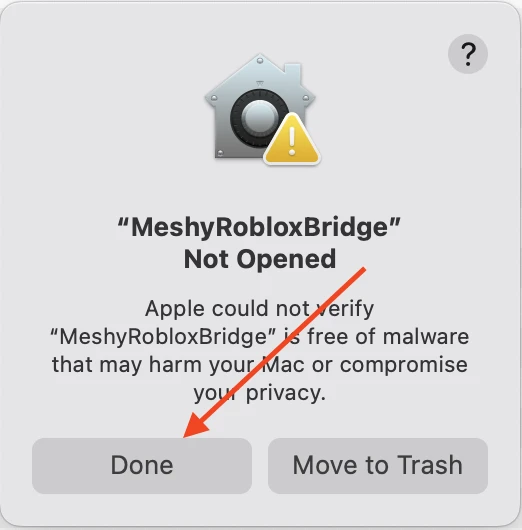
Option A — Autoriser via les Réglages Système (recommandé)
-
Une fois la boîte de dialogue d'avertissement affichée, cliquez sur Terminé pour la fermer.
-
Ouvrez Réglages Système → Confidentialité et sécurité.
-
Faites défiler jusqu'à la section Sécurité. Vous verrez un message indiquant « MeshyRobloxBridge » a été bloqué car il ne provient pas d'un développeur identifié.
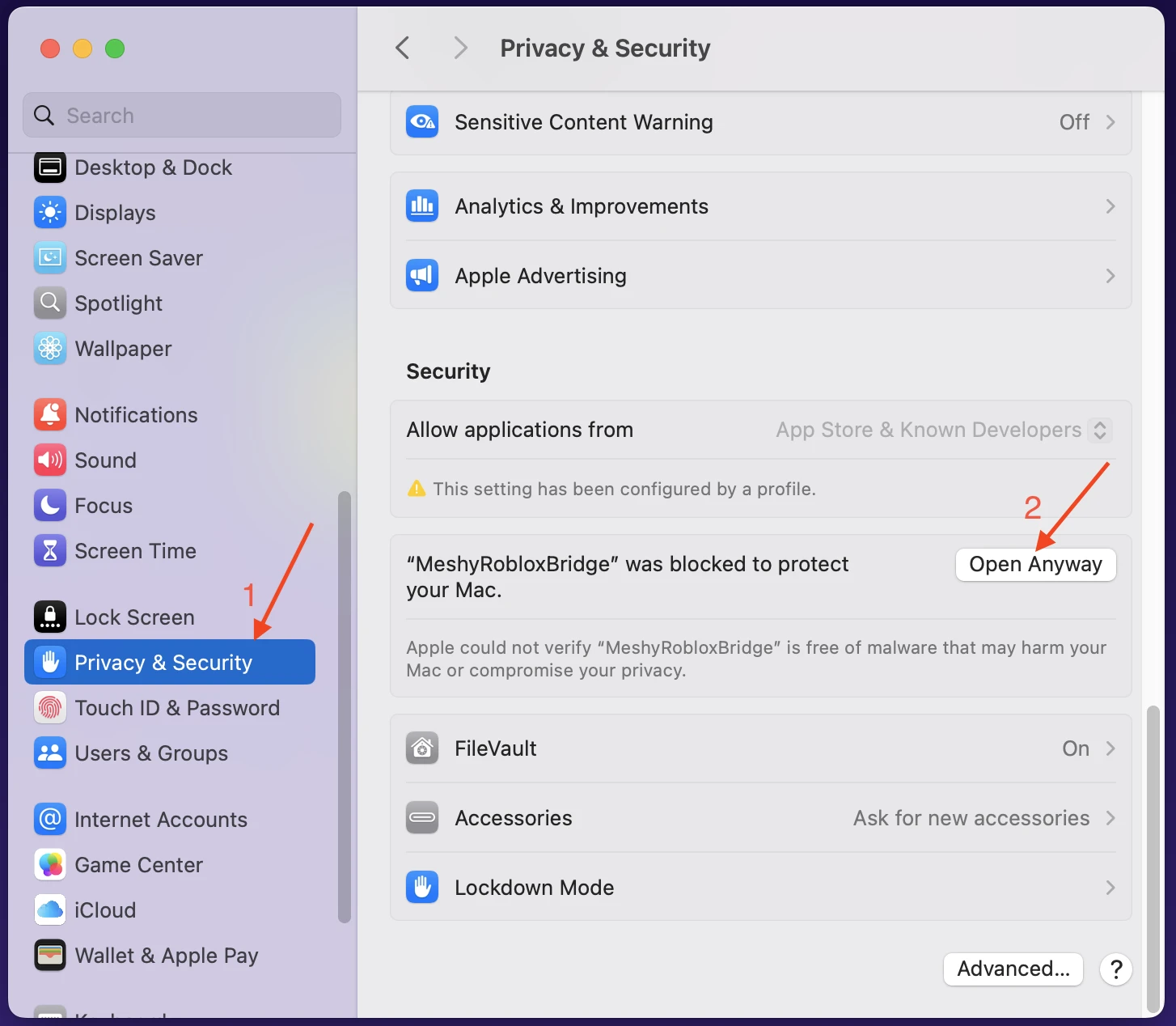
-
Cliquez sur Ouvrir quand même. Une boîte de dialogue s'affichera vous demandant de sélectionner à nouveau Ouvrir quand même pour confirmer.
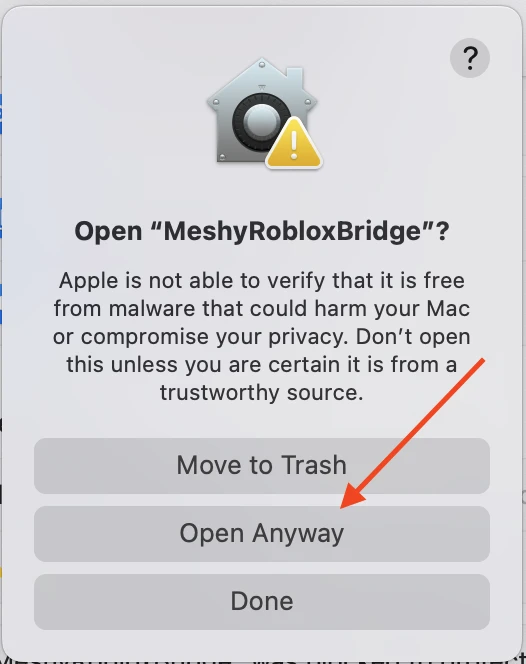
-
macOS vous demandera alors de saisir votre mot de passe de connexion Mac pour autoriser l'action.
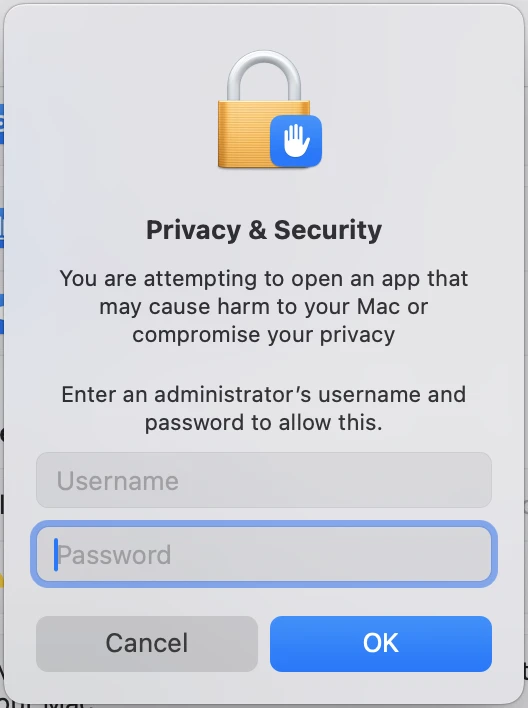
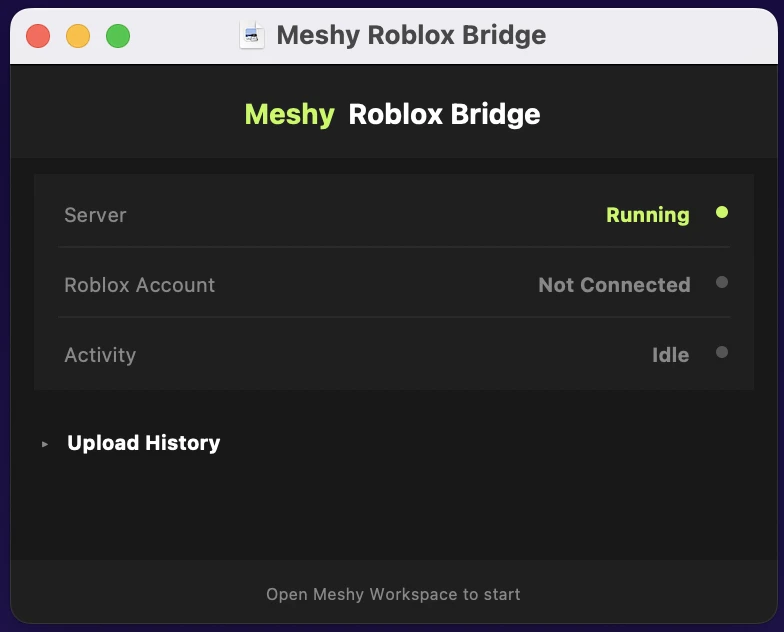
Après avoir saisi votre mot de passe, le Bridge se lancera avec succès. Vous devriez voir la fenêtre du Bridge afficher Server: Running.
Option B — Autoriser via le Terminal
Si vous préférez utiliser la ligne de commande, ouvrez le Terminal et exécutez :
xattr -cr /path/to/MeshyRobloxBridge.app
Remplacez /path/to/MeshyRobloxBridge.app par le chemin réel vers l'application — par exemple, ~/Downloads/MeshyRobloxBridge.app. Après avoir exécuté la commande, double-cliquez sur l'application pour l'ouvrir normalement.
Il s'agit d'une étape à effectuer une seule fois. Une fois que vous avez autorisé l'application, macOS mémorisera votre choix et vous ne verrez plus l'avertissement de Gatekeeper.
Fonctionnalités du plug-in
- Bridge to Roblox — Envoyez n'importe quel modèle Meshy vers votre compte Roblox en un clic. Le modèle est importé en tant qu'asset GLB et apparaît dans l'inventaire de votre Creator Hub, prêt à être utilisé dans Roblox Studio.