Bridge to Cascadeur
Envoyez un modèle depuis l'application web Meshy directement dans votre scène Cascadeur ouverte, prêt à animer.
Avant de commencer
-
Vous avez besoin d'un forfait Pro ou supérieur. Avec les forfaits Free et Starter, cliquer sur Send to Cascadeur ouvre les options de mise à niveau.
-
Vous avez besoin de Cascadeur 2026.2.3 ou version ultérieure. Pour plus de détails, consultez Meshy for Cascadeur.
Démarrer le bridge
Pour démarrer le bridge dans Cascadeur, suivez ces étapes :
-
Ouvrez Cascadeur, puis créez ou ouvrez une scène.
-
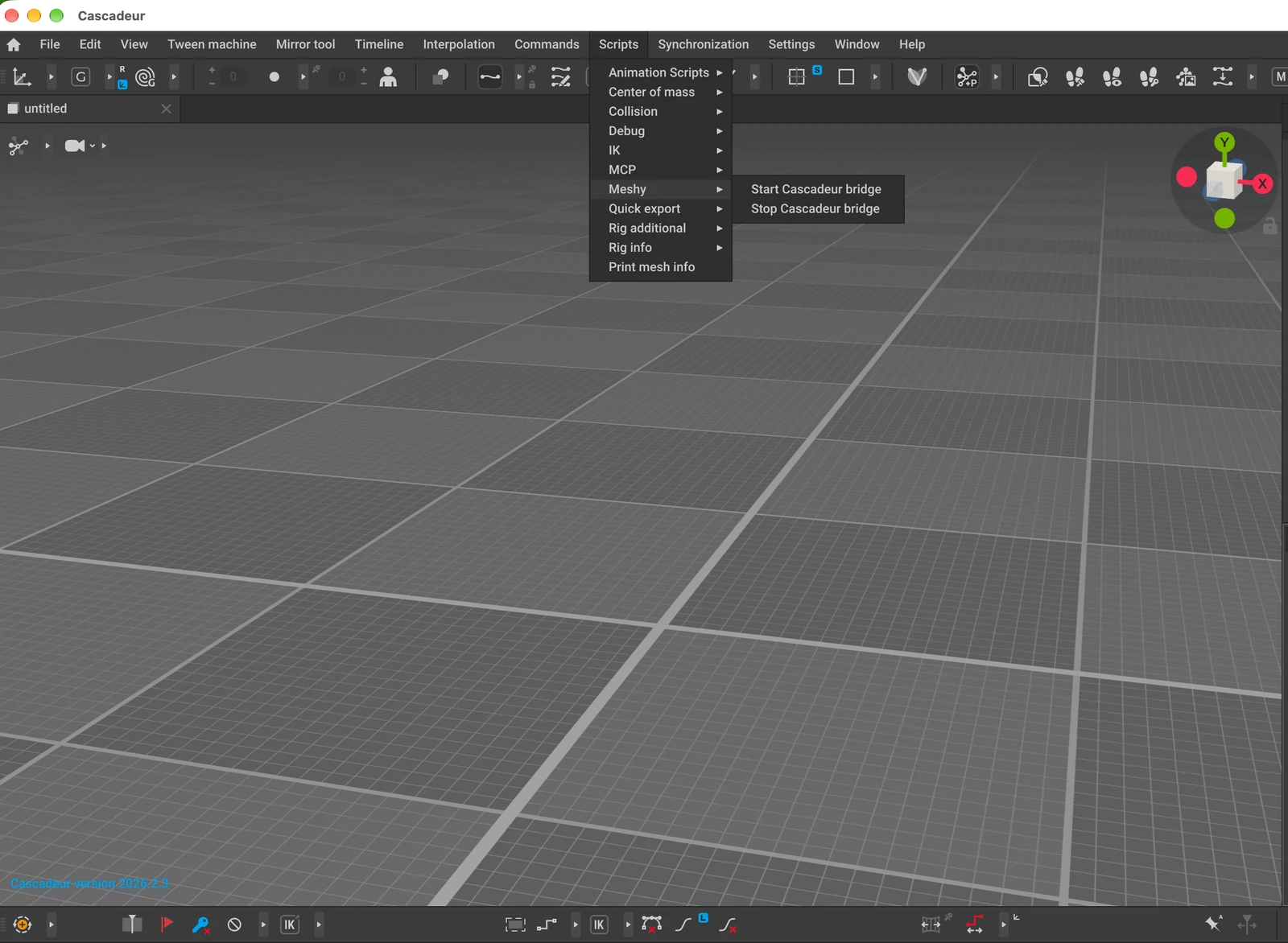
Cliquez sur Scripts > Meshy > Start Cascadeur bridge.
-
Dans l'onglet Event log, vérifiez que le bridge est à l'écoute sur le port
5333.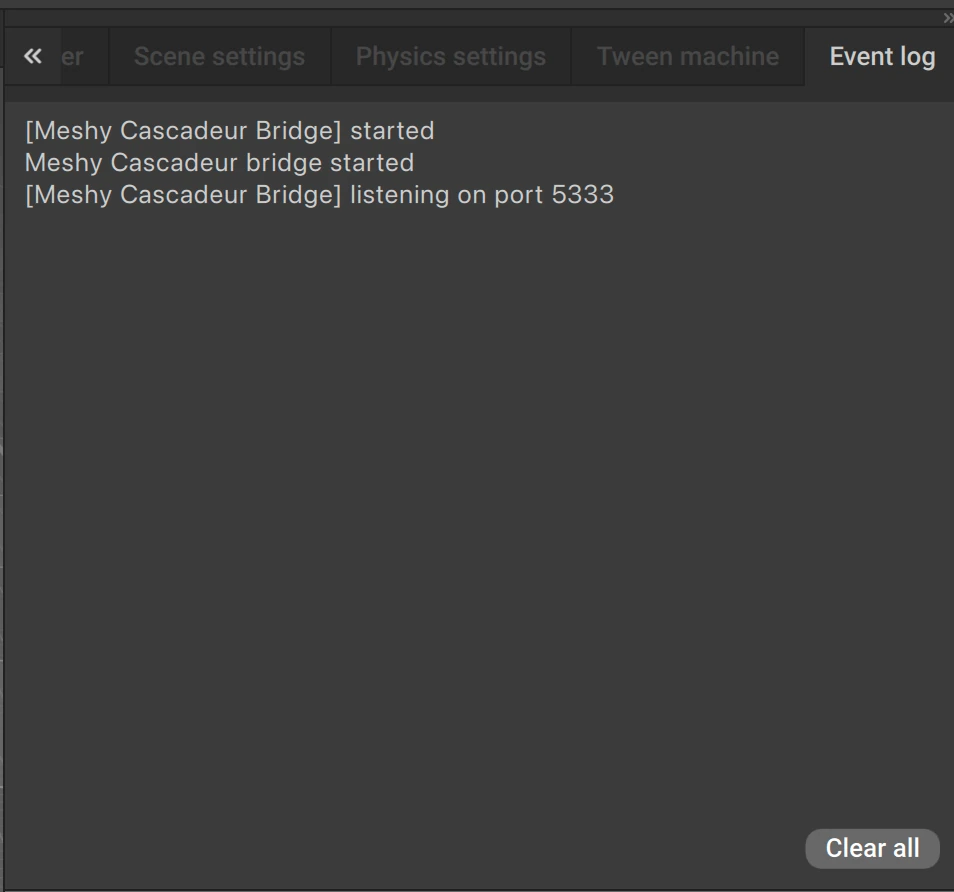
Gardez Cascadeur ouvert pendant que vous envoyez des modèles depuis Meshy. Redémarrez le bridge à chaque fois que vous ouvrez Cascadeur. Pour l'arrêter, cliquez sur Scripts > Meshy > Stop Cascadeur bridge.
Envoyer un modèle
Pour envoyer un modèle à Cascadeur, suivez ces étapes :
-
Dans l'application web Meshy sur un ordinateur, ouvrez le modèle dans le visualiseur. DCC Bridge n'est pas disponible sur mobile.
-
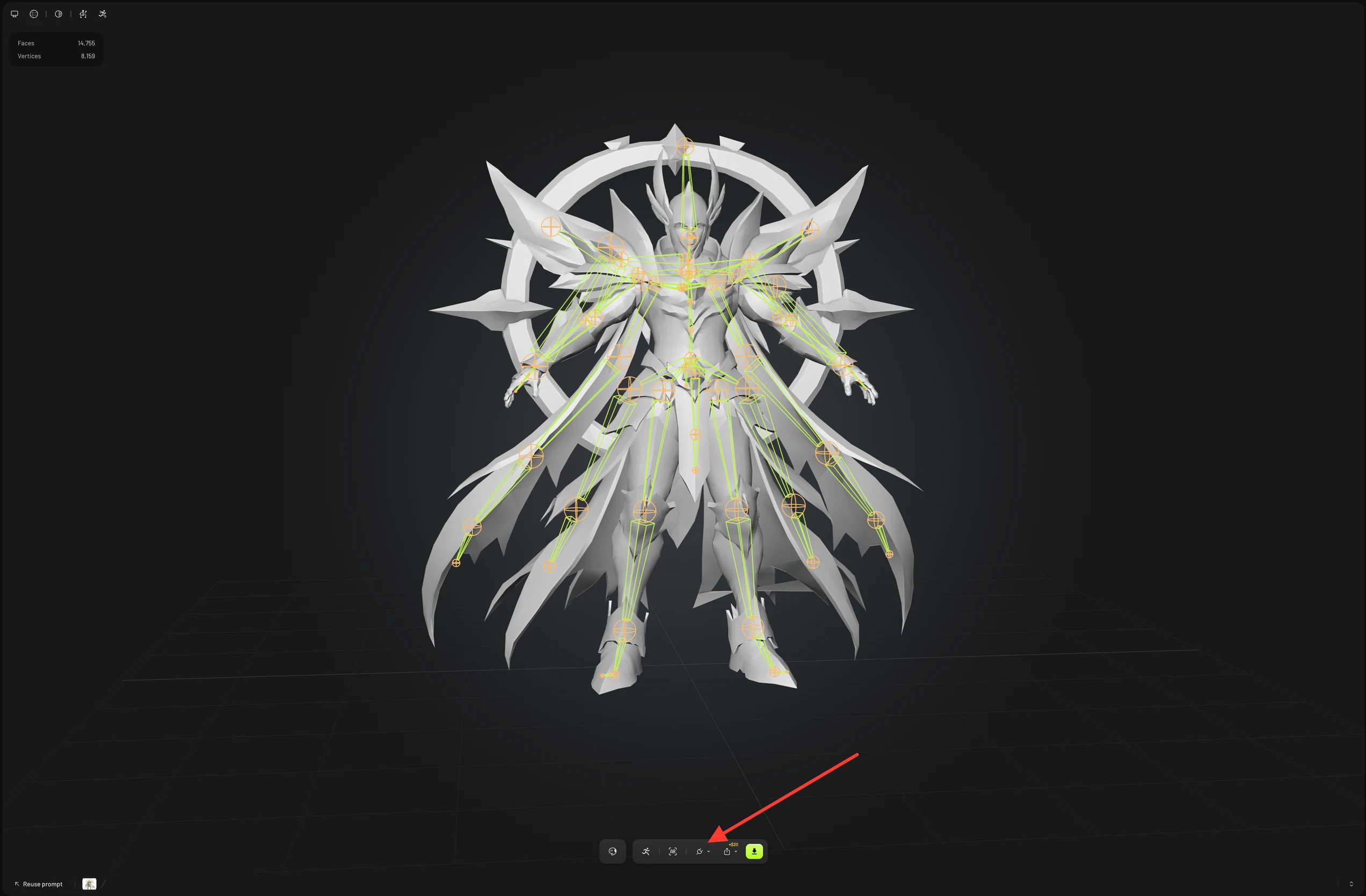
Dans la barre d'outils du visualiseur, cliquez sur DCC Bridge (l'icône de prise).
-
Cliquez sur Send to Cascadeur.
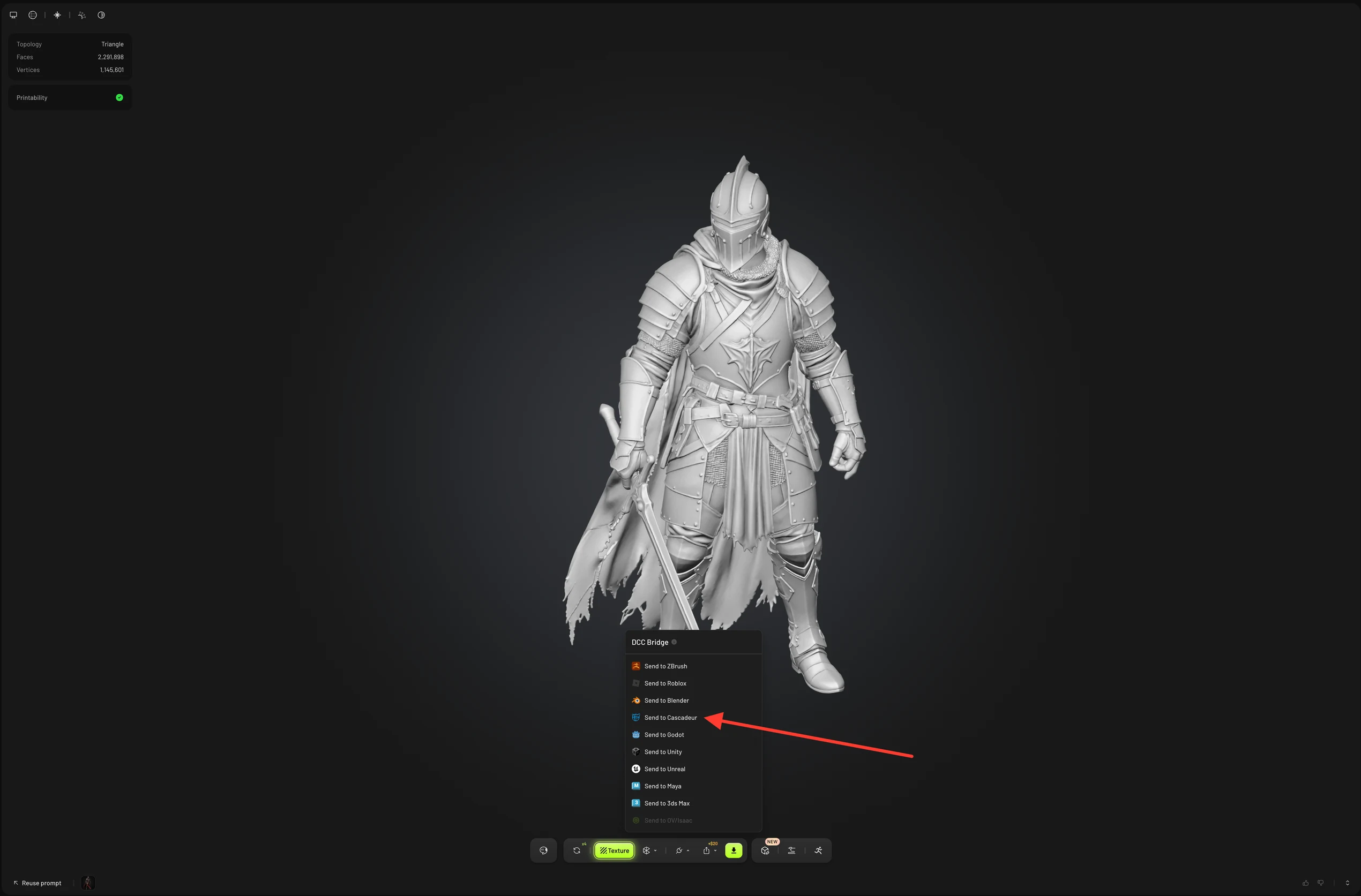
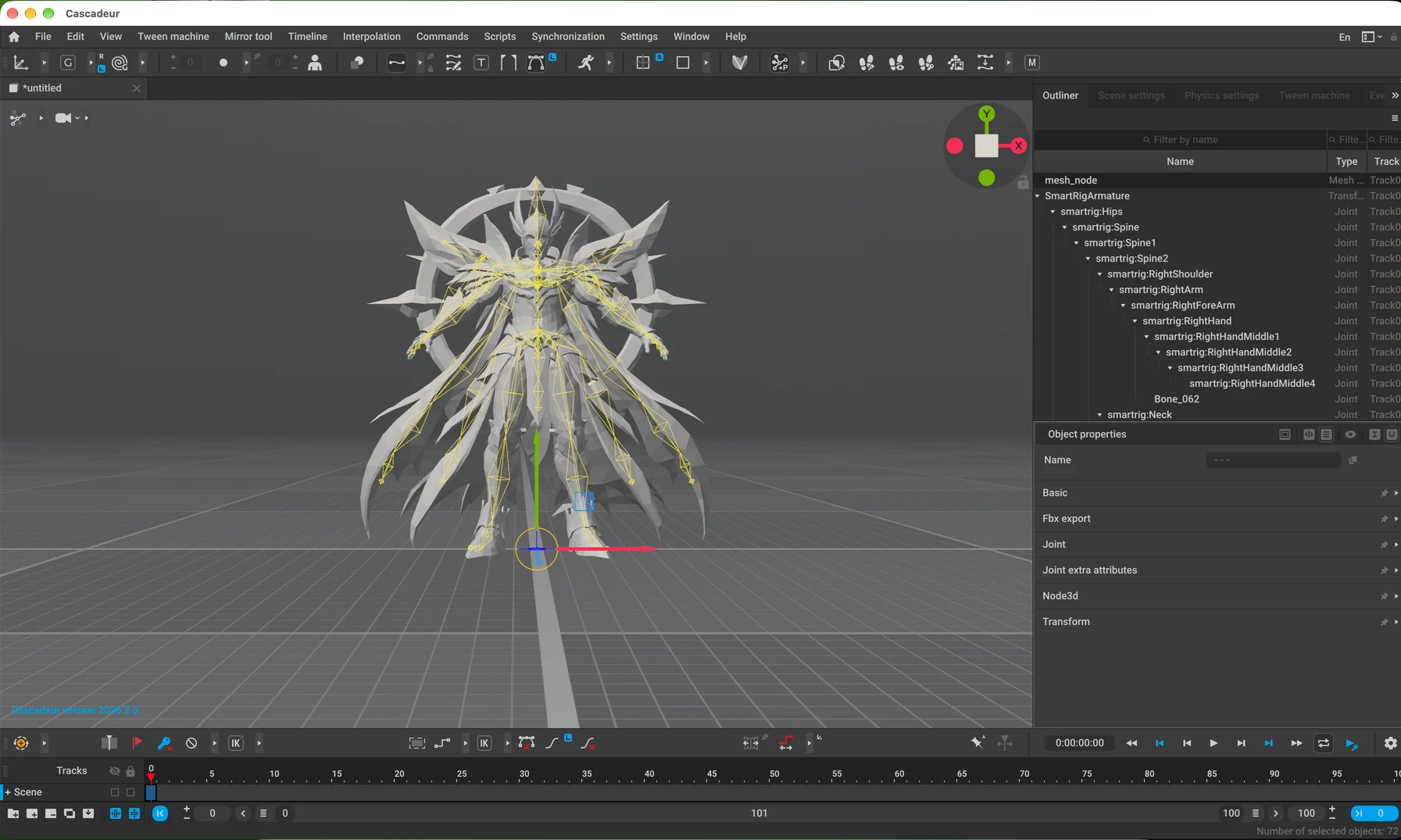
Meshy envoie le modèle sous forme de fichier GLB, et Cascadeur l'importe dans la scène ouverte. Pour un personnage riggé ou animé, Meshy envoie le maillage avec son squelette et sa peau, prêt à être animé dans Cascadeur. Les animations Meshy ne sont pas incluses. Vous envoyez un modèle sans rig, comme un accessoire, de la même manière.
Autres façons d'envoyer
Vous pouvez également envoyer un modèle depuis ces emplacements :
-
Dans la liste de vos générations, cliquez sur Actions (l'icône à trois points) sur la carte du modèle, puis cliquez sur DCC Bridge > Send to Cascadeur.
-
Dans Community, ouvrez un modèle partagé par un autre utilisateur, cliquez sur DCC Bridge, puis cliquez sur Send to Cascadeur.
Dépannage
Le tableau suivant répertorie les problèmes courants, leurs causes et comment les résoudre.
| Problème | Cause | Solution |
|---|---|---|
| Meshy affiche « Failed to send model to cascadeur » | Cascadeur n'est pas ouvert, le bridge n'est pas en cours d'exécution, ou votre navigateur bloque l'accès à votre réseau local. | Dans Cascadeur, cliquez sur Scripts > Meshy > Start Cascadeur bridge, et vérifiez le port 5333 dans l'Event log. Si votre navigateur demande l'accès au réseau local, autorisez-le pour Meshy. Puis renvoyez le modèle. |
| Meshy affiche « Model sent to cascadeur », mais le modèle n'apparaît pas | Cascadeur télécharge et importe le modèle après que Meshy l'a transmis, et le téléchargement ou l'importation a échoué. | Vérifiez l'Event log dans Cascadeur pour voir les erreurs de téléchargement ou d'importation. |
Étapes suivantes
- Pour ajouter un squelette à un personnage avant de l'envoyer, consultez Rigging.