Bridge to Maya
Envoyez un modèle depuis l'application web Meshy directement dans votre scène Maya ouverte, sans avoir à télécharger et importer le fichier manuellement.
Avant de commencer
-
Vous avez besoin d'un forfait Pro ou supérieur. Avec les forfaits Free et Starter, cliquer sur Send to Maya ouvre les options de mise à niveau.
-
Installez le plug-in Meshy dans Maya. Pour la procédure, consultez Meshy for Maya.
Démarrer le bridge
Pour démarrer le bridge dans Maya, suivez ces étapes :
-
Dans la barre de menu de Maya, cliquez sur Meshy > Bridge Panel. La fenêtre Meshy Bridge s'ouvre.
-
Cliquez sur Run Bridge. Le bouton devient vert et affiche Bridge ON, et le plug-in attend les modèles provenant de Meshy.
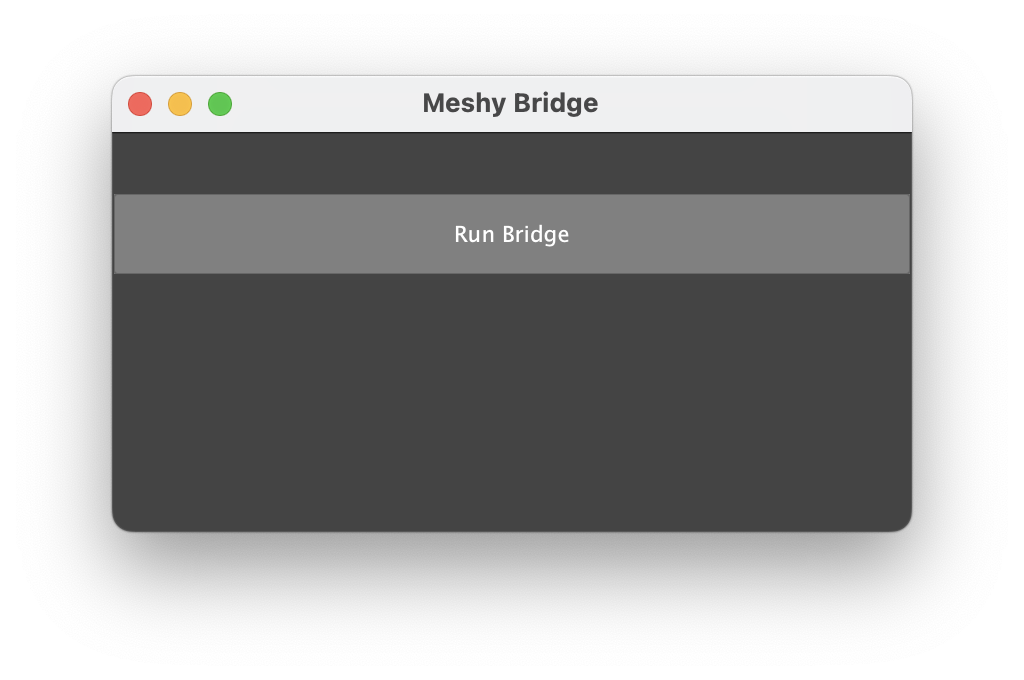
Pour arrêter le bridge, cliquez sur Bridge ON.
Envoyer un modèle
Pour envoyer un modèle vers Maya, suivez ces étapes :
-
Dans l'application web Meshy sur un ordinateur, ouvrez le modèle dans la visionneuse. DCC Bridge n'est pas disponible sur mobile.
-
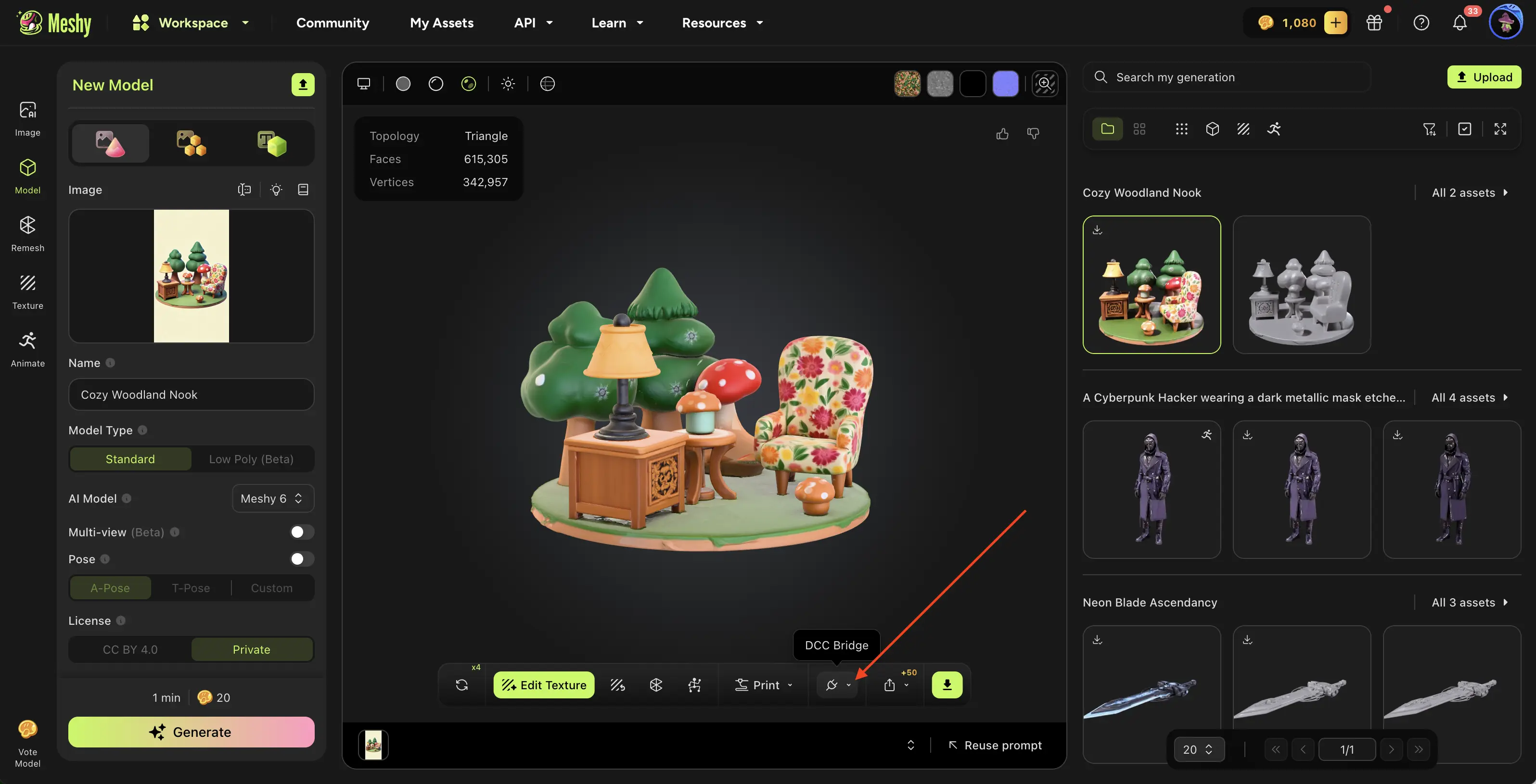
Dans la barre d'outils de la visionneuse, cliquez sur DCC Bridge (l'icône de prise).
-
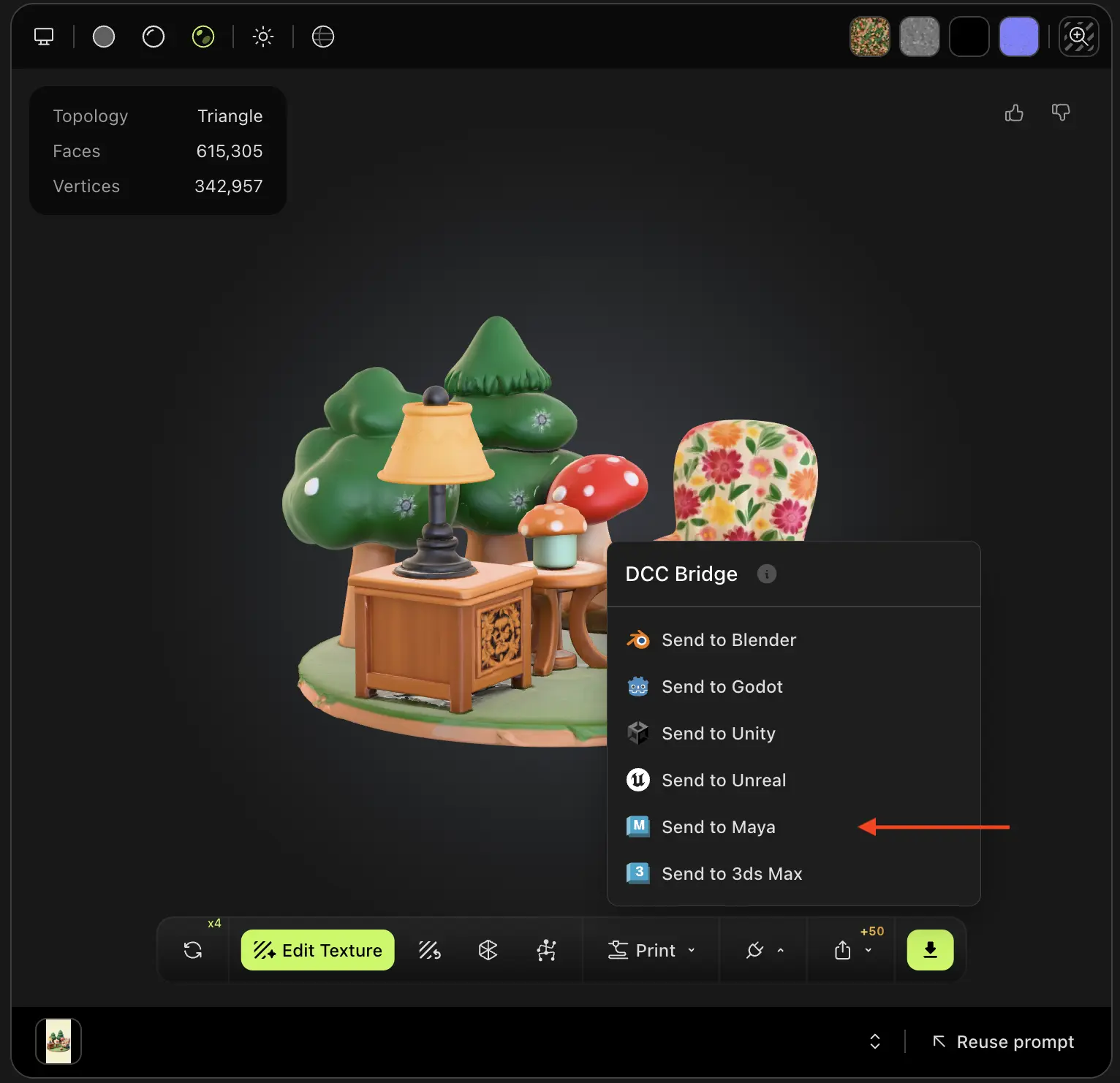
Cliquez sur Send to Maya.
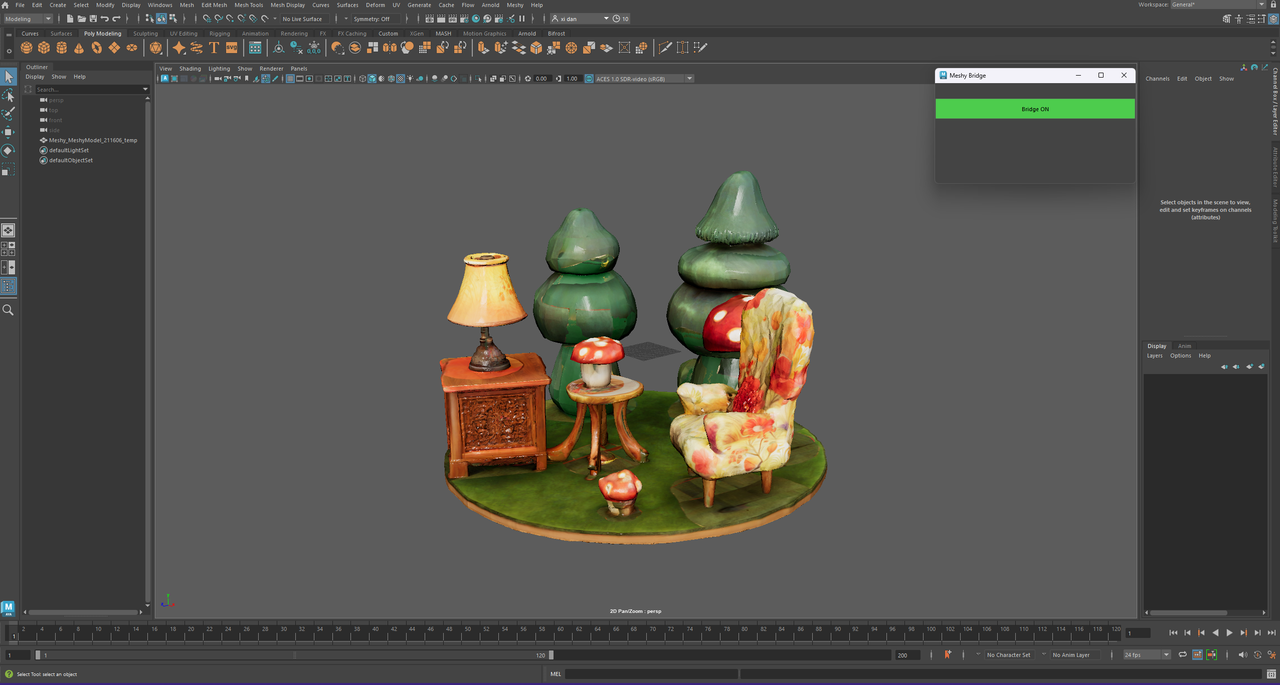
Meshy envoie le modèle sous forme de fichier FBX. Le plug-in l'importe dans la scène ouverte, attribue à ses objets des noms commençant par Meshy_, et construit un matériau Standard Surface à partir de ses textures.
Vous pouvez envoyer n'importe quel modèle de vos générations, quel que soit l'outil qui l'a créé, à l'exception d'un résultat Smart Rig ou d'un modèle Ultra 4K.
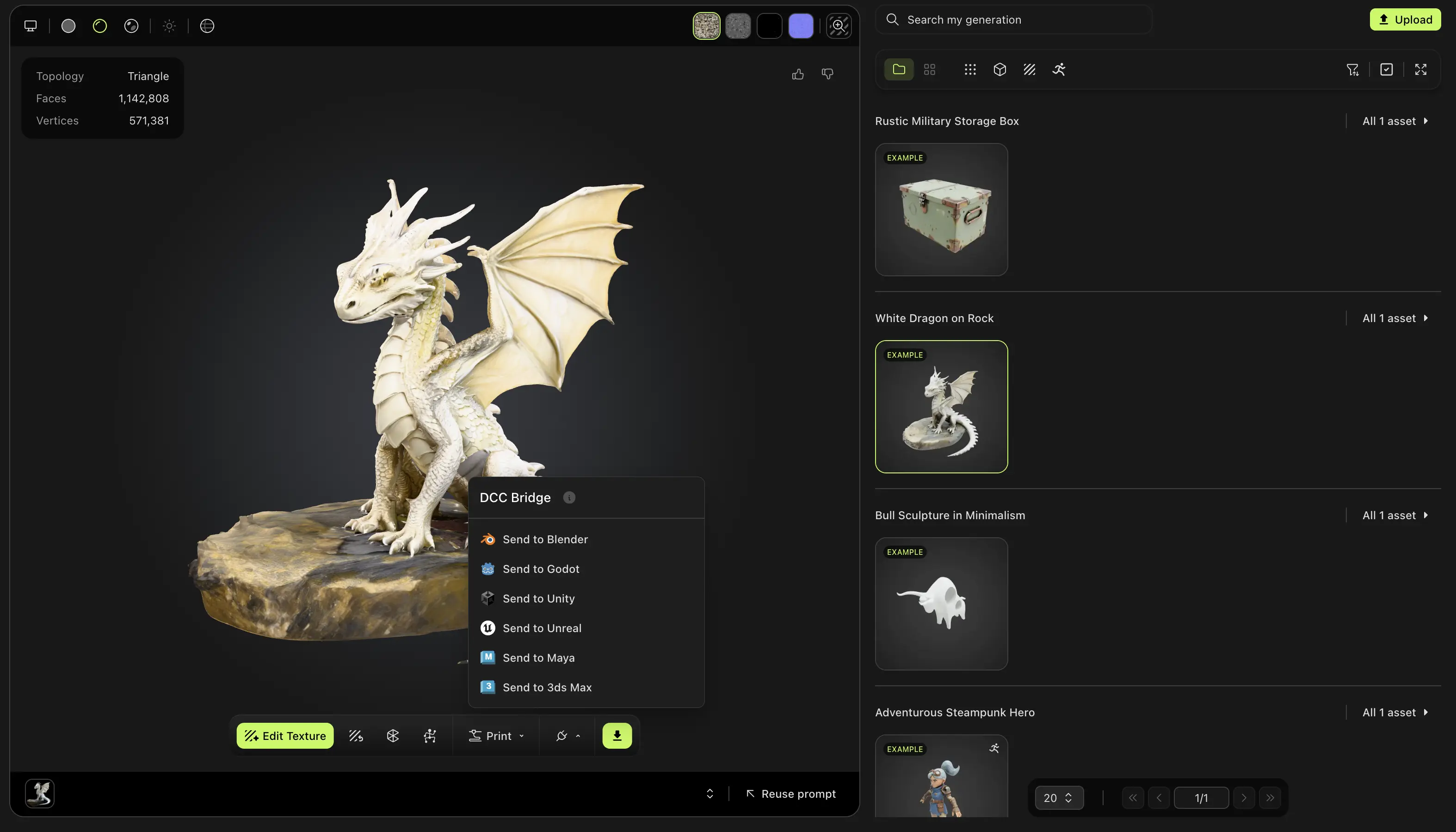
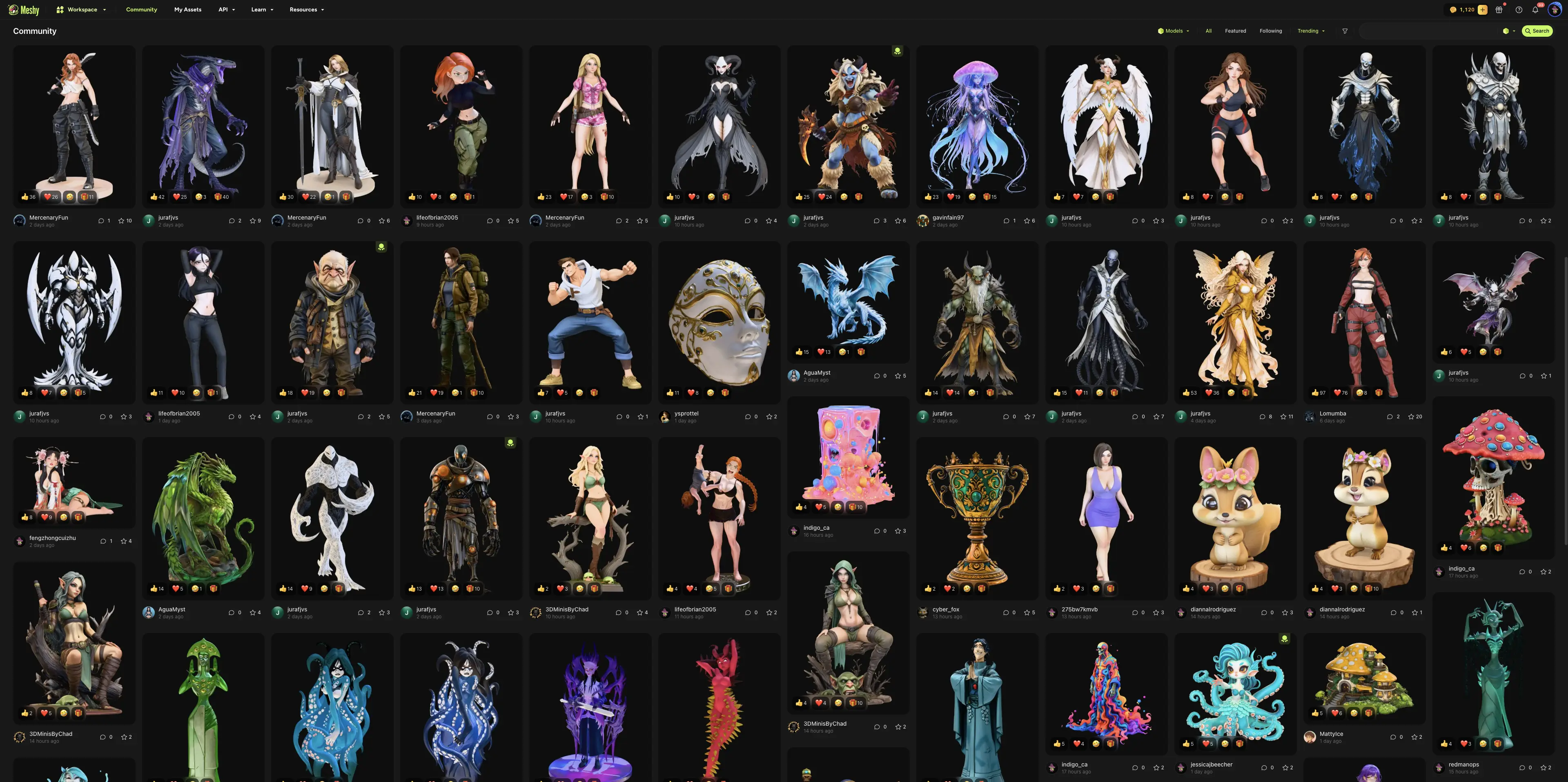
Vous pouvez également envoyer un modèle qu'un autre utilisateur a partagé dans Community. Ouvrez le modèle, cliquez sur DCC Bridge, puis cliquez sur Send to Maya.
Dépannage
Le tableau suivant répertorie les problèmes courants, leurs causes et comment les résoudre.
| Problème | Cause | Solution |
|---|---|---|
| Meshy affiche « Failed to send model to maya » | Maya n'est pas ouvert, le bridge n'est pas en cours d'exécution, une autre application utilise le port 5328, ou votre navigateur bloque l'accès à votre réseau local. | Dans Maya, cliquez sur Meshy > Bridge Panel, cliquez sur Run Bridge, puis envoyez à nouveau le modèle. Si votre navigateur demande l'accès au réseau local, autorisez-le pour Meshy. Si l'envoi échoue toujours, fermez toute autre application utilisant le port 5328. |
| Après avoir cliqué sur Run Bridge, le bouton affiche toujours Run Bridge | Une autre application utilise le port 5328, par exemple une deuxième session Maya avec le bridge activé. | Fermez l'autre application ou arrêtez son bridge, puis cliquez à nouveau sur Run Bridge. |
Étapes suivantes
- Pour importer un personnage riggé et son animation dans Maya, consultez Animated models.