Meshy pour Fusion
Envoyez un modèle depuis l'application web Meshy vers Autodesk Fusion (Fusion 360), où il s'ouvre en tant que corps maillé dans une nouvelle conception.
Avant de commencer
-
Vous avez besoin d'un plan Pro ou supérieur. Avec les plans Free et Starter, cliquer sur Send to Fusion ouvre les options de mise à niveau. Pour les plans, consultez Tarification et crédits.
-
Vous avez besoin d'avoir Fusion installé sur Windows ou macOS, et vous devez y être connecté.
-
Vous avez besoin d'un navigateur de bureau. Sur les téléphones et tablettes, le menu DCC Bridge est masqué.
Vous n'installez pas de plug-in. Meshy transmet le modèle à Fusion via le gestionnaire de liens propre à Fusion.
Envoyer un modèle
Pour envoyer un modèle vers Fusion, suivez ces étapes :
-
Dans l'application web Meshy, ouvrez le modèle dans la visionneuse.
-
Dans la barre d'outils de la visionneuse, cliquez sur DCC Bridge (l'icône de prise).
-
Cliquez sur Send to Fusion.
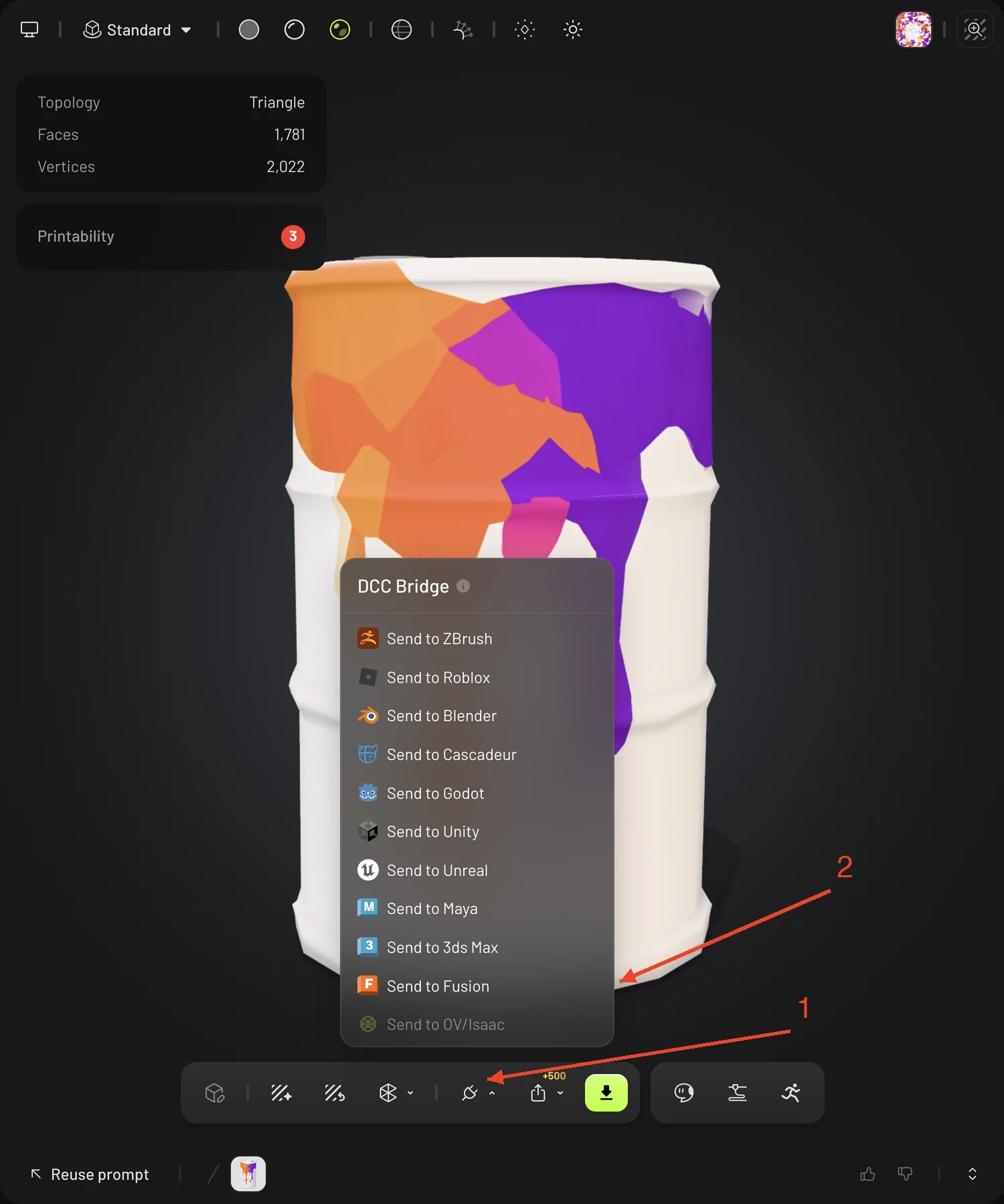
-
La première fois que vous envoyez un modèle, le navigateur vous demande s'il doit ouvrir Fusion. Autorisez-le. Pour que le navigateur ne redemande plus, sélectionnez l'option « toujours autoriser » qu'il propose.
Fusion ouvre le modèle dans une nouvelle conception.
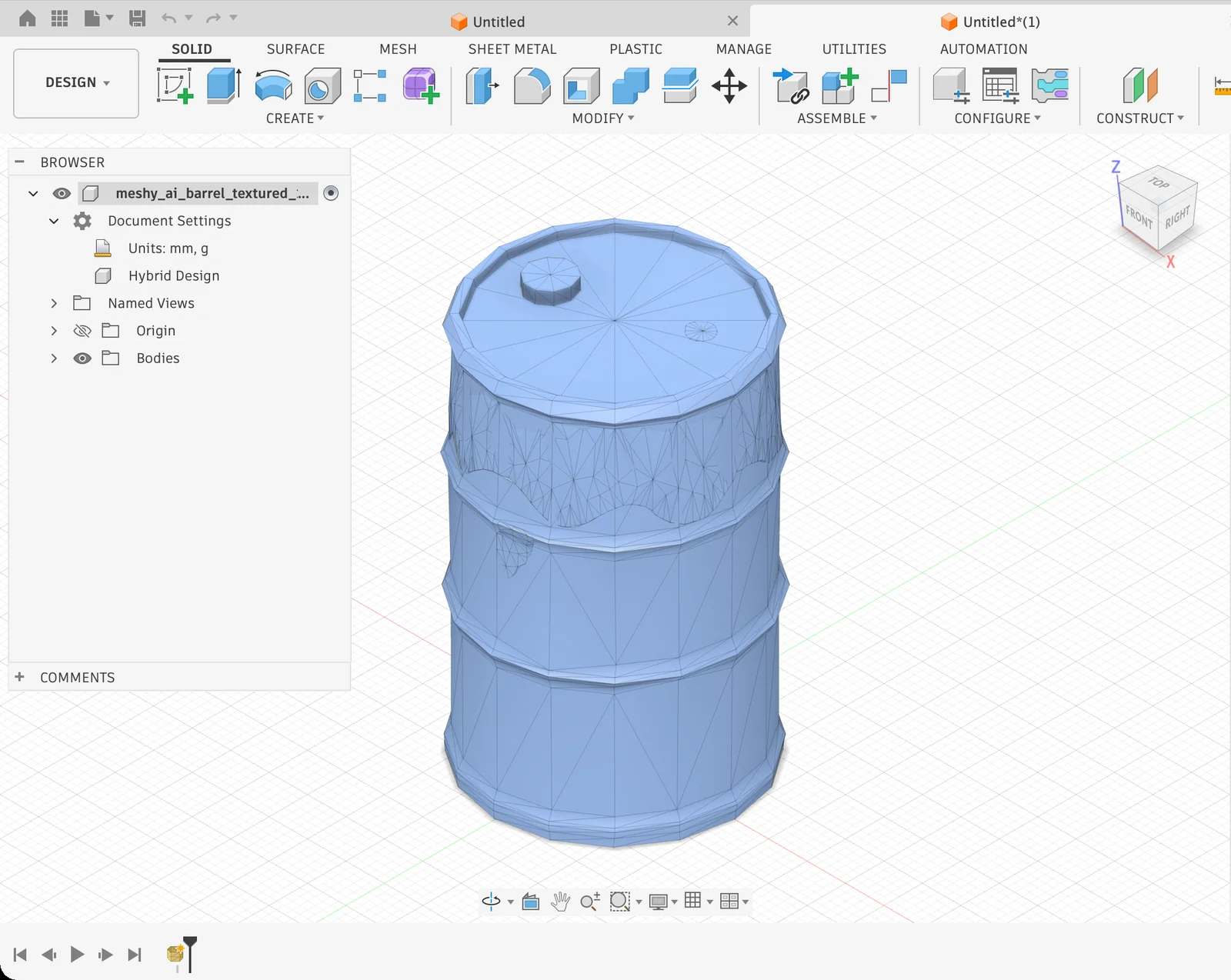
Vous pouvez également envoyer un modèle depuis sa carte dans la liste de vos générations. Cliquez sur Actions (l'icône à trois points) sur la carte, puis cliquez sur DCC Bridge > Send to Fusion.
Ce que Fusion reçoit
Meshy envoie le modèle sous forme de fichier STL. Le modèle arrive comme suit :
-
Conception : Fusion ouvre chaque modèle dans une nouvelle conception. Pour conserver le modèle, enregistrez la conception dans Fusion.
-
Corps : Le modèle est un corps maillé.
-
Taille : Le modèle mesure environ 50 mm de haut.
-
Orientation : Le modèle est orienté Z vers le haut et repose sur le plan du sol, avec sa base à
Z = 0.
Les corps maillés de Fusion ne conservent pas les textures ou les couleurs de sommets de Meshy, le modèle arrive donc uniquement sous forme de géométrie. Pour ajouter de la couleur, appliquez des apparences dans Fusion.
Vous ne pouvez pas envoyer vers Fusion un modèle animé ou riggé, car Fusion ne reçoit qu'une géométrie statique. Pour ces modèles, Send to Fusion est désactivé.
Travailler avec le maillage
Pour transformer le corps maillé en corps solide, utilisez les outils de l'espace de travail Mesh de Fusion, par exemple Reduce et Convert Mesh.
Dépannage
Le tableau suivant répertorie les problèmes courants, leurs causes et comment les résoudre.
| Problème | Cause | Solution |
|---|---|---|
| Rien ne se passe lorsque vous cliquez sur Send to Fusion. | Fusion n'est pas installé, ou l'invite du navigateur pour ouvrir Fusion a été ignorée. | Vérifiez que Fusion est installé. Puis envoyez à nouveau le modèle, et lorsque le navigateur demande s'il doit ouvrir Fusion, autorisez-le. |
| Le modèle est couché sur le côté. | L'orientation de modélisation par défaut de Fusion est Y vers le haut, et Meshy envoie le modèle avec Z vers le haut. | Dans les préférences de Fusion, sous General > Design, réglez Default modeling orientation sur Z up, puis envoyez à nouveau le modèle. Le réglage s'applique aux nouvelles conceptions, et chaque envoi ouvre une nouvelle conception. |
| Le modèle semble trop grand ou trop petit. | Meshy envoie le modèle avec une hauteur d'environ 50 mm. | Dans Fusion, redimensionnez le modèle avec Scale. |
| Vous souhaitez le modèle dans une conception existante. | Fusion ouvre chaque modèle dans une nouvelle conception. | Copiez le corps maillé depuis la nouvelle conception et collez-le dans votre conception. |
Étapes suivantes
- Pour découvrir l'intégration Fusion et les autres intégrations Meshy, rendez-vous sur la page d'intégration Fusion.