Rigging
Ajoutez un squelette à un personnage humanoïde ou quadrupède afin de pouvoir l'animer dans Meshy ou dans des moteurs comme Unity et Unreal.
Pour un squelette personnalisé, comme des os faciaux ou une physique de queue, téléchargez le modèle et riggez-le manuellement dans un outil DCC tel que Blender ou Maya.
Avant de commencer
-
Vous avez besoin d'un modèle de personnage dans la liste de vos générations. Il peut s'agir d'un modèle que vous avez généré dans Meshy, ou d'un fichier
.fbx,.obj,.stl,.gltf, ou.glbjusqu'à 100 Mo que vous avez ajouté avec Upload. Le modèle n'a pas besoin de textures. -
Pour un résultat optimal, le personnage doit se tenir en T-pose ou en A-pose, avec un écart net entre les membres et le corps. Pour générer un personnage dans cette pose, définissez Pose sur A-Pose ou T-Pose dans Image en 3D ou Texte en 3D.
-
Si un modèle généré compte plus de 300 000 faces, Meshy vous demande de réduire le nombre de faces avec Remaillage avant le rigging.
Rigger un personnage
Pour rigger un personnage, suivez ces étapes :
-
Dans la barre latérale gauche, cliquez sur Animate.
-
Dans la liste de vos générations, sélectionnez le personnage.
-
Dans la barre d'outils de la visionneuse, cliquez sur Rig. La boîte de dialogue Rig Model s'ouvre.
-
Sous Select Character Type, sélectionnez le type correspondant à votre personnage :
-
Humanoid : un personnage avec deux bras et deux jambes.
-
Quadruped Dog : un personnage à quatre pattes.
-
Smart Rig (Beta) : tout autre modèle, comme une créature, un robot ou un accessoire. Meshy le rigge automatiquement, sans marqueurs, il vous suffit donc de cliquer sur Confirm et de passer les étapes restantes. Les modèles Smart Rig ne peuvent pas utiliser la Bibliothèque d'animations et ne se téléchargent qu'au format GLB.
-
-
Cliquez sur Next.
-
Utilisez Rotate, Offset et Height pour centrer le personnage, le tourner pour qu'il fasse face à l'avant, et définir sa hauteur en mètres. Tournez un personnage à quatre pattes pour qu'il fasse face au côté gauche de l'écran. Offset est réservé aux humanoïdes.
-
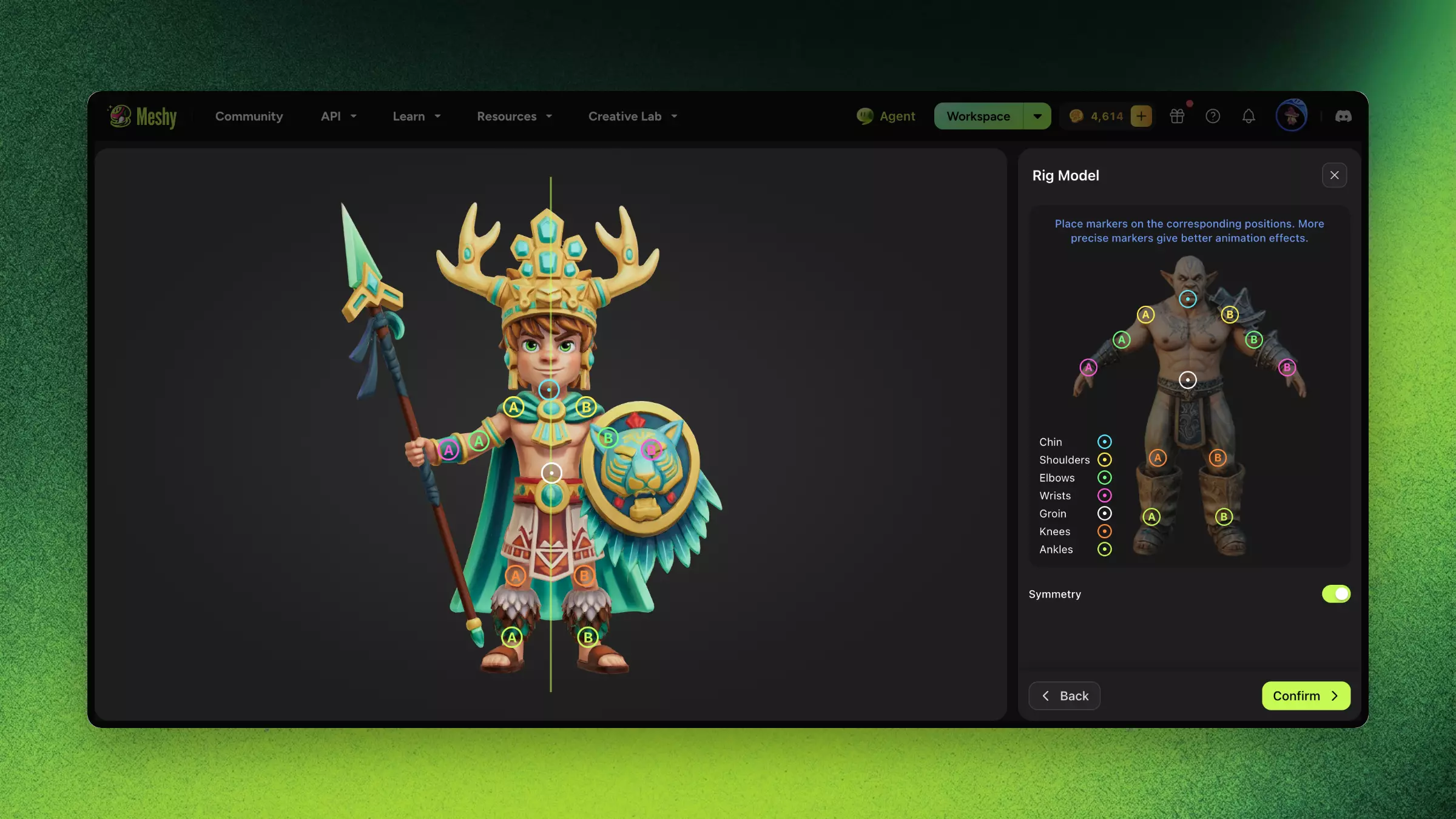
Cliquez sur Next. Pour un humanoïde, Meshy place automatiquement des marqueurs sur les articulations.
-
Faites glisser chaque marqueur sur la partie du corps correspondante. Pour un humanoïde, les marqueurs sont le menton, les épaules, les coudes, les poignets, l'aine, les genoux et les chevilles. Avec Symmetry activée, ce qui est le réglage par défaut pour les humanoïdes, Meshy reflète automatiquement chaque marqueur que vous déplacez sur le côté opposé.
-
Cliquez sur Confirm. Avec les forfaits Free et Starter, le bouton s'intitule Generate.
Une fois le rigging terminé, un humanoïde est livré avec des animations de marche et de course, et un personnage à quatre pattes avec une animation de marche. Pour en ajouter d'autres, consultez Animation.
Dépannage
Le tableau suivant répertorie les problèmes courants, leurs causes et comment les résoudre.
| Problème | Cause | Solution |
|---|---|---|
| Le rigging échoue avec un message indiquant que les marqueurs ne sont pas positionnés correctement | Un ou plusieurs marqueurs se trouvent en dehors du modèle | Cliquez sur Re-rig et placez chaque marqueur sur le corps. |
| Les os sont mal placés | Le modèle n'est pas proche d'une T-pose ou d'une A-pose | Générez le personnage avec Pose défini sur A-Pose ou T-Pose, puis riggez-le à nouveau. |
| Le maillage traverse lui-même lorsque le personnage bouge | La topology est trop dense ou irrégulière | Utilisez Remaillage pour réduire le nombre de faces, puis riggez le modèle remaillé. |
| Les membres se déforment mal | Les proportions du personnage sont très éloignées d'un corps standard | Utilisez un personnage dont les proportions sont proches de celles d'un corps humain standard. |
FAQ
- Comment rigger un personnage 3D dans Meshy ?
- Dans la barre latérale gauche, cliquez sur Animate, sélectionnez le personnage, puis cliquez sur Rig. Choisissez le type de personnage, ajustez le modèle, placez les marqueurs sur ses articulations, puis cliquez sur Confirm.
- Quels modèles Meshy peut-il rigger automatiquement ?
- Les personnages humanoïdes et quadrupèdes, riggés à l'aide de marqueurs que vous placez. Smart Rig rigge d'autres modèles, comme des créatures, des robots et des accessoires, sans marqueurs, mais les modèles Smart Rig ne peuvent pas utiliser la Bibliothèque d'animations.
- Le rigging Meshy est-il compatible avec Unity et Unreal ?
- Oui. Téléchargez le modèle riggé au format FBX ou GLB. Pour un humanoïde, Download Settings vous permet aussi de choisir un modèle de squelette, comme Mixamo, qui est celui par défaut.
- Dois-je effectuer un Remaillage avant le rigging ?
- Oui. Une topology propre offre la liaison osseuse et l'attribution des poids les plus précises, donc remaillez d'abord. Un modèle généré avec plus de 300 000 faces doit être remaillé avant de pouvoir être riggé.
- Puis-je rigger un modèle pour des expressions faciales ou une physique de queue ?
- Pas dans Meshy. Pour un squelette personnalisé, téléchargez le modèle et riggez-le manuellement dans un outil DCC tel que Blender ou Maya.
Étapes suivantes
-
Pour ajouter du mouvement au personnage riggé, consultez Animation.
-
Pour nettoyer la topology avant le rigging, consultez Remaillage.