Animation
Réalisez automatiquement le rigging de personnages humanoïdes et quadrupèdes et appliquez plus de 500 préréglages d’animation, puis exportez des FBX ou GLB avec rigging pour les pipelines Unity, Unreal et Blender.
TL;DR
-
Réalise automatiquement le rigging de personnages humanoïdes/quadrupèdes et applique des préréglages d’animation.
-
Plus de 500 préréglages d’animation intégrés dans différentes catégories : marche et course, mouvements du corps, actions quotidiennes, mouvements de combat, et plus encore.
-
Exporte des modèles avec rigging et animation au format FBX ou GLB, compatibles avec Unity/Unreal/Blender.
Quand l’utiliser
-
Vous avez un personnage 3D et avez besoin du rigging + de l’animation en une seule étape.
-
Vous voulez appliquer rapidement des clips de mouvement standard (idle, marche, course, attaque, etc.) sans keyframing manuel.
-
Vous devez prévisualiser le rendu d’un personnage en mouvement avant de vous engager dans un pipeline d’animation complet.
Quand NE PAS l’utiliser
-
Vous avez besoin d’un mouvement chorégraphié personnalisé non couvert par les préréglages → Exportez le FBX avec rigging, puis animez manuellement dans Blender/Maya ou reciblez des animations Mixamo.
-
Vous avez besoin d’une animation précise de niveau cinématique avec expressions faciales → Créez-la manuellement dans Maya/Blender.
-
Le personnage possède une morphologie non standard que le rigging automatique ne peut pas reconnaître.
Étape par étape
-
Sélectionnez un modèle (T-pose ou A-pose recommandé pour obtenir les meilleurs résultats de rigging).
-
Entrez dans le module Animate.
-
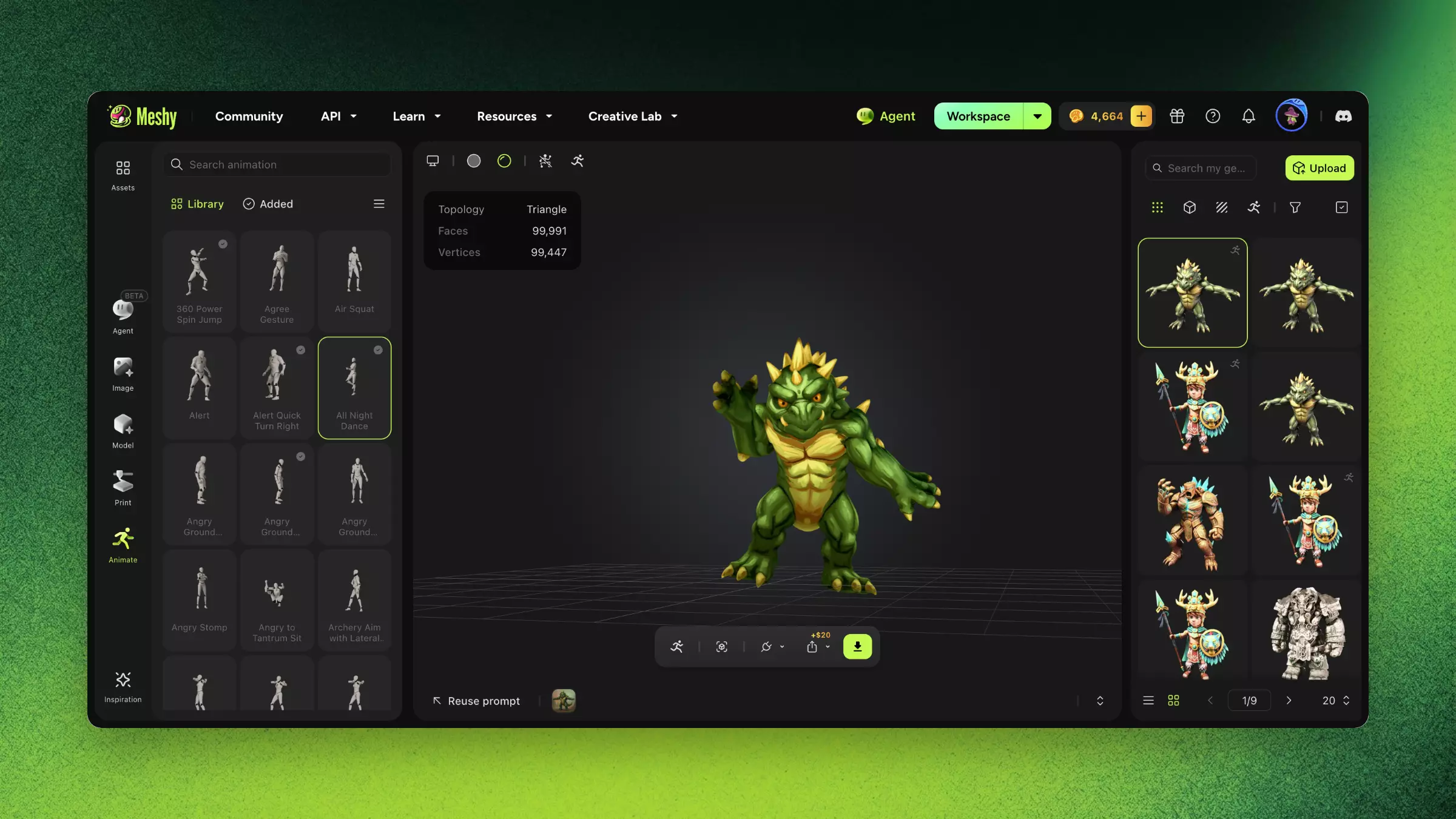
Le rigging automatique est appliqué automatiquement (squelette humanoïde ou quadrupède).
-
Parcourez la bibliothèque de préréglages d’animation (500+ préréglages) et sélectionnez le mouvement souhaité.
-
Prévisualisez l’animation dans le visualiseur 3D.
-
Ajoutez plusieurs clips d’animation si nécessaire.
-
Exportez en FBX (avec squelette + données d’animation) ou en GLB.
Conseils
-
Générez des personnages en T-pose ou A-pose pour obtenir les résultats de rigging automatique les plus précis.
-
Pour des animations personnalisées au-delà de la bibliothèque de préréglages, exportez le FBX avec rigging et reciblez des clips Mixamo ou créez des keyframes personnalisées dans l’Action Editor de Blender.
FAQ
- Comment animer un personnage 3D dans Meshy ?
- Ouvrez le module Animate, laissez le rigging automatique s’exécuter, parcourez la bibliothèque de plus de 500 préréglages, choisissez un mouvement, prévisualisez-le et exportez.
- Combien de préréglages d’animation Meshy propose-t-il ?
- Plus de 500 préréglages couvrant marche et course, mouvements du corps, actions quotidiennes, mouvements de combat, et plus encore.
- Puis-je animer un modèle que j’ai créé en dehors de Meshy ?
- Oui. Vous pouvez téléverser un modèle existant pour le rigging et l’animation — la T-pose ou l’A-pose fonctionne le mieux.
- Dans quels formats puis-je exporter des modèles animés ?
- FBX (avec squelette et données d’animation) ou GLB, compatible avec Unity, Unreal et Blender.
- Puis-je créer des animations personnalisées qui ne figurent pas dans la bibliothèque ?
- Pour un mouvement personnalisé, exportez le FBX avec rigging et créez des keyframes ou reciblez des clips Mixamo dans Blender ou Maya.