Neuvernetzung
Erstelle das Netz eines Modells mit einer Ziel-Polygonanzahl und sauberer topology neu, damit ein KI-generiertes Modell produktionsbereit wird.
KI-generierte Modelle haben oft zu viele Dreiecke und unregelmäßige topology. Führe eine Neuvernetzung eines Modells durch, wenn seine Flächenanzahl für deine Plattform zu hoch ist, etwa über 50.000 Flächen für ein Spiel oder über 10.000 für Mobilgeräte. Die Neuvernetzung sorgt außerdem für sauberere topology für UV-Unwrapping und Rigging. Überspringe sie, wenn das Modell bereits eine gute Flächenanzahl und topology hat. Während du Konzepte erkundest, führe die Neuvernetzung nur beim finalen Modell durch.
Ein Modell neu vernetzen
Um ein Modell neu zu vernetzen, folge diesen Schritten:
-
Klicke im Panel, das deine Generierungen auflistet, auf das Modell.
-
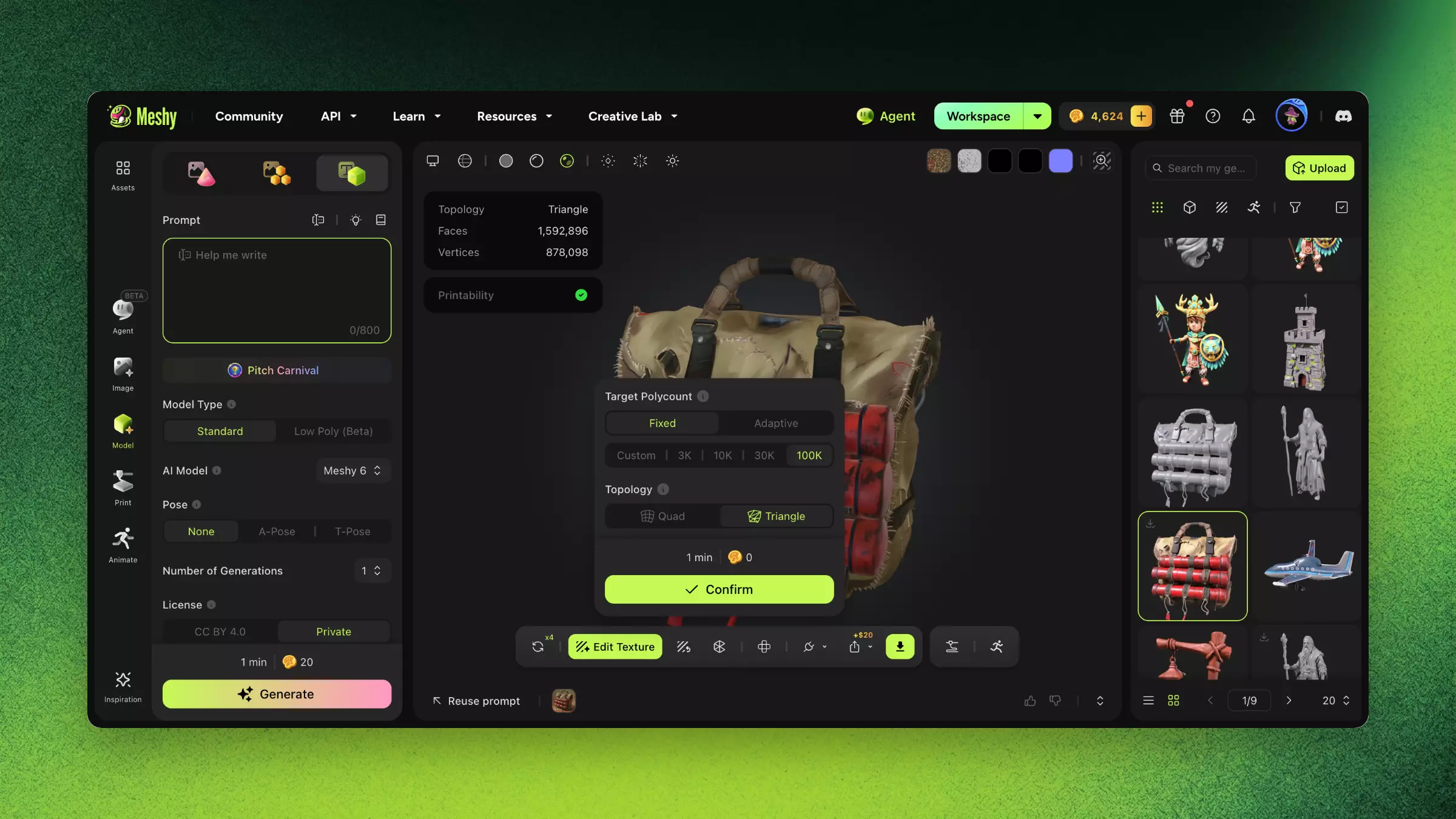
Klicke in der Viewer-Symbolleiste auf Remesh. Wenn sich ein Menü öffnet, wähle Remesh.
-
Wähle unter Target Polycount entweder Fixed, um die Flächenanzahl selbst festzulegen, oder Adaptive, damit Meshy sie anhand der Struktur des Modells festlegt.
-
Wähle ein Ziel aus. Im kostenlosen Plan ist nur 10K verfügbar, die anderen Ziele erfordern einen kostenpflichtigen Plan.
-
Wähle bei Fixed zwischen 3K, 10K, 30K oder 100K. Um einen anderen Wert von 100 bis 300.000 festzulegen, wähle Custom.
-
Wähle bei Adaptive zwischen Low, Medium, High oder Ultra.
-
-
Wähle unter Topology entweder Quad oder Triangle. Quad erzeugt gleichmäßig verteilte Flächen, die sich leichter bearbeiten lassen, mit weniger Detail bei einer gegebenen Flächenanzahl. Triangle behält bei einer gegebenen Flächenanzahl mehr Detail bei und eignet sich für Game-Engines, ist aber schwerer zu bearbeiten.
-
Klicke auf Confirm. Das Panel zeigt vor dem Start die Zeit- und Credit-Kosten an. Die Neuvernetzung kostet keine Credits und dauert etwa eine Minute.
-
Wenn Meshy fertig ist, vergleiche das neu vernetzte Modell mit dem Original, um zu prüfen, ob die benötigten Details erhalten geblieben sind.
Meshy speichert das neu vernetzte Modell als separates Modell in deinen Generierungen und behält das Original bei.
Einstellungen und Kompromisse
Die folgende Tabelle zeigt, wie die Ziel-Flächenanzahl Detailgrad gegen Leistung und Dateigröße abwägt.
| Ziel-Flächen | Anwendungsfall | Detailverlust | Dateigröße |
|---|---|---|---|
| Unter 5.000 | Mobile AR, Casual Games | Spürbar | Klein |
| 5.000 bis 20.000 | Mobile Spiele, Web-Viewer | Gering | Mittel |
| 20.000 bis 50.000 | PC- und Konsolenspiele | Minimal | Mittel |
| 50.000 bis 100.000 | Hochwertige Renderings | Sehr gering | Groß |
| Über 100.000 | Film- und Cinematic-Arbeiten | Vernachlässigbar | Sehr groß |
Fehlerbehebung
Die folgende Tabelle listet häufige Probleme, ihre Ursachen und wie man sie behebt.
| Problem | Ursache | Lösung |
|---|---|---|
| Das Modell verliert zu viel Detail | Die Ziel-Flächenanzahl ist zu niedrig | Erhöhe die Ziel-Flächenanzahl, bis du das Gleichgewicht zwischen Qualität und Leistung findest. |
| Das Netz hat nach der Neuvernetzung Löcher | Das ursprüngliche Netz hat nicht-mannigfaltige Kanten | Führe die Neuvernetzung mit einer höheren Flächenanzahl durch oder repariere zuerst das ursprüngliche Netz. |
| Kleine Zubehörteile verschwinden | Das Flächenbudget ist ungleichmäßig über das Modell verteilt | Führe die Neuvernetzung komplexer Modelle Teil für Teil durch. |
| Die Schaltfläche Remesh fehlt | Remesh unterstützt keine Meshy-T2-Modelle oder geteilten Teile | Generiere ein Meshy-T2-Modell mit der benötigten Flächenanzahl neu. Führe die Neuvernetzung anderer Modelle durch, bevor du sie aufteilst. |
FAQ
- Was macht Remesh in Meshy?
- Remesh erstellt die topology eines Modells neu und legt seine Flächenanzahl fest, sodass ein KI-generiertes Netz produktionsbereit wird.
- Wie viele Polygone sollte ein Spielmodell haben?
- Strebe für PC-Spiele unter etwa 50.000 Flächen und für Mobile-Spiele unter etwa 10.000 Flächen an. Lege das Ziel unter Target Polycount im Remesh-Panel fest.
- Muss ich vor dem 3D-Druck eine Neuvernetzung durchführen?
- Nein. Um ein Netz für den 3D-Druck wasserdicht zu machen, klicke auf Make Printable in der Printability-Karte im Viewer. Remesh ändert die Flächenanzahl und topology.
- Verringert Remesh das Detail meines Modells?
- Ein niedrigeres Ziel tauscht etwas Detail gegen Leistung ein. Vergleiche das Original- und das neu vernetzte Modell und erhöhe das Ziel, wenn du mehr Detail benötigst.
- Wann sollte ich Remesh in meinem Workflow einsetzen?
- Führe die Neuvernetzung des finalen Modells vor dem UV-Unwrapping, der Texturierung oder dem Rigging durch. Überspringe sie, während du Konzepte erkundest.
Nächste Schritte
-
Um das neu vernetzte Modell für bessere Ergebnisse neu zu texturieren, siehe AI Texturing.
-
Um UVs für das neu vernetzte Modell zu generieren, siehe UV-Unwrapping.
-
Um ein Modell mit sauberer topology zu riggen, siehe Rigging.