Animation
Humanoide und vierbeinige Charaktere automatisch mit einem rig versehen und über 500 Animation-Presets anwenden, anschließend geriggte FBX- oder GLB-Dateien für Unity-, Unreal- und Blender-Pipelines exportieren.
TL;DR
-
Versieht humanoide/vierbeinige Charaktere automatisch mit einem rig und wendet Animation-Presets an.
-
Über 500 integrierte Animation-Presets in Kategorien: Gehen & Laufen, Körperbewegungen, Alltagsaktionen, Kampfbewegungen und mehr.
-
Exportiert geriggte und animierte Modelle als FBX oder GLB, kompatibel mit Unity/Unreal/Blender.
Wann verwenden
-
Du hast einen 3D-Charakter und benötigst rigging + Animation in einem Schritt.
-
Du möchtest schnell Standard-Bewegungsclips (Idle, Gehen, Laufen, Angriff usw.) ohne manuelles Keyframing anwenden.
-
Du musst vor dem Festlegen auf eine vollständige Animation-Pipeline prüfen, wie ein Charakter in Bewegung wirkt.
Wann NICHT verwenden
-
Du benötigst individuell choreografierte Bewegungen, die nicht durch Presets abgedeckt sind → Exportiere die geriggte FBX-Datei und animiere dann manuell in Blender/Maya oder retargete Mixamo-Animationen.
-
Du benötigst präzise Animation auf Kino-Niveau mit Gesichtsausdrücken → Erstelle sie manuell in Maya/Blender.
-
Der Charakter hat einen nicht standardmäßigen Körperbau, den auto-rig nicht erkennen kann.
Schritt für Schritt
-
Wähle ein Modell aus (T-Pose oder A-Pose wird für die besten rigging-Ergebnisse empfohlen).
-
Öffne das Animate-Modul.
-
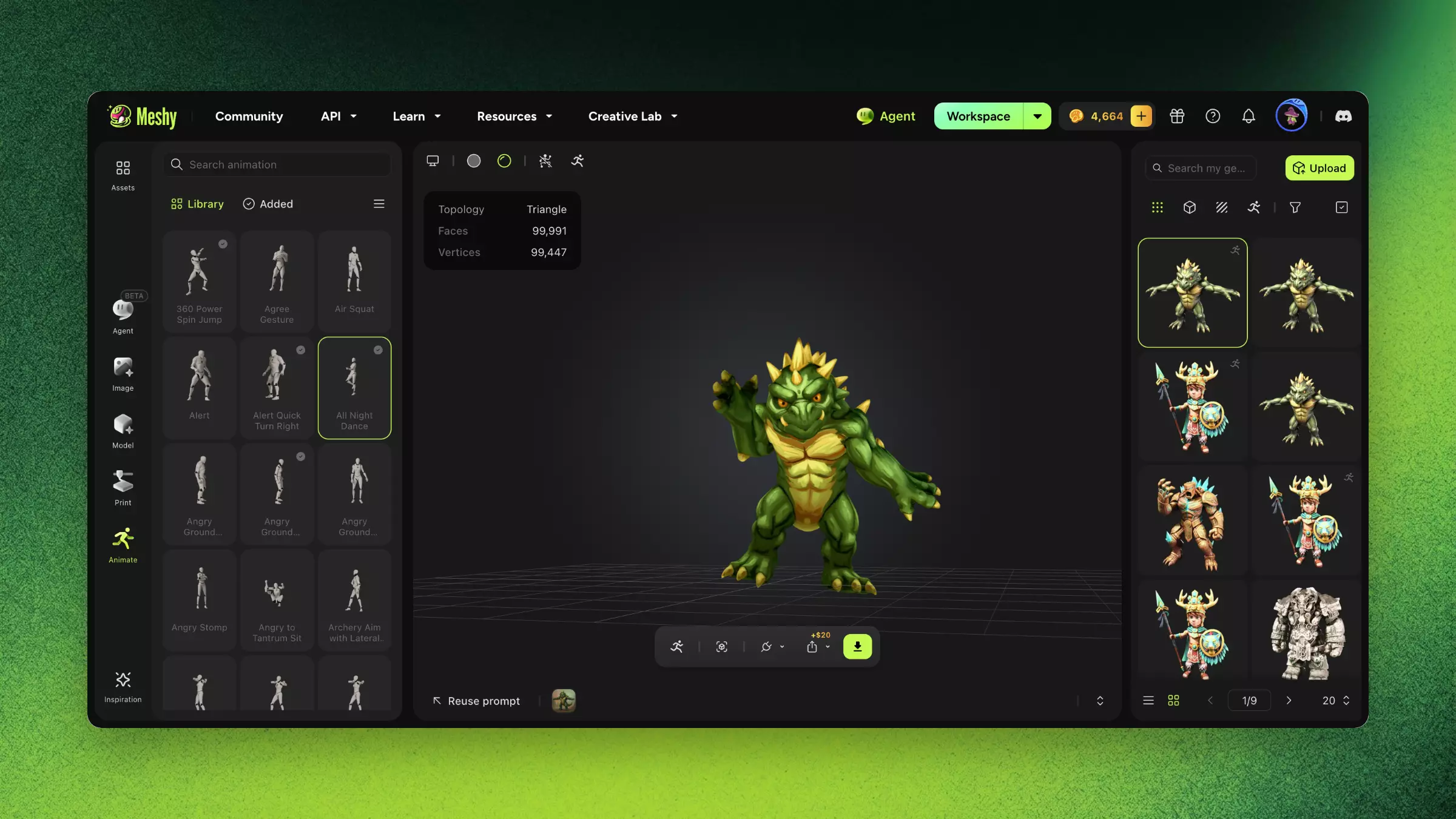
auto-rig wird automatisch angewendet (humanoides oder vierbeiniges Skelett).
-
Durchsuche die Bibliothek der Animation-Presets (über 500 Presets) und wähle die gewünschte Bewegung aus.
-
Sieh dir die Animation im 3D-Viewer in der Vorschau an.
-
Füge bei Bedarf mehrere Animation-Clips hinzu.
-
Exportiere als FBX (mit Skelett + Animation-Daten) oder GLB.
Tipps
-
Generiere Charaktere in T-Pose oder A-Pose für die genauesten auto-rig-Ergebnisse.
-
Für benutzerdefinierte Animationen über die Preset-Bibliothek hinaus exportiere die geriggte FBX-Datei und retargete Mixamo-Clips oder erstelle benutzerdefinierte Keyframes im Action Editor von Blender.
FAQ
- Wie animiere ich einen 3D-Charakter in Meshy?
- Öffne das Animate-Modul, lasse auto-rig ausführen, durchsuche die Bibliothek mit über 500 Presets, wähle eine Bewegung aus, sieh sie dir in der Vorschau an und exportiere.
- Wie viele Animation-Presets hat Meshy?
- Über 500 Presets für Gehen & Laufen, Körperbewegungen, Alltagsaktionen, Kampfbewegungen und mehr.
- Kann ich ein Modell animieren, das ich außerhalb von Meshy erstellt habe?
- Ja. Du kannst ein vorhandenes Modell für rigging und Animation hochladen — T-Pose oder A-Pose funktioniert am besten.
- In welchen Formaten kann ich animierte Modelle exportieren?
- FBX (mit Skelett- und Animation-Daten) oder GLB, kompatibel mit Unity, Unreal und Blender.
- Kann ich benutzerdefinierte Animationen erstellen, die nicht in der Bibliothek enthalten sind?
- Für benutzerdefinierte Bewegungen exportiere die geriggte FBX-Datei und erstelle Keyframes oder retargete Mixamo-Clips in Blender oder Maya.