Rigging
Fügen Sie einem humanoiden oder vierbeinigen Charakter ein Skelett hinzu, damit Sie ihn in Meshy oder in Engines wie Unity und Unreal animieren können.
Für ein benutzerdefiniertes Skelett, etwa mit Gesichtsknochen oder Schwanzphysik, laden Sie das Modell herunter und riggen Sie es von Hand in einem DCC-Tool wie Blender oder Maya.
Bevor Sie beginnen
-
Sie benötigen ein Charaktermodell in der Liste Ihrer Generierungen. Es kann ein Modell sein, das Sie in Meshy generiert haben, oder eine
.fbx-,.obj-,.stl-,.gltf- oder.glb-Datei mit bis zu 100 MB, die Sie über Upload hinzugefügt haben. Das Modell benötigt keine Texturen. -
Für das beste Ergebnis steht der Charakter in einer T-Pose oder A-Pose, mit einem klaren Abstand zwischen den Gliedmaßen und dem Körper. Um einen Charakter in dieser Pose zu generieren, setzen Sie Pose auf A-Pose oder T-Pose in Bild zu 3D oder Text zu 3D.
-
Wenn ein generiertes Modell mehr als 300.000 Flächen hat, bittet Meshy Sie, die Flächenanzahl vor dem Rigging mit Neuvernetzung zu reduzieren.
Einen Charakter riggen
Um einen Charakter zu riggen, führen Sie diese Schritte aus:
-
Klicken Sie in der linken Seitenleiste auf Animate.
-
Wählen Sie in der Liste Ihrer Generierungen den Charakter aus.
-
Klicken Sie in der Viewer-Symbolleiste auf Rig. Der Dialog Rig Model wird geöffnet.
-
Wählen Sie unter Select Character Type den Typ aus, der zu Ihrem Charakter passt:
-
Humanoid: Ein Charakter mit zwei Armen und zwei Beinen.
-
Quadruped Dog: Ein vierbeiniger Charakter.
-
Smart Rig (Beta): Jedes andere Modell, etwa eine Kreatur, ein Roboter oder ein Requisit. Meshy riggt es automatisch, ohne Marker, also klicken Sie auf Confirm und überspringen Sie die restlichen Schritte. Smart-Rig-Modelle können die Animationsbibliothek nicht nutzen und werden nur als GLB heruntergeladen.
-
-
Klicken Sie auf Next.
-
Verwenden Sie Rotate, Offset und Height, um den Charakter zu zentrieren, ihn zur Vorderseite auszurichten und seine Höhe in Metern festzulegen. Drehen Sie einen vierbeinigen Charakter so, dass er zur linken Bildschirmseite ausgerichtet ist. Offset ist nur für Humanoide verfügbar.
-
Klicken Sie auf Next. Bei einem Humanoiden platziert Meshy die Marker automatisch auf den Gelenken.
-
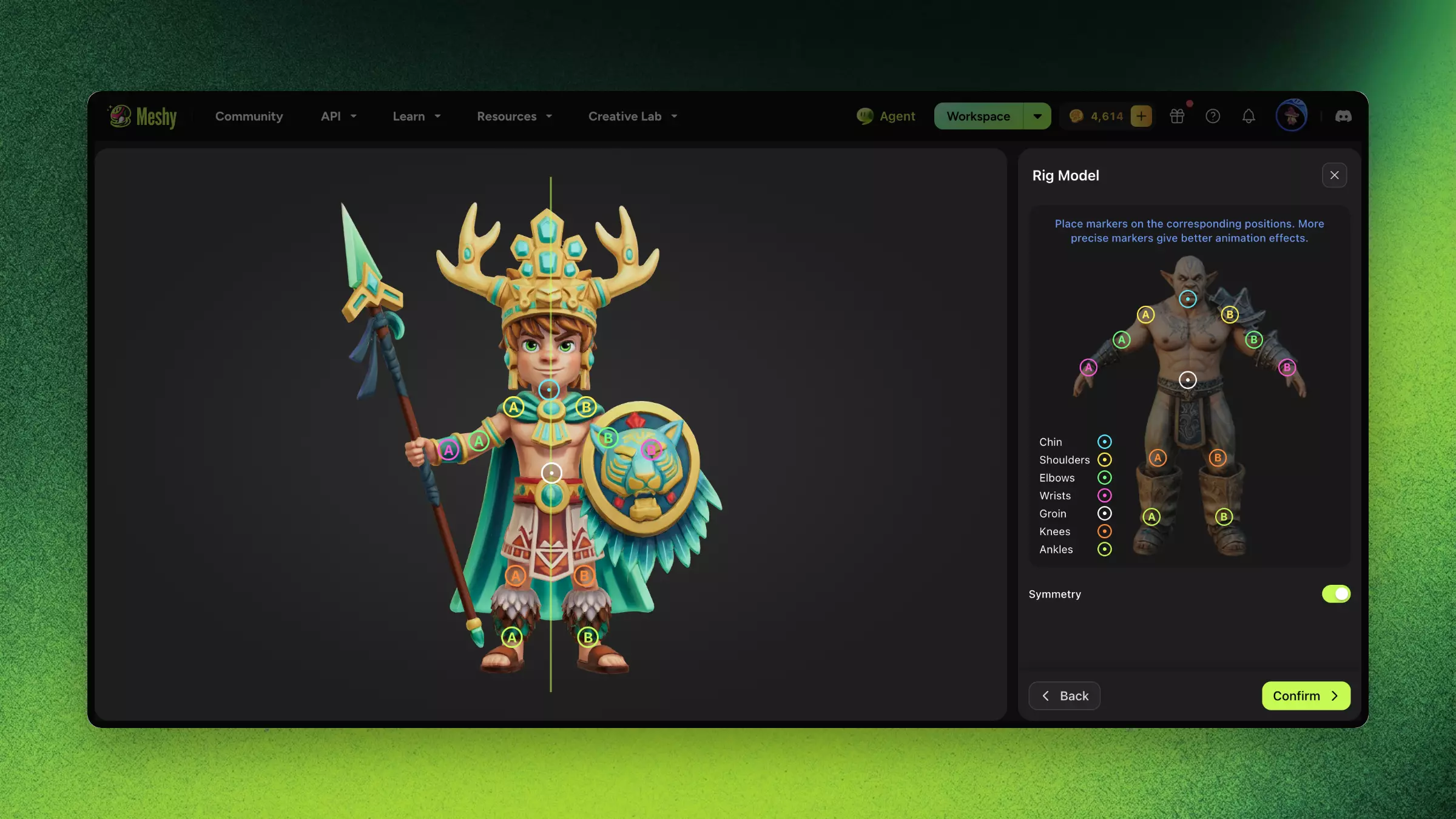
Ziehen Sie jeden Marker auf das entsprechende Körperteil. Bei einem Humanoiden sind die Marker Kinn, Schultern, Ellbogen, Handgelenke, Leistengegend, Knie und Knöchel. Bei aktivierter Symmetry, die bei Humanoiden standardmäßig eingeschaltet ist, spiegelt Meshy jeden Marker, den Sie verschieben, auf die andere Seite.
-
Klicken Sie auf Confirm. Im Free- und Starter-Plan lautet die Schaltfläche Generate.
Wenn das Rigging abgeschlossen ist, erhält ein Humanoid Geh- und Lauf-Animationen, ein vierbeiniger Charakter eine Geh-Animation. Um weitere hinzuzufügen, siehe Animation.
Fehlerbehebung
Die folgende Tabelle listet häufige Probleme, deren Ursachen und die Lösungen auf.
| Problem | Ursache | Lösung |
|---|---|---|
| Rigging schlägt mit einer Meldung fehl, dass die Marker nicht korrekt positioniert sind | Ein oder mehrere Marker befinden sich außerhalb des Modells | Klicken Sie auf Re-rig und platzieren Sie jeden Marker auf dem Körper. |
| Knochen befinden sich an der falschen Stelle | Das Modell ist keiner T-Pose oder A-Pose nahe | Generieren Sie den Charakter mit Pose auf A-Pose oder T-Pose eingestellt, und riggen Sie ihn dann erneut. |
| Das Netz durchdringt sich selbst, wenn sich der Charakter bewegt | Die topology ist zu dicht oder ungleichmäßig | Verwenden Sie Neuvernetzung, um die Flächenanzahl zu reduzieren, und riggen Sie dann das neu vernetzte Modell. |
| Gliedmaßen verformen sich stark | Die Proportionen des Charakters weichen stark von einem Standardkörper ab | Verwenden Sie einen Charakter mit Proportionen, die einem menschlichen Standardkörper nahekommen. |
FAQ
- Wie rigge ich einen 3D-Charakter in Meshy?
- Klicken Sie in der linken Seitenleiste auf Animate, wählen Sie den Charakter aus und klicken Sie auf Rig. Wählen Sie den Charaktertyp, passen Sie das Modell an, platzieren Sie die Marker auf seinen Gelenken, und klicken Sie auf Confirm.
- Welche Modelle kann Meshy automatisch riggen?
- Humanoide und vierbeinige Charaktere, geriggt mit Markern, die Sie platzieren. Smart Rig riggt andere Modelle, etwa Kreaturen, Roboter und Requisiten, ohne Marker, aber Smart-Rig-Modelle können die Animationsbibliothek nicht nutzen.
- Ist das Rigging von Meshy mit Unity und Unreal kompatibel?
- Ja. Laden Sie das geriggte Modell als FBX oder GLB herunter. Bei einem Humanoiden können Sie in Download Settings außerdem eine Skelettvorlage auswählen, etwa Mixamo, die standardmäßig verwendet wird.
- Sollte ich vor dem Rigging eine Neuvernetzung durchführen?
- Ja. Eine saubere topology sorgt für die genaueste Knochenbindung und Gewichtszuweisung, also führen Sie zuerst eine Neuvernetzung durch. Ein generiertes Modell mit mehr als 300.000 Flächen muss neu vernetzt werden, bevor Sie es riggen können.
- Kann ich ein Modell für Gesichtsausdrücke oder Schwanzphysik riggen?
- Nicht in Meshy. Für ein benutzerdefiniertes Skelett laden Sie das Modell herunter und riggen Sie es von Hand in einem DCC-Tool wie Blender oder Maya.
Nächste Schritte
-
Um dem geriggten Charakter Bewegung hinzuzufügen, siehe Animation.
-
Um die topology vor dem Rigging zu bereinigen, siehe Neuvernetzung.