Plugin Meshy para Codex
Instale o plugin Meshy no Codex para gerar e texturizar modelos 3D a partir de um chat, e guarde os ficheiros no seu projeto.
Visão geral
O plugin Meshy encontra-se no diretório de plugins partilhado pelo ChatGPT e pelo Codex, e funciona no Work e no Codex, mas não no Chat. Para criar modelos num chat do ChatGPT, para trabalhar com os modelos que criou no site da Meshy, ou para dispensar a instalação, utilize Meshy 3D, o outro plugin da Meshy no mesmo diretório. Para comparar os dois, consulte Qual plugin Meshy utilizar.
O plugin Meshy tem duas competências:
- Meshy 3D Generation: Texto para 3D, Imagem para 3D e Multi-imagem para 3D, texturização e retexturização com IA, remesh para um orçamento de polígonos, desdobramento UV, rigging automático e animação para personagens humanoides, e exportação para GLB, FBX, OBJ, STL ou USDZ.
- Meshy 3D Printing: análise e reparação de imprimibilidade, 3MF de cor única e multicor, dimensionamento para medidas reais, produtos Creative Lab como figuras, candeeiros, porta-chaves e ímanes de frigorífico, e transferência para um software de corte instalado.
Ambas as competências executam o CLI da Meshy no seu computador. O CLI é o pacote meshy-cli no npm. Inicia sessão uma vez no seu navegador, e nunca cola uma chave de API no chat.
O plugin guarda os ficheiros na pasta que indicar, com uma pré-visualização renderizada e os IDs de tarefa de que o Codex necessita para edições subsequentes. As competências são de código aberto no repositório meshy-3d-agent no GitHub.
Antes de começar
-
Precisa do Codex, na aplicação de ambiente de trabalho do ChatGPT ou no Codex CLI. O plugin Meshy não funciona no ChatGPT num navegador web. Num espaço de trabalho profissional ou escolar, pode ser necessário que um administrador autorize plugins.
-
Precisa do Node.js 22.12 ou posterior, com npm. Para verificar a sua versão, execute
node --version. Se o Node.js estiver em falta ou for mais antigo, instale a versão LTS atual a partir do site do Node.js. -
Para gerar modelos, precisa de um plano Meshy pago. Cada tarefa de geração gasta créditos Meshy. Os passos de impressão locais, como redimensionar um modelo ou abri-lo num software de corte, não requerem início de sessão.
Instalar o plugin
Para instalar o plugin na aplicação de ambiente de trabalho do ChatGPT, siga estes passos:
-
Na aplicação de ambiente de trabalho do ChatGPT, mude para Codex.
-
Abra Plugins.
-
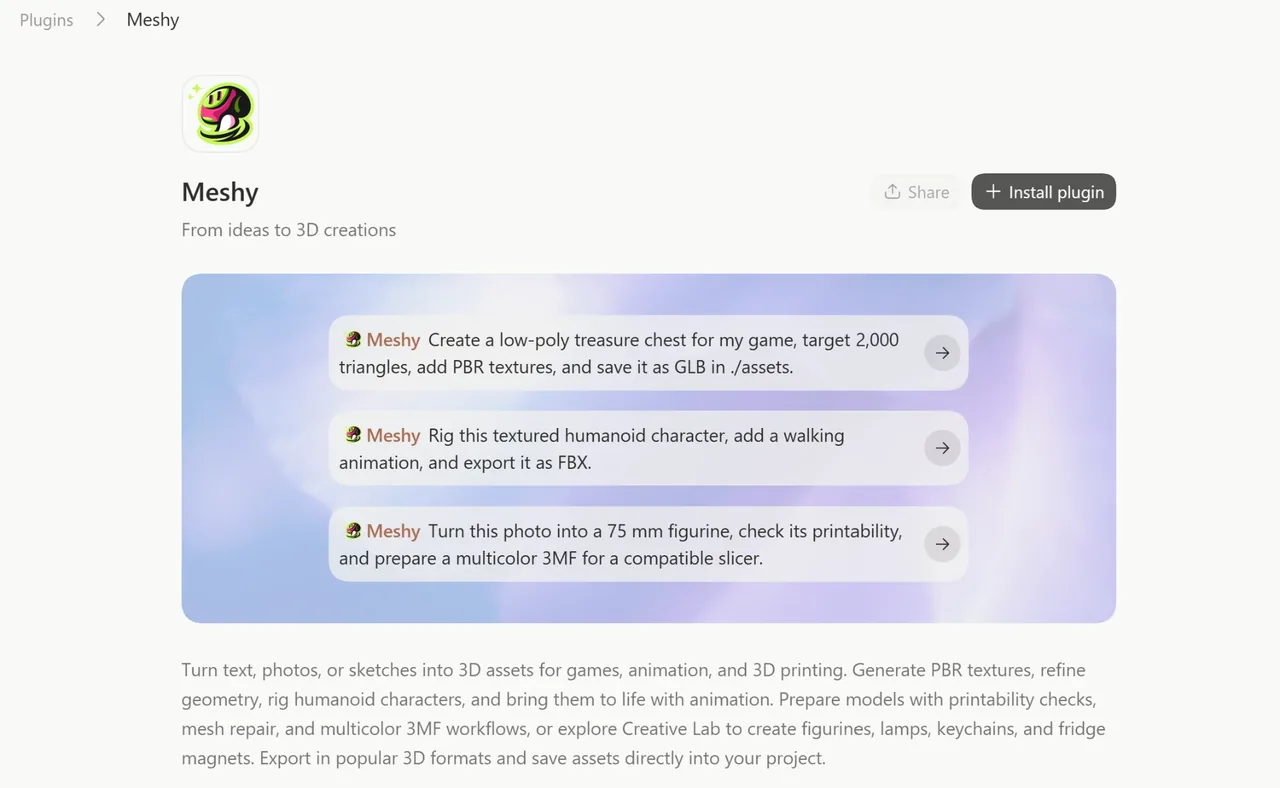
Procure por Meshy e, em seguida, abra o plugin Meshy.
-
Clique em Install plugin.
-
Inicie um novo chat. O Codex só carrega plugins em chats que abrir depois da instalação.
Para instalar o plugin no Codex CLI, siga estes passos:
-
Execute
/plugins. -
Instale Meshy.
-
Inicie uma nova sessão.
Para confirmar a instalação, escreva @ num novo chat e procure por Meshy, ou pergunte ao Codex quais as competências Meshy disponíveis.
Para um tutorial passo a passo, consulte How to Use Meshy Plugin in Codex.
Iniciar sessão
Na primeira vez que pedir um modelo, o plugin verifica se existe o CLI da Meshy e uma sessão Meshy guardada. Se não encontrar nenhuma sessão, o Codex mostra uma ligação de início de sessão da Meshy e um código temporário.
Para iniciar sessão, siga estes passos:
-
Abra a ligação.
-
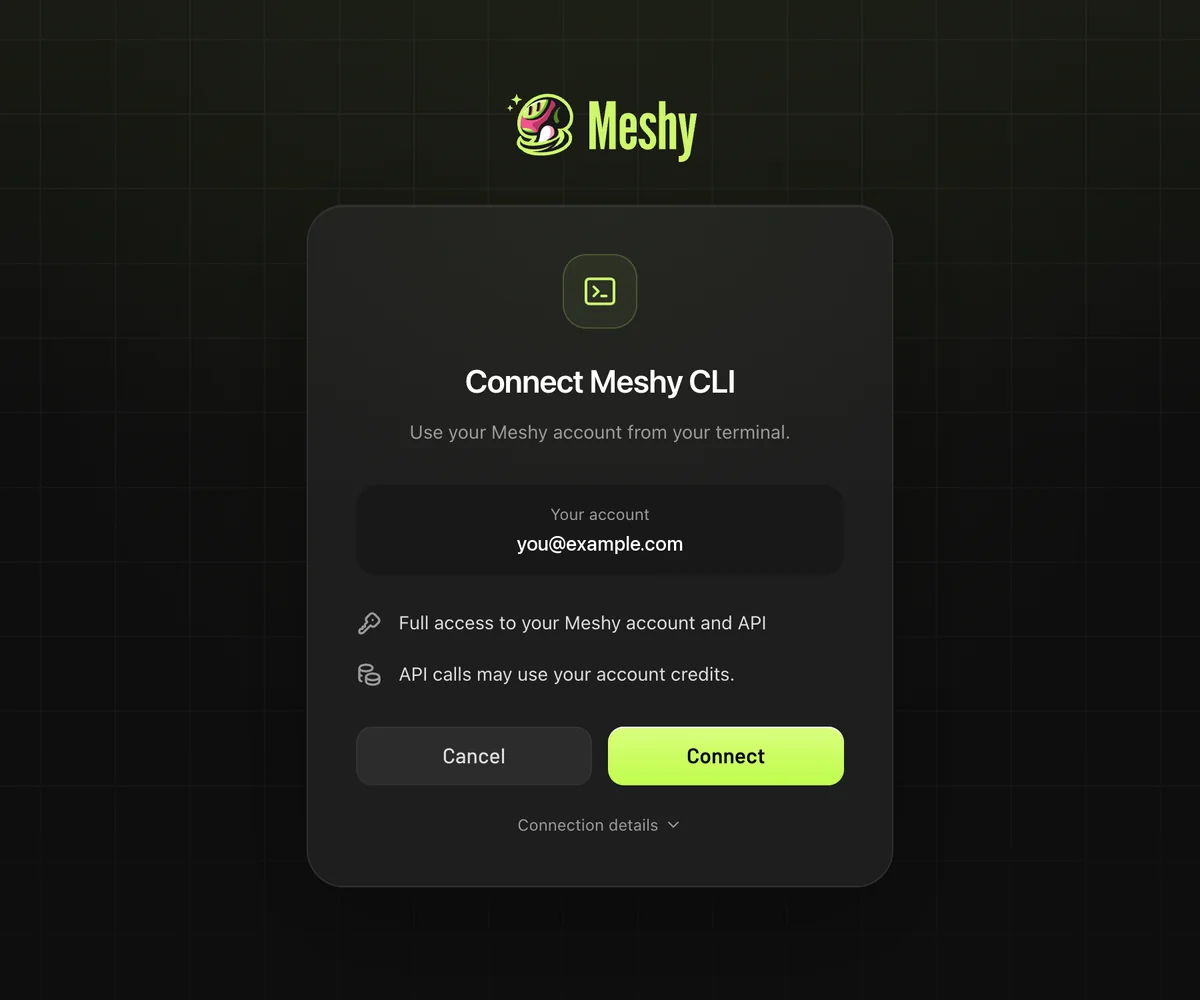
Se a página pedir um código, introduza o código em Device code exatamente como o Codex o apresenta, e clique em Continue.
-
Se a Meshy lhe pedir para iniciar sessão, inicie sessão na sua conta Meshy.
-
Na página Connect Meshy CLI, clique em Connect. A página mostra Meshy CLI authorized.
-
Regresse ao Codex. O Codex continua o pedido que fez.
O código expira ao fim de 10 minutos. Se expirar, peça ao Codex um novo. O CLI da Meshy guarda a sessão no seu computador e reutiliza-a em chats posteriores. Se MESHY_API_KEY estiver definido no seu ambiente, o CLI utiliza essa chave de API em vez da sessão do navegador.
No Codex CLI, a primeira execução pode pedir acesso à rede. Aprove-o para que o CLI da Meshy possa aceder à API da Meshy.
Exemplos de prompts
Mencione @Meshy, ou descreva a tarefa por suas próprias palavras. Por exemplo:
- Create a low-poly treasure chest for my game, target 2,000 triangles, add PBR textures, and save it as GLB in ./assets.
- Turn this photo into a textured 3D model and keep its proportions. (anexe a imagem)
- Rig this textured humanoid character, add a walking animation, and export it as FBX.
- Retexture ./assets/chest.glb as weathered bronze and save it beside the original.
- Turn this photo into a 75 mm figurine, check its printability, and prepare a multicolor 3MF for a compatible slicer.
Os pedidos de seguimento reutilizam o resultado anterior, por exemplo make a 1,500-face LOD, now as FBX, ou scale it to 150 mm. Se não indicar uma pasta, o plugin guarda os ficheiros em ./meshy_output.
Créditos
A geração, texturização, remesh, rigging, animação e reparação gastam créditos da sua conta Meshy às taxas da API. A análise de imprimibilidade é gratuita. Para o custo de cada tarefa, consulte Preços.
Antes de um passo pago, o Codex estima o seu custo, e pergunta antes de gastar mais do que aprovou. Para aprovar cada passo pago pessoalmente, acrescente ask me before spending credits ao seu pedido. Para verificar o seu saldo a qualquer momento, pergunte how many Meshy credits do I have?
Resolução de problemas
A tabela seguinte apresenta os problemas comuns, as suas causas e como resolvê-los.
| Problema | Causa | Solução |
|---|---|---|
A Meshy não aparece depois de escrever @ | Está no ChatGPT num navegador web, ou o chat já estava aberto antes de instalar o plugin. | Utilize a aplicação de ambiente de trabalho do ChatGPT ou o Codex CLI. Reinicie o Codex e abra um novo chat. |
| O Codex pede uma chave de API | O plugin não precisa de uma. Inicia sessão através do seu navegador. | Recuse, e peça ao Codex para iniciar sessão através do navegador em vez disso. Nunca cole uma chave de API num chat. |
node ou npm não é encontrado | O Node.js não está instalado, ou o Codex não consegue encontrá-lo. | Instale o Node.js 22.12 ou posterior a partir do site do Node.js, e reinicie o Codex. |
| O código de início de sessão expirou | Um código é válido durante 10 minutos. | Peça ao Codex para iniciar o processo de início de sessão novamente. |
| O Codex não consegue gerar devido ao seu plano ou créditos | A geração requer um plano pago e créditos suficientes. | Verifique o seu plano e saldo na página Subscription na aplicação web da Meshy. |
| Tem sessão iniciada na conta Meshy errada | O CLI da Meshy reutiliza a sessão que guardou no seu computador. | Peça ao Codex para executar meshy auth logout, e depois inicie sessão novamente. |
Perguntas frequentes
- O plugin Meshy para Codex é gratuito?
- O plugin é gratuito para instalar. Gerar modelos 3D requer um plano Meshy pago e gasta créditos Meshy às taxas da API. A análise de imprimibilidade é gratuita, e os passos locais, como redimensionar um modelo ou abri-lo num software de corte, não requerem início de sessão.
- Preciso de uma chave de API da Meshy?
- Não. O plugin inicia sessão através do seu navegador com um código temporário, e o CLI da Meshy guarda a sessão no seu computador. Nunca cole uma chave de API num chat. Se MESHY_API_KEY já estiver definido no seu ambiente, o CLI da Meshy utiliza-a em vez da sessão do navegador.
- Onde são guardados os meus modelos?
- Na pasta que indicar no seu pedido, ou em ./meshy_output se não indicar nenhuma, juntamente com uma imagem de pré-visualização e os IDs de tarefa. O plugin guarda os ficheiros no seu computador, não na aplicação web da Meshy.
- Quais os formatos de ficheiro que o plugin consegue exportar?
- GLB, FBX, OBJ, STL e USDZ para ativos 3D, e 3MF de cor única ou multicor para impressão 3D.
- O plugin funciona no ChatGPT num navegador web?
- Não. O plugin Meshy funciona no Work e no Codex, na aplicação de ambiente de trabalho do ChatGPT ou no Codex CLI.
- O plugin consegue ver os modelos que criei no site da Meshy?
- Não. O plugin Meshy funciona apenas com tarefas que foram criadas através da API da Meshy, como as que ele próprio criou. Para ver e transferir os modelos na sua conta Meshy, incluindo os do site da Meshy, utilize o Meshy 3D.
- Posso utilizar as mesmas competências Meshy no Claude Code ou no Cursor?
- Sim. As competências são de código aberto no repositório meshy-3d-agent no GitHub, e pode instalá-las no Claude Code, Cursor, Gemini CLI e noutros agentes. Peça ao seu agente para seguir https://raw.githubusercontent.com/meshy-dev/meshy-3d-agent/main/INSTALL.md.
Passos seguintes
-
Para criar modelos num chat do ChatGPT, consulte Meshy 3D para ChatGPT.
-
Para utilizar as mesmas competências no Hermes Agent, consulte Competências Meshy para Hermes Agent.
-
Para utilizar as mesmas competências no OpenClaw, consulte Competência Meshy para OpenClaw.
-
Para chamar a API da Meshy a partir de um agente de IA com a sua própria chave de API, consulte Integração de IA.