Bridge to Omniverse / Isaac Sim
Envie um modelo diretamente da aplicação web Meshy para o seu stage NVIDIA Omniverse ou Isaac Sim, com física e etiquetas semânticas aplicadas durante a importação.
Antes de começar
-
Precisa de um plano Pro ou superior. Nos planos Free e Starter, clicar em Send to OV/Isaac abre as opções de atualização.
-
Precisa da aplicação web Meshy no Windows. Noutros sistemas operativos, Send to OV/Isaac não está disponível.
-
Instale a extensão Meshy Bridge no Isaac Sim ou na sua aplicação Omniverse Kit. Para saber os passos, consulte Meshy for Omniverse / Isaac Sim.
Iniciar a bridge
A extensão executa a bridge enquanto está ativada, pelo que não precisa de iniciar mais nada.
Para preparar a aplicação, siga estes passos:
-
Abra o Isaac Sim ou a sua aplicação Omniverse Kit.
-
Clique em Window > Extensions e verifique se MESHY BRIDGE está ativado.
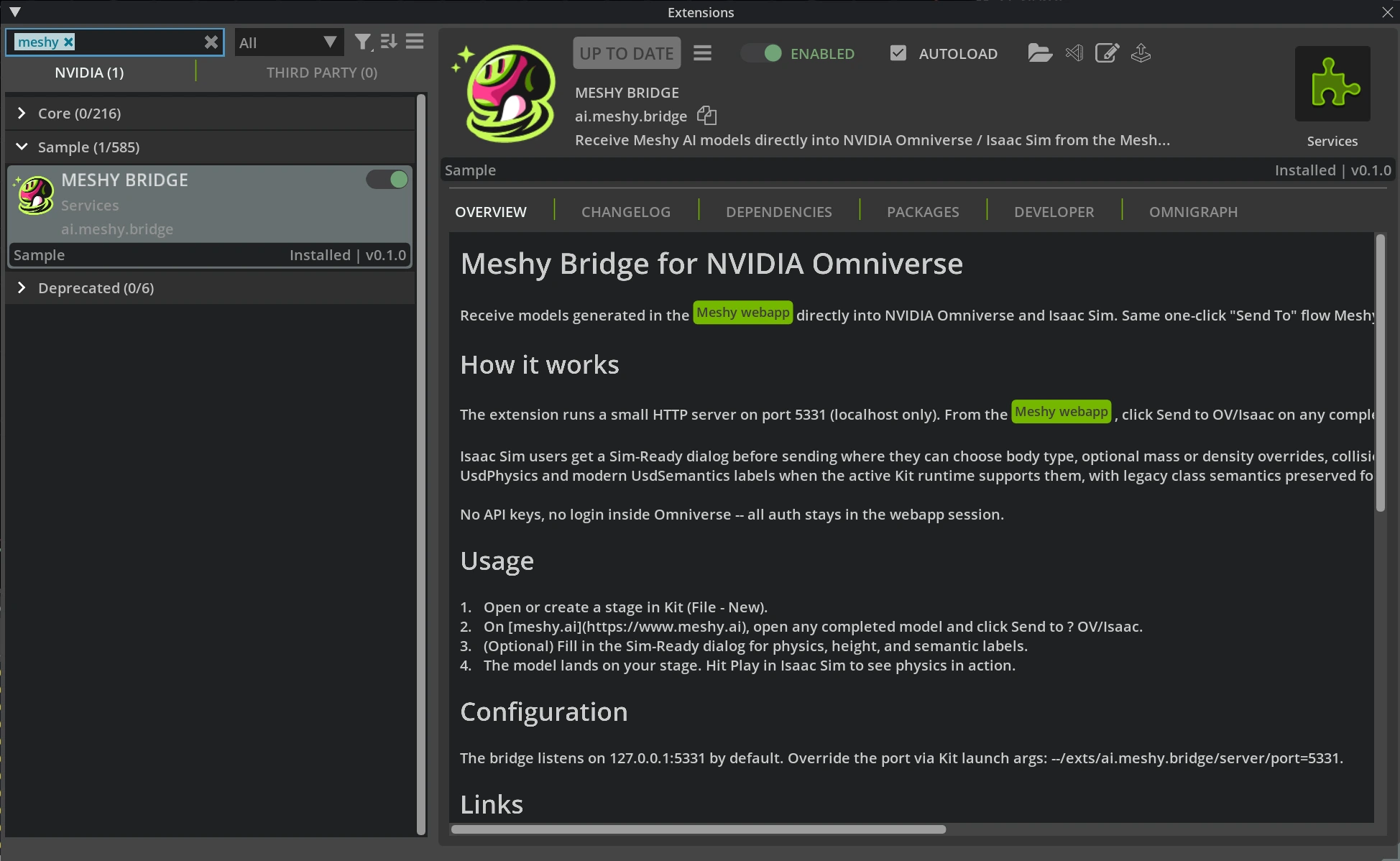
-
Abra ou crie um stage USD. Para criar um, clique em File > New.
Mantenha a aplicação aberta enquanto envia modelos do Meshy.
Enviar um modelo
Para enviar um modelo para o Omniverse ou Isaac Sim, siga estes passos:
-
Na aplicação web Meshy no Windows, abra um modelo concluído no visualizador.
-
Na barra de ferramentas do visualizador, clique em DCC Bridge (o ícone da ficha).
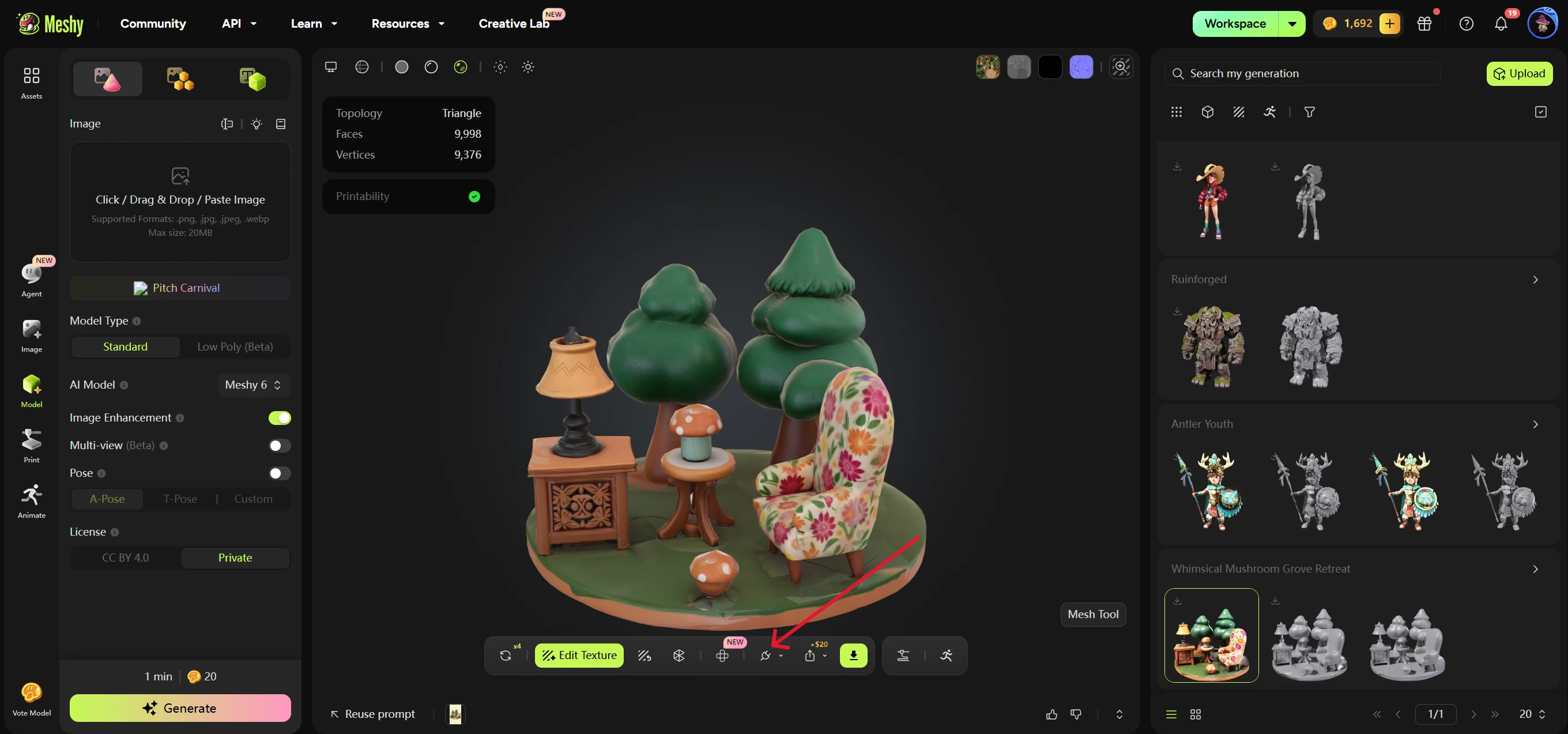
-
Clique em Send to OV/Isaac. O Meshy verifica se a bridge está em execução e, de seguida, abre a caixa de diálogo Sim-Ready Properties.
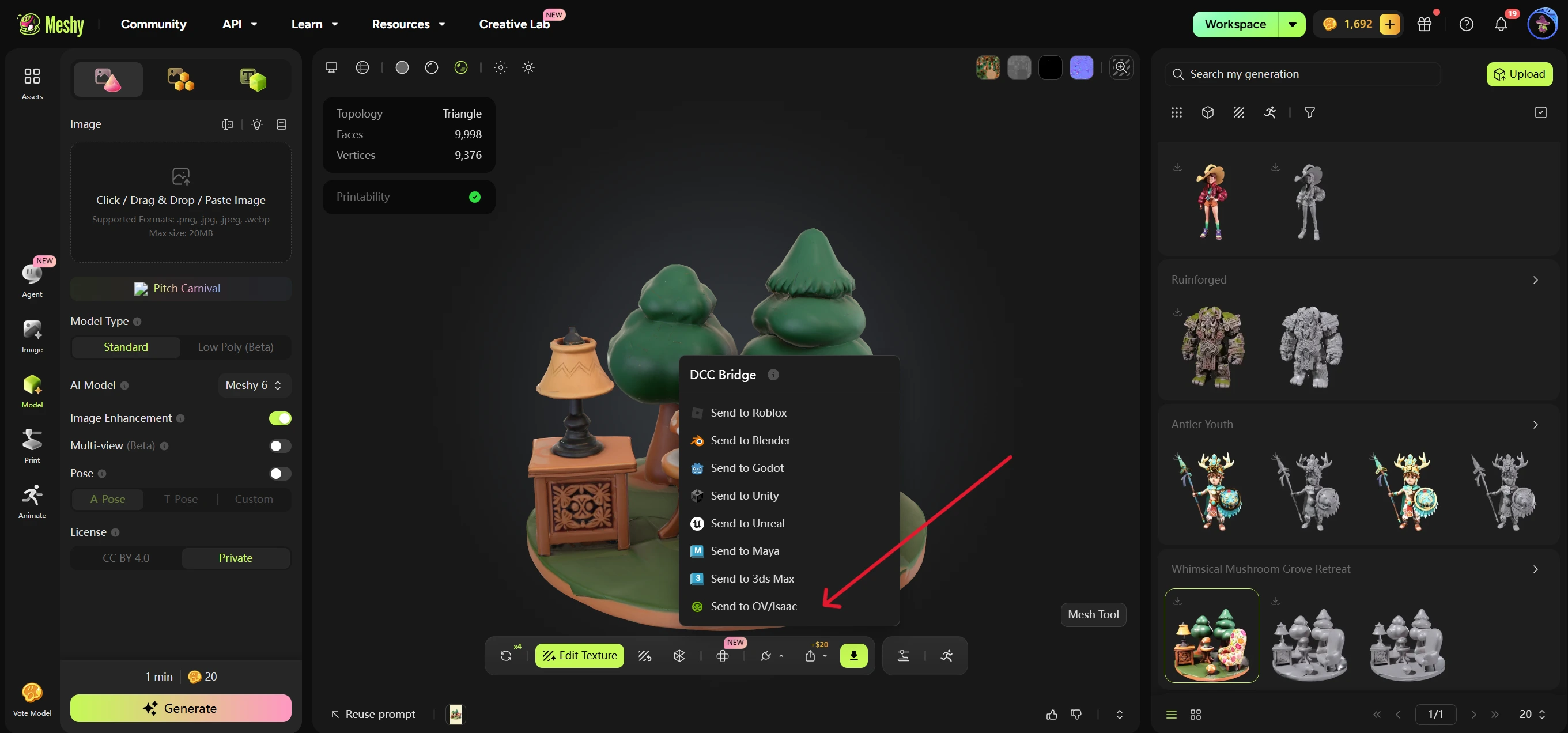
-
Opcional: Altere as definições Sim-Ready. Para saber o que faz cada definição, consulte Definições Sim-Ready.
-
Na caixa de diálogo Sim-Ready Properties, clique em Send to OV/Isaac. Para cancelar sem enviar, clique em Cancel.
O Meshy envia o modelo como um ficheiro USDZ, com o nome do modelo e as suas definições Sim-Ready. A extensão transfere o ficheiro e adiciona o modelo ao stage aberto em /World, num prim com o nome do modelo. Também ajusta o eixo vertical e as unidades do modelo aos do stage.
Definições Sim-Ready
A caixa de diálogo Sim-Ready Properties define como o modelo se comporta numa simulação física e como é etiquetado. Pode enviar sem alterar nenhuma definição.
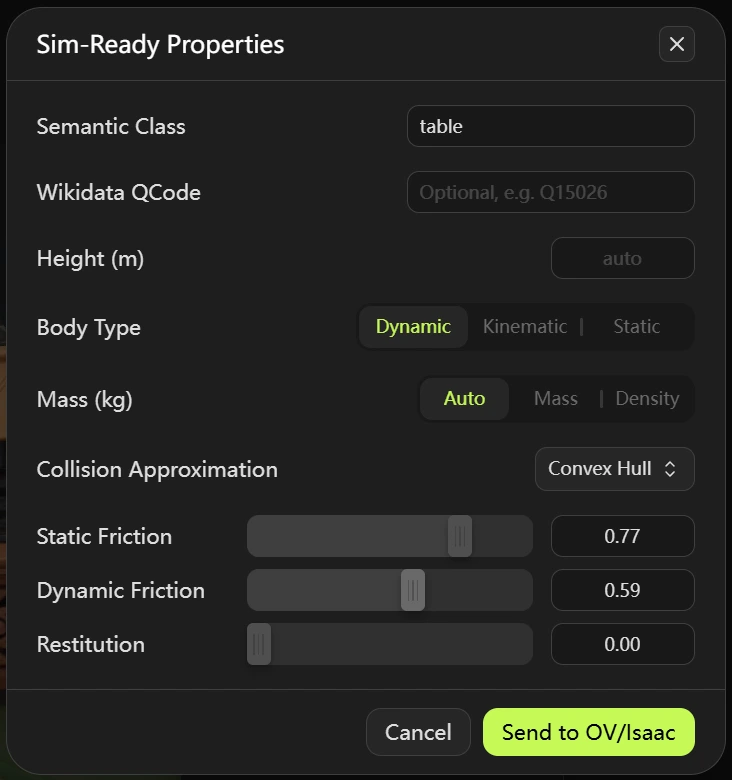
A caixa de diálogo tem as seguintes definições:
- Semantic Class: Opcional. Uma etiqueta de classe, como
chair,tableourobot. A extensão grava-a como etiqueta semântica e também como etiqueta de classe legada para versões mais antigas do Isaac Sim. - Wikidata QCode: Opcional. Um ID do Wikidata, como
Q15026. Começa comQ, seguido de um número que não começa por0. - Height (m): Opcional. A altura real do modelo em metros. Se deixar em branco, a extensão dimensiona o modelo de acordo com as unidades do ficheiro e do stage.
- Body Type: Dynamic (predefinição), Kinematic ou Static.
- Mass (kg): Auto (predefinição), Mass ou Density. Auto não define massa nem densidade, pelo que o motor de física usa as suas predefinições e a forma do colisor. Mass define a massa em quilogramas. Density define a densidade em kg/m³, e a etiqueta muda para Density (kg/m³). Um corpo Static não tem definição de massa.
- Collision Approximation: Convex Hull (predefinição), Convex Decomposition, Mesh Simplification, Bounding Cube, Bounding Sphere ou Triangle Mesh. Para um corpo Dynamic, a lista exclui Mesh Simplification e Triangle Mesh. A colisão SDF não está disponível.
- Static Friction, Dynamic Friction e Restitution: Valores de material de física entre
0e1para os colisores do modelo. As predefinições são0.50,0.50e0.00.
Verificar a importação
Depois de o Meshy mostrar "Model sent to omniverse", o modelo aparece no stage aberto em /World.
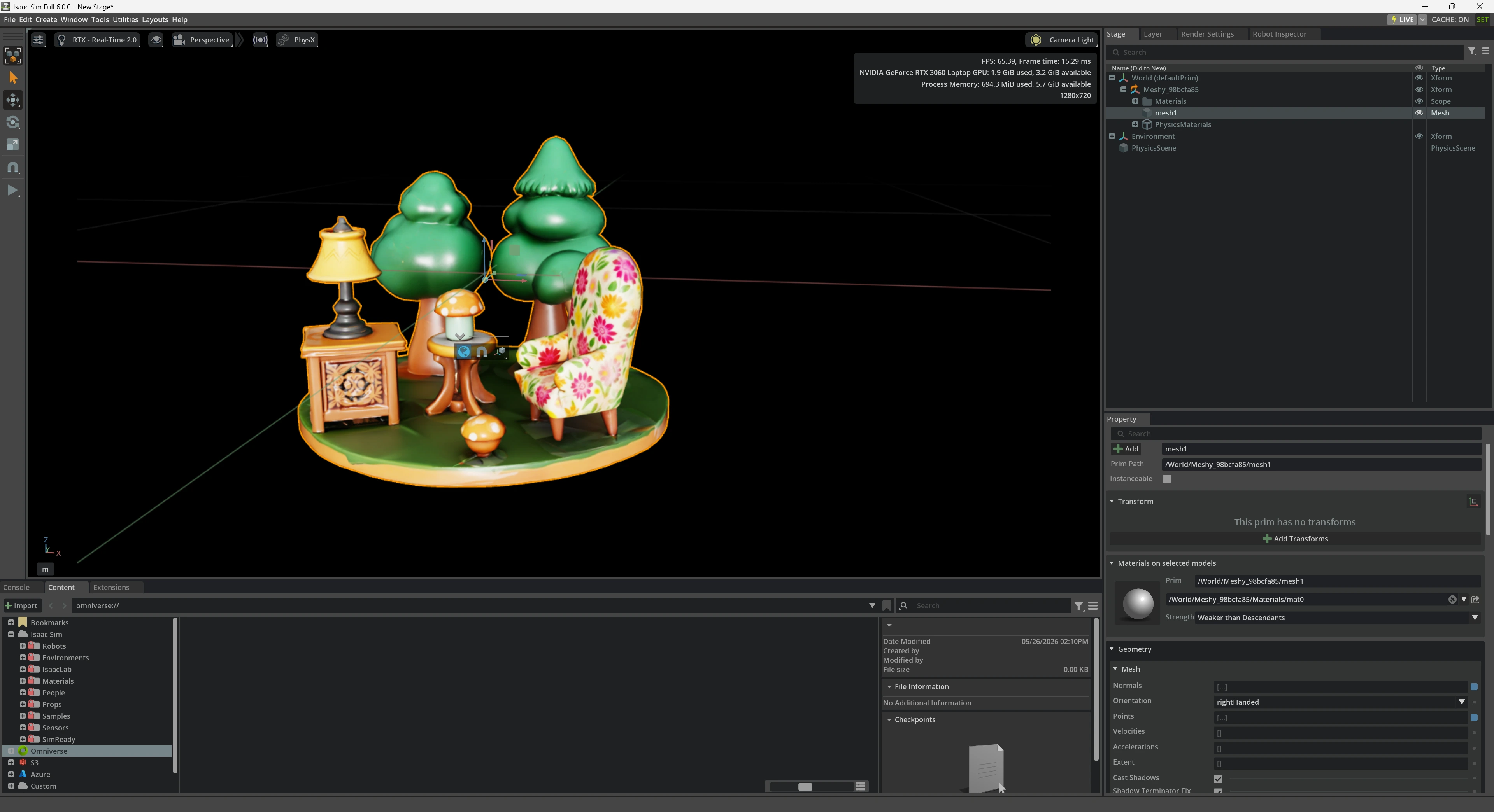
A extensão adiciona UsdPhysics.CollisionAPI e UsdPhysics.MeshCollisionAPI a cada malha do modelo. Para um corpo dinâmico ou cinemático, adiciona também UsdPhysics.RigidBodyAPI e UsdPhysics.MassAPI ao prim do modelo.
Para testar a física, clique em Play no Isaac Sim. Um corpo dinâmico move-se com a simulação e um corpo estático permanece no lugar. Um corpo cinemático move-se apenas por animação ou script, e os outros corpos continuam a colidir com ele.
Enviar um modelo animado
Envia um modelo animado da mesma forma que um estático. O Meshy envia a personagem com rig com a animação selecionada. Os modelos Smart Rig não têm DCC Bridge, pelo que não é possível enviá-los.
Resolução de problemas
A tabela seguinte apresenta problemas comuns, as suas causas e como resolvê-los.
| Problema | Causa | Solução |
|---|---|---|
| O Meshy mostra "Failed to send model to omniverse" antes de a caixa de diálogo Sim-Ready Properties abrir | O Isaac Sim ou a sua aplicação Kit não está aberta, ou a extensão está desativada. | Abra a aplicação e ative MESHY BRIDGE em Window > Extensions. De seguida, envie o modelo novamente. |
A caixa de diálogo abre, mas o envio falha, e http://127.0.0.1:5331/status no seu navegador não mostra "dcc": "omniverse" | Outra aplicação usa a porta 5331, pelo que a extensão não consegue iniciar a sua bridge. | Feche a outra aplicação e, de seguida, desative e ative novamente MESHY BRIDGE em Window > Extensions. Verifique se a página de estado mostra "dcc": "omniverse". |
O Meshy mostra "Failed to send model to omniverse" depois de clicar em Send to OV/Isaac na caixa de diálogo, e a página de estado mostra "dcc": "omniverse" | Não há nenhum stage USD aberto. O Console da aplicação mostra no active USD stage. | Abra ou crie um stage com File > New e, de seguida, envie o modelo novamente. |
| Send to OV/Isaac na caixa de diálogo está indisponível | Wikidata QCode, Height (m), ou o valor de massa ou densidade não é válido. | Introduza um QCode no formato Q15026, e uma altura, massa ou densidade superior a 0. |
| Send to OV/Isaac no menu DCC Bridge está indisponível | Está a usar a aplicação web Meshy no macOS ou Linux. | Use a aplicação web Meshy no Windows. |
Próximos passos
- Para adicionar uma animação a uma personagem antes de a enviar, consulte Animação.