Edição do modelo
Torne manifold vazio (hollow), oriente e dimensione um modelo no Blender para impressão 3D com o painel Edit do plugin Meshy.
Antes de começar
-
Instale o plugin Meshy no Blender. Para saber os passos, consulte Meshy for Blender.
-
Guarde o seu ficheiro Blender antes de fazer alterações significativas. Pode anular cada edição com
Ctrl+Z(Cmd+Zno macOS).
Hollow
Hollow cria uma superfície deslocada (offset) dentro ou fora de um modelo. Com Hollow Duplicate selecionado, cria uma cópia oca do modelo. Um modelo oco utiliza menos material para imprimir, e é adequado para cascas de fundição, modelos mais leves e recipientes ou vasos.
Hollow precisa de uma malha fechada e estanque. Se o modelo tiver buracos, execute primeiro Tornar manifold. Para saber os passos, consulte limpeza do modelo. Para verificar se as paredes têm espessura suficiente, execute a verificação Thickness no painel Analyze.
Para tornar um modelo oco, siga estes passos:
-
Selecione o modelo.
-
No separador Meshy, expanda o painel Edit.
-
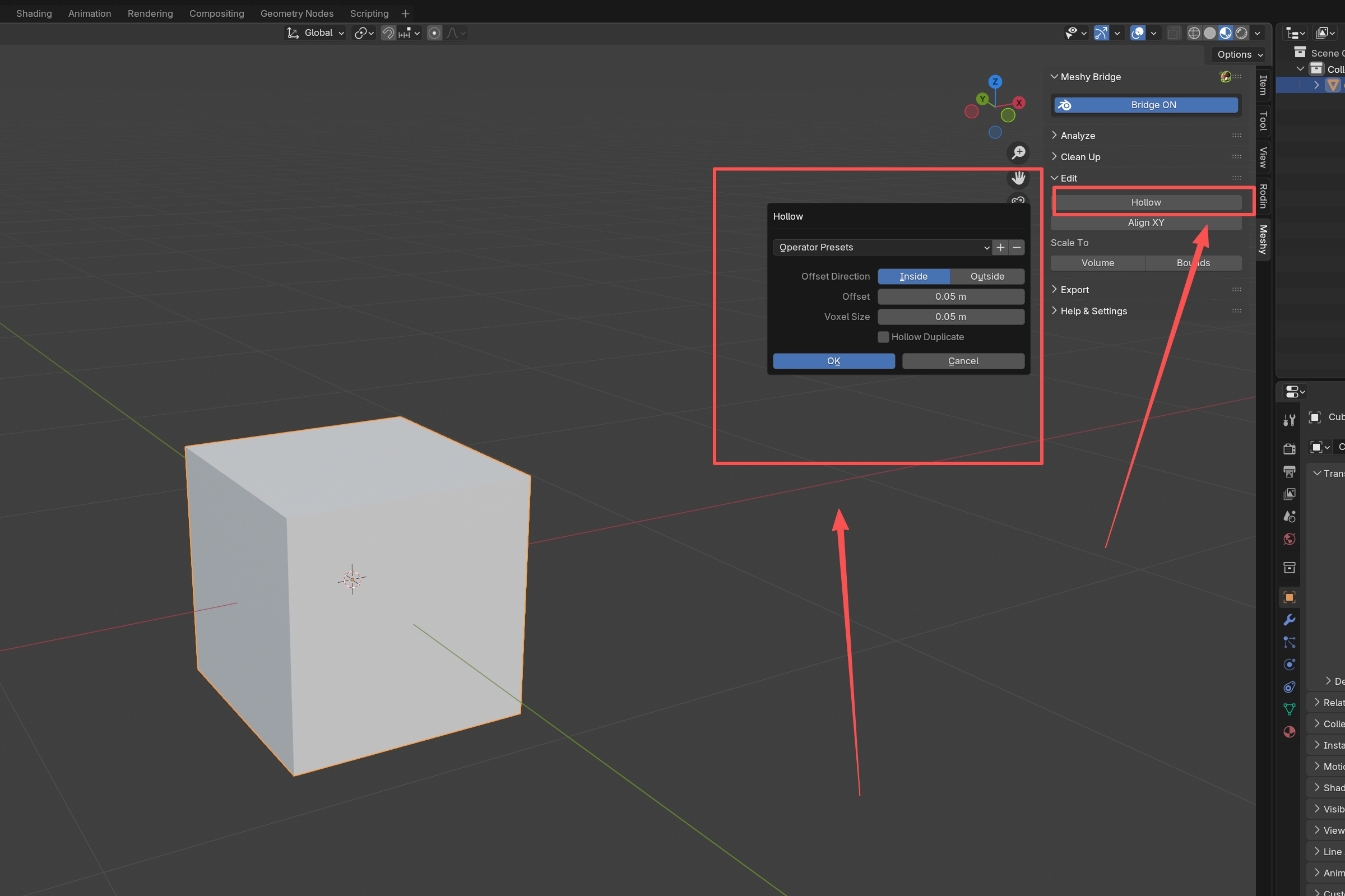
Clique em Hollow. Abre-se a caixa de diálogo Hollow.
-
Defina as opções:
-
Offset Direction: Inside cria a superfície deslocada dentro do modelo, e Outside cria-a fora. A predefinição é Inside.
-
Offset: a espessura de parede, a distância entre a superfície do modelo e a superfície deslocada. A predefinição é
1.0, na unidade de comprimento da cena, portanto 1 m numa cena predefinida. Com Inside, tem de ser inferior a metade da espessura do modelo. Comece com um valor pequeno e aumente-o se necessário. -
Voxel Size: o tamanho dos voxels que o plugin utiliza para criar a superfície. Valores mais pequenos, como
0.1a0.5, mantêm detalhe fino mas demoram mais tempo. Valores maiores, como1.0a2.0, processam mais depressa. A predefinição é1.0, na unidade de comprimento da cena. -
Hollow Duplicate: se deve também criar uma cópia oca do modelo. Está desativado por predefinição.
-
-
Clique em OK.
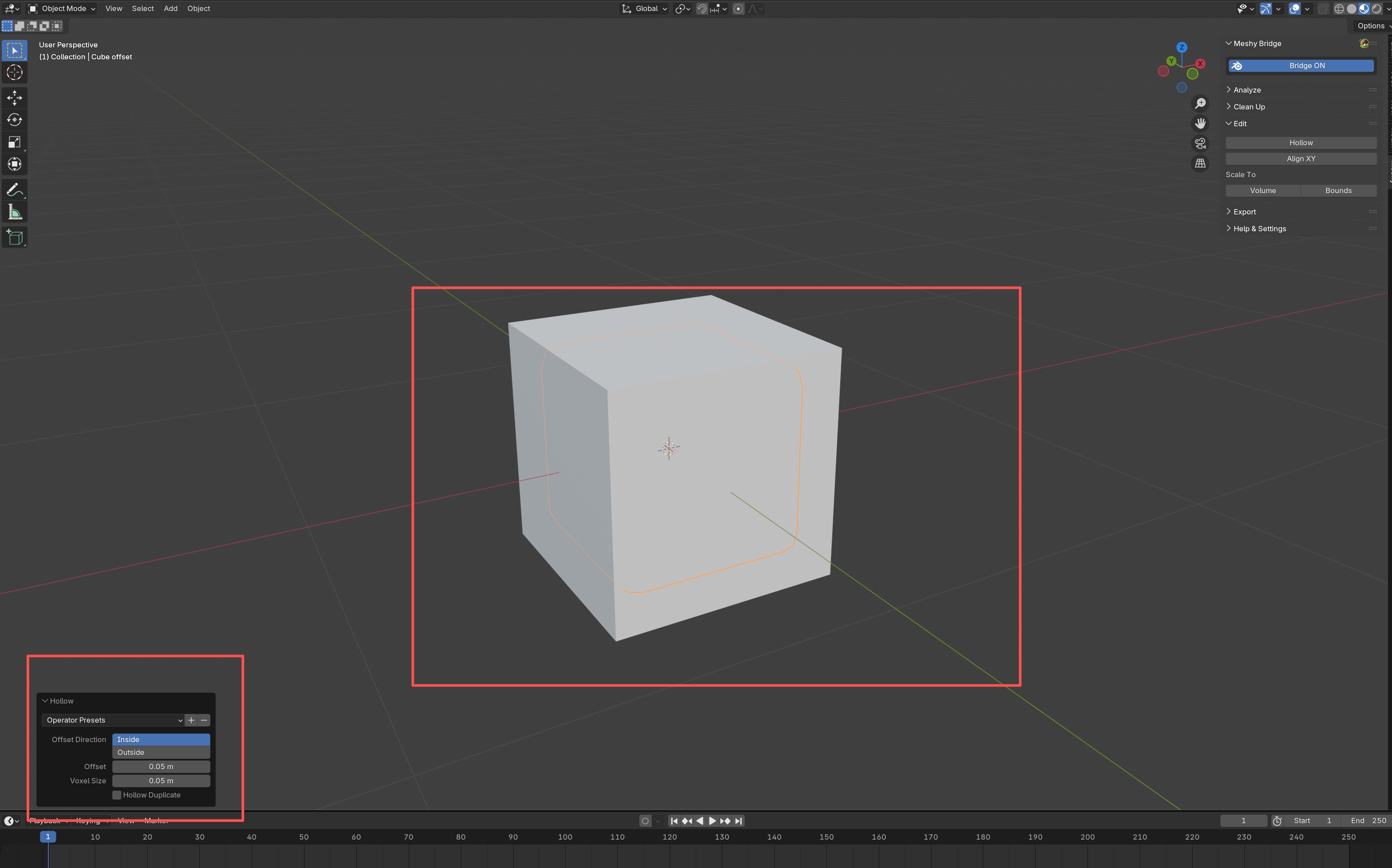
O plugin adiciona o resultado como um novo objeto e mantém o modelo original inalterado:
-
Sem Hollow Duplicate, o novo objeto contém apenas a superfície deslocada. É nomeado a partir do modelo, como
Cube offset. -
Com Hollow Duplicate, o novo objeto junta a superfície do modelo e a superfície deslocada numa casca oca. É nomeado a partir do modelo, como
Cube hollow.
Para alterar as opções depois de clicar em OK, utilize o painel Hollow que o Blender abre no viewport.
Align XY
Align XY roda um objeto para que as faces que selecionar fiquem viradas para baixo, paralelas ao plano XY. Utilize-o para colocar um modelo assente de forma plana na base de impressão.
Para alinhar um modelo, siga estes passos:
-
Selecione o modelo.
-
Prima
Tabpara mudar para o Edit Mode. -
Selecione as faces que devem tocar na base de impressão, normalmente as faces inferiores.
-
No painel Edit, clique em Align XY.
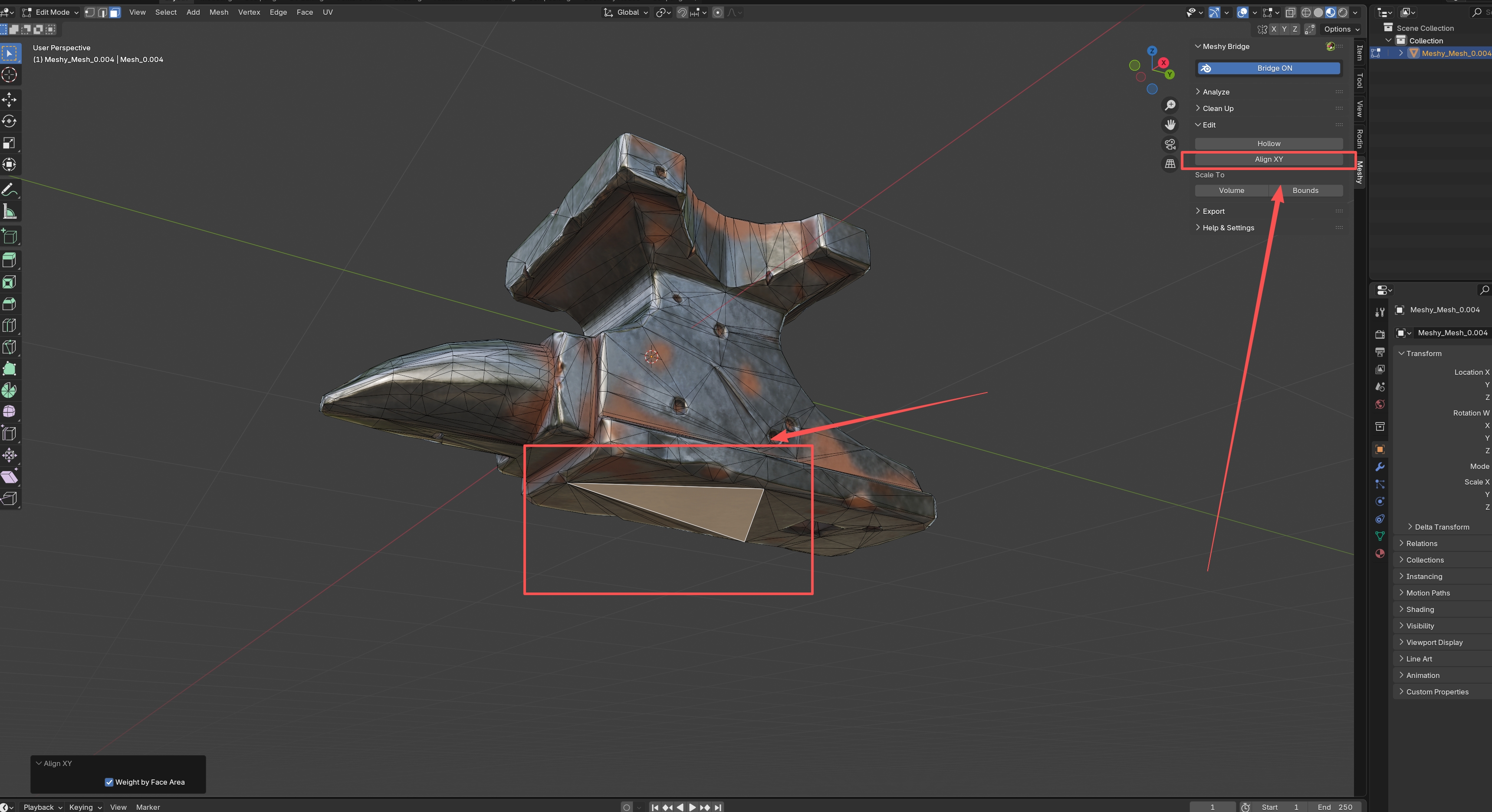
O plugin roda o modelo para que as faces selecionadas fiquem paralelas ao plano XY.
Weight by Face Area dá às faces maiores mais influência na rotação. Está selecionado por predefinição, e proporciona resultados mais estáveis em modelos com faces de tamanhos diferentes. Para o desativar, utilize o painel Align XY que o Blender abre no viewport.
Para alinhar vários objetos de uma vez, selecione-os todos. Cada objeto precisa de ter faces selecionadas, caso contrário o plugin ignora-o.
Scale to Volume
Scale to Volume dimensiona uniformemente os objetos selecionados até o seu volume corresponder a um valor que introduzir. Utilize-o para cumprir um requisito de tamanho, igualar o volume de outro modelo ou planear quanto material uma impressão utiliza.
Para dimensionar um modelo para um volume, siga estes passos:
-
Certifique-se de que o Blender está no modo objeto. No Edit Mode, a ferramenta mede a malha completa mas dimensiona apenas a geometria selecionada. Para mudar de mode, prima
Tab. -
Selecione o modelo. Se selecionar vários objetos de malha, o plugin utiliza o seu volume combinado.
-
No painel Edit, em Scale To, clique em Volume. Abre-se uma caixa de diálogo com o volume atual em Volume.
-
Introduza o volume pretendido.
-
Clique em OK.
O plugin dimensiona os objetos pelo mesmo fator em todos os eixos, e o Blender mostra o fator de escala.
Scale to Bounds
Scale to Bounds dimensiona uniformemente os objetos selecionados para que o seu lado mais comprido corresponda a um comprimento que introduzir. Utilize-o para ajustar um modelo à base da sua impressora ou para cumprir um limite de tamanho.
Para dimensionar um modelo para um comprimento, siga estes passos:
-
Certifique-se de que o Blender está no modo objeto. No Edit Mode, a ferramenta mede a malha completa mas dimensiona apenas a geometria selecionada. Para mudar de mode, prima
Tab. -
Selecione o modelo. Se selecionar vários objetos de malha, o plugin mede-os em conjunto.
-
No painel Edit, em Scale To, clique em Bounds. Abre-se uma caixa de diálogo com o lado mais comprido atual em Length.
-
Introduza o comprimento pretendido, como o tamanho da base da sua impressora.
-
Clique em OK.
O plugin mantém as proporções do modelo, e o Blender mostra o fator de escala e o eixo do lado mais comprido.
Resolução de problemas
A tabela seguinte apresenta problemas comuns, as suas causas e como resolvê-los.
| Problema | Causa | Solução |
|---|---|---|
| Hollow mostra "Make sure target mesh has closed surface and offset value is less than half of target thickness" | A malha tem buracos, ou Offset é demasiado grande para a espessura do modelo. | Execute Tornar manifold no painel Clean Up, ou reduza Offset, e depois clique novamente em Hollow. |
Align XY mostra Skipping object <name>. No faces selected, com o nome do objeto | Um objeto não tem faces selecionadas, pelo que o plugin ignora-o. | No Edit Mode, selecione as faces que devem ficar viradas para baixo, e depois clique novamente em Align XY. |
Próximos passos
-
Para exportar o modelo editado para impressão, consulte exportação do modelo.
-
Para verificar o modelo novamente depois de o editar, consulte análise do modelo.