Meshy for Roblox
Envie modelos da aplicação web Meshy para o seu inventário Roblox e utilize-os no Roblox Studio, sem necessidade de instalar nenhuma aplicação.
Antes de começar
-
Precisa de um plano Meshy Pro ou superior.
-
Precisa de uma conta Roblox global. Para criar uma, aceda a Roblox.
-
O Meshy não funciona com contas Roblox da China continental (
roblox.qq.comouroblox.cn), que são geridas por um parceiro regional com um sistema de contas separado. A partir da China continental, precisa de um proxy de rede ou VPN para aceder aroblox.com, e de uma conta Roblox global. O Send to Roblox não está disponível no meshy.cn.
Não há nada para instalar. Liga a sua conta Roblox no navegador e envia modelos a partir da aplicação web Meshy. O Meshy carrega cada modelo como um asset GLB para o seu inventário do Creator Hub. Para conhecer os passos, consulte Bridge to Roblox.
Se já utiliza a aplicação de ambiente de trabalho Meshy Roblox Bridge legada, esta continua a funcionar, mas deixa de ser necessária. Para mais detalhes, consulte Utilizar a aplicação de ambiente de trabalho legada.
Permitir a aplicação legada no macOS
Esta secção aplica-se apenas à aplicação de ambiente de trabalho legada. Se enviar modelos a partir da aplicação web Meshy sem a aplicação, pode ignorá-la.
A Meshy distribui a aplicação de ambiente de trabalho Meshy Roblox Bridge fora da Mac App Store, e é possível que a Apple não a tenha notarizado. Como resultado, o Gatekeeper do macOS pode bloquear a abertura da aplicação, com um aviso de que a Apple não consegue verificar a aplicação. A redação do aviso depende da sua versão do macOS.
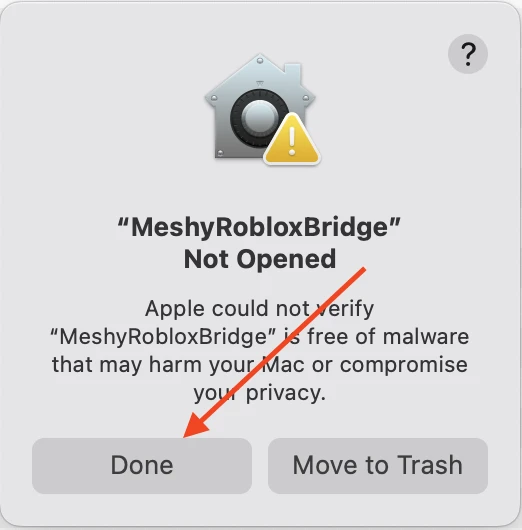
Para permitir a aplicação em Definições do Sistema, que é a forma recomendada, siga estes passos:
-
Na caixa de diálogo de aviso, clique em Concluído.
-
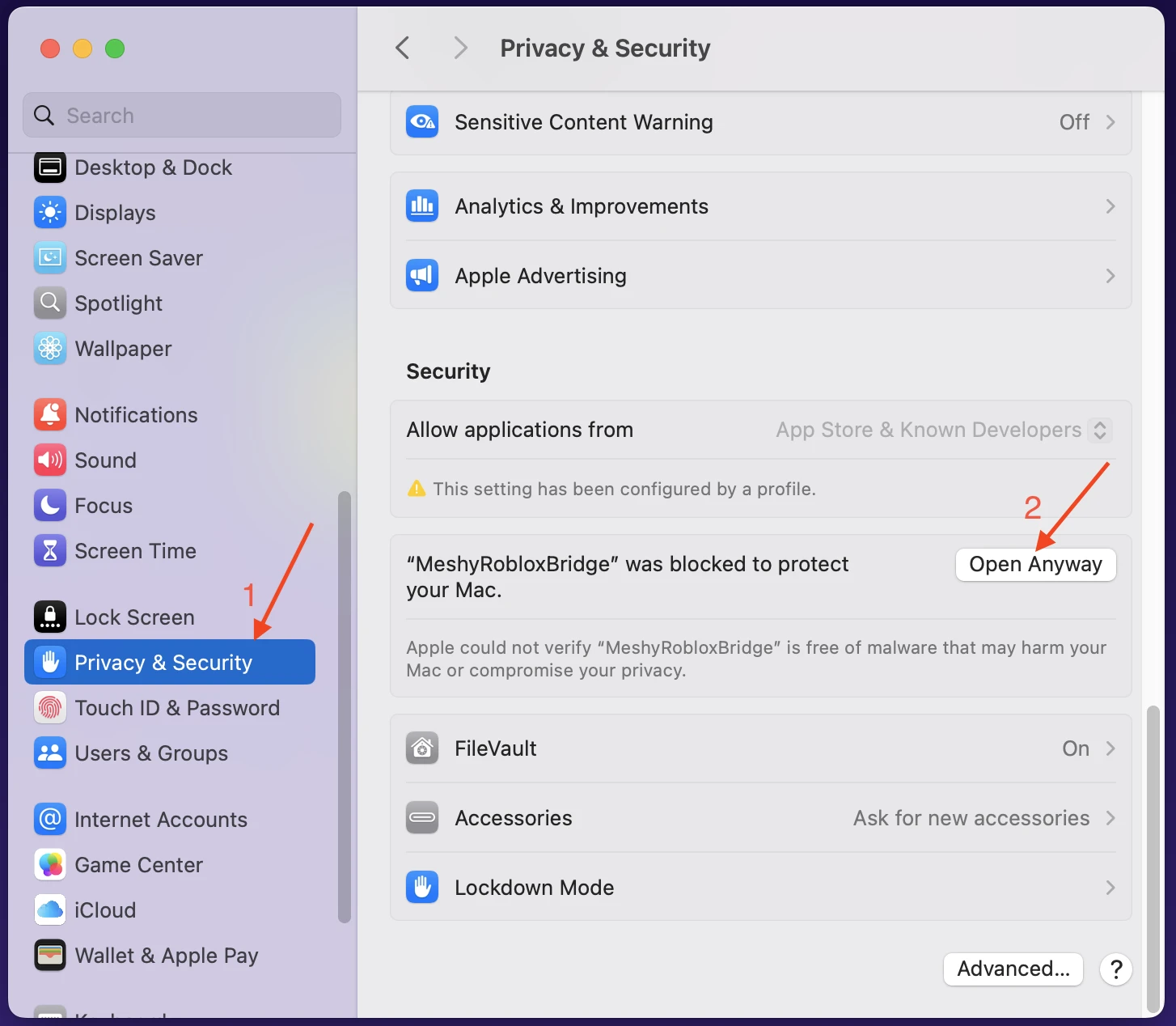
Aceda a Definições do Sistema > Privacidade e Segurança.
-
Na secção Segurança, localize a mensagem que indica que o MeshyRobloxBridge foi bloqueado e clique em Abrir Mesmo Assim.
-
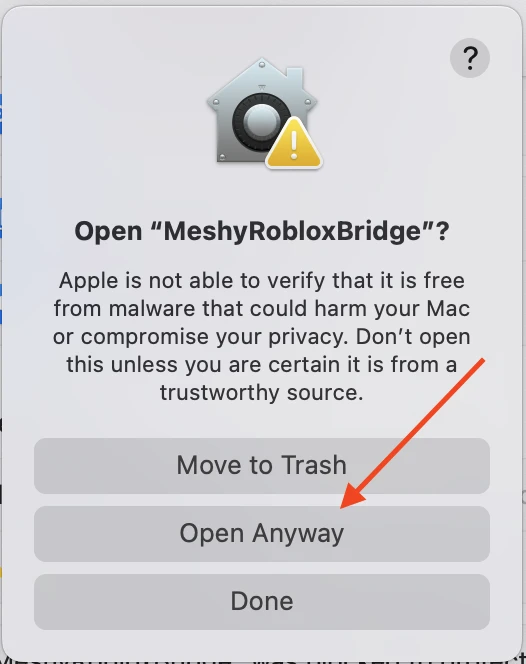
Na caixa de diálogo de confirmação, clique em Abrir Mesmo Assim.
-
Introduza um nome de utilizador e palavra-passe de administrador e, em seguida, clique em OK.
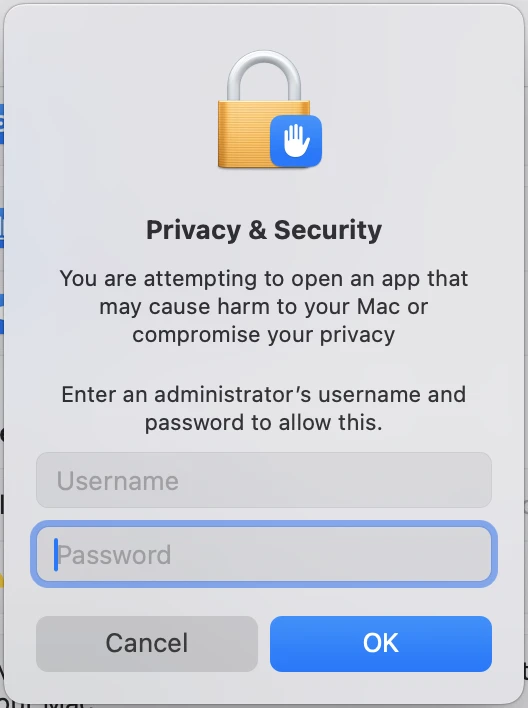
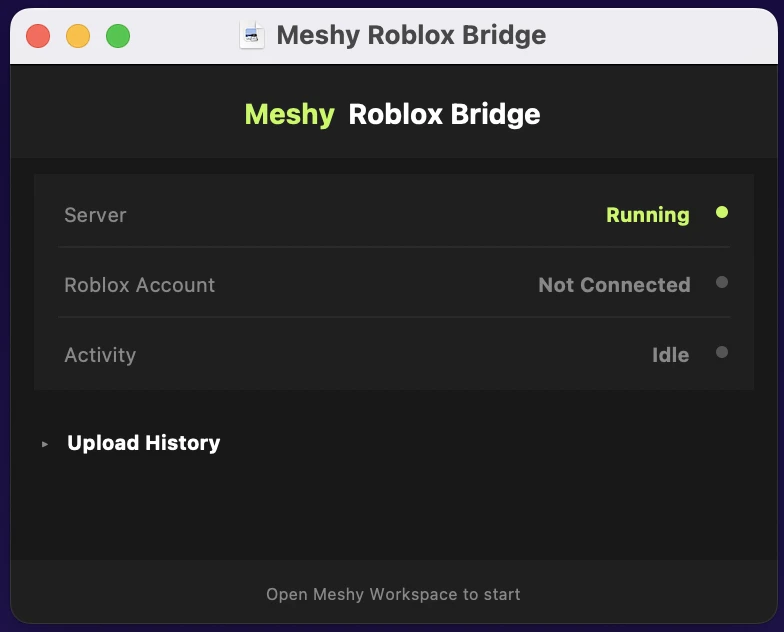
A aplicação abre-se e a sua janela mostra Servidor como Em execução.
Para permitir a aplicação através do Terminal, abra o Terminal e execute o seguinte comando:
xattr -cr /path/to/MeshyRobloxBridge.app
Substitua /path/to/MeshyRobloxBridge.app pelo caminho da aplicação, como ~/Downloads/MeshyRobloxBridge.app. Depois de o comando ser executado, faça duplo clique na aplicação para a abrir.
Só precisa de permitir a aplicação uma vez. Depois de a permitir, o macOS deixa de mostrar o aviso do Gatekeeper para esta aplicação.
Próximos passos
- Para ligar a sua conta Roblox e enviar o seu primeiro modelo, consulte Bridge to Roblox.