Meshy para Fusion
Envie um modelo a partir da aplicação web Meshy para o Autodesk Fusion (Fusion 360), onde é aberto como um corpo de malha num novo projeto.
Antes de começar
-
Precisa de um plano Pro ou superior. Nos planos Free e Starter, clicar em Send to Fusion abre as opções de atualização. Para mais informações sobre os planos, consulte Preços e créditos.
-
Precisa de ter o Fusion instalado no Windows ou macOS, e tem de ter sessão iniciada.
-
Precisa de um browser de computador. Em telemóveis e tablets, o menu DCC Bridge está oculto.
Não é necessário instalar um plugin. O Meshy entrega o modelo ao Fusion através do próprio gestor de ligações do Fusion.
Enviar um modelo
Para enviar um modelo para o Fusion, siga estes passos:
-
Na aplicação web Meshy, abra o modelo no visualizador.
-
Na barra de ferramentas do visualizador, clique em DCC Bridge (o ícone da ficha).
-
Clique em Send to Fusion.
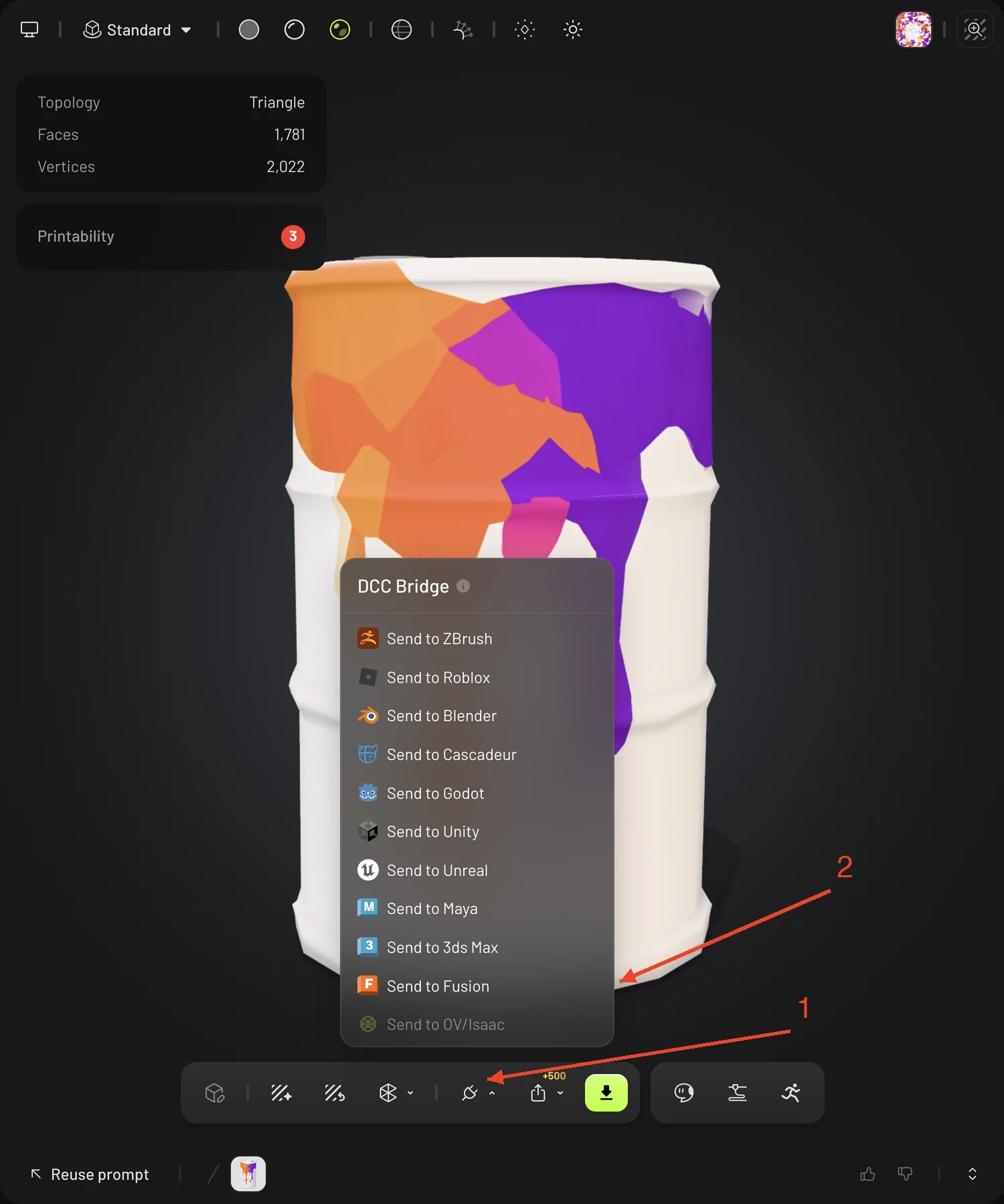
-
Da primeira vez que envia um modelo, o browser pergunta se deve abrir o Fusion. Permita-o. Para que o browser deixe de perguntar novamente, selecione a opção de permitir sempre que este oferece.
O Fusion abre o modelo num novo projeto.
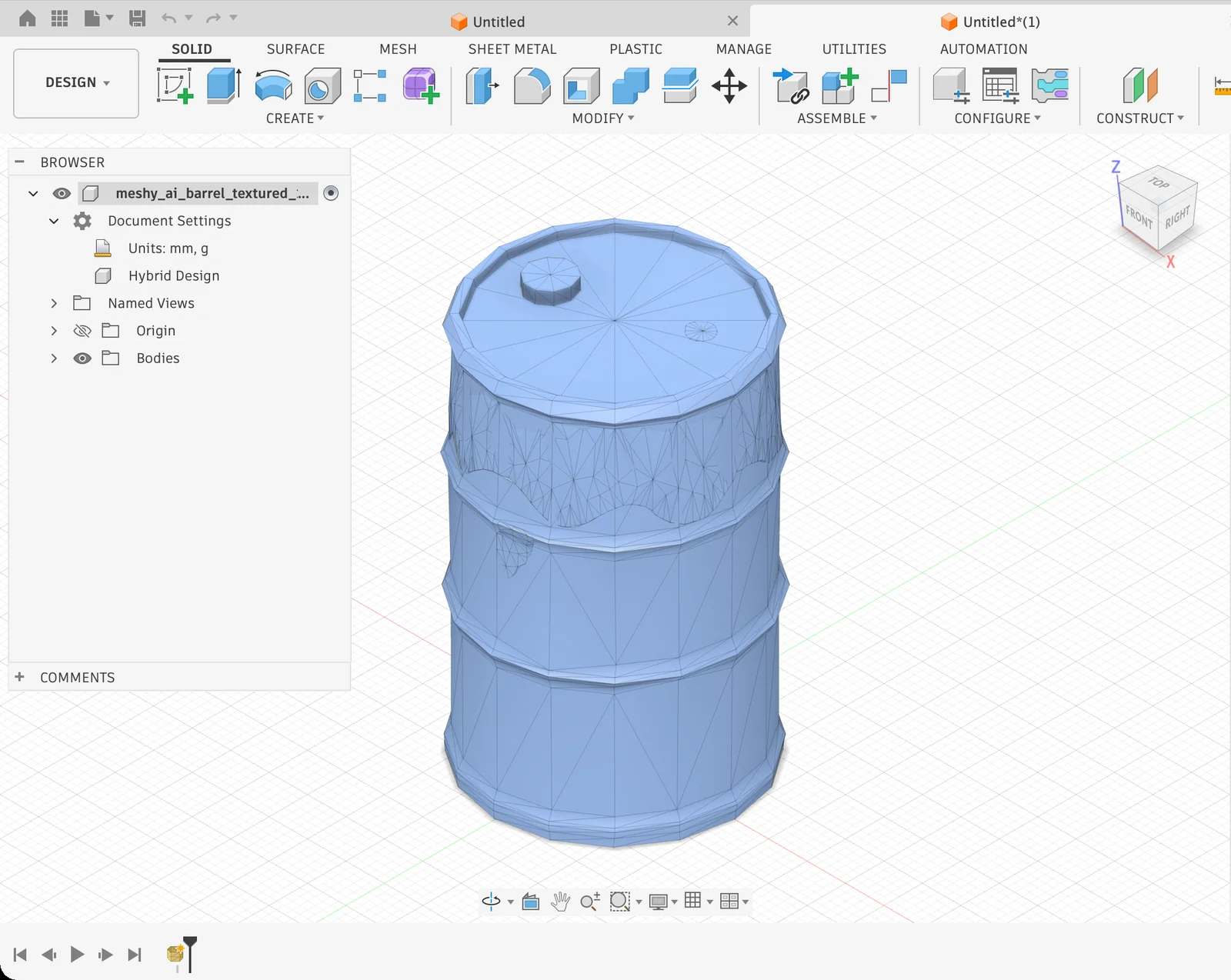
Também pode enviar um modelo a partir do seu cartão na lista das suas gerações. Clique em Actions (o ícone de três pontos) no cartão e, em seguida, clique em DCC Bridge > Send to Fusion.
O que o Fusion recebe
O Meshy envia o modelo como um ficheiro STL. O modelo chega da seguinte forma:
-
Projeto: o Fusion abre cada modelo num novo projeto. Para manter o modelo, guarde o projeto no Fusion.
-
Corpo: o modelo é um corpo de malha.
-
Tamanho: o modelo tem cerca de 50 mm de altura.
-
Orientação: o modelo tem o eixo Z para cima e assenta no plano do chão, com a base em
Z = 0.
Os corpos de malha do Fusion não transportam as texturas ou as cores de vértice do Meshy, pelo que o modelo chega apenas como geometria. Para adicionar cor, aplique aparências no Fusion.
Não pode enviar um modelo animado ou com rig para o Fusion, porque o Fusion apenas recebe geometria estática. Para estes modelos, a opção Send to Fusion está desativada.
Trabalhar com a malha
Para converter o corpo de malha num corpo sólido, utilize as ferramentas do espaço de trabalho de Malha do Fusion, por exemplo Reduce e Convert Mesh.
Resolução de problemas
A tabela seguinte apresenta problemas comuns, as suas causas e como resolvê-los.
| Problema | Causa | Solução |
|---|---|---|
| Nada acontece ao clicar em Send to Fusion. | O Fusion não está instalado, ou o pedido do browser para abrir o Fusion foi dispensado. | Verifique se o Fusion está instalado. Em seguida, envie o modelo novamente e, quando o browser perguntar se deve abrir o Fusion, permita-o. |
| O modelo fica deitado de lado. | A orientação de modelação predefinida do Fusion é com o eixo Y para cima, e o Meshy envia o modelo com o eixo Z para cima. | Nas preferências do Fusion, em General > Design, defina Default modeling orientation para Z up e, em seguida, envie o modelo novamente. A definição aplica-se a novos projetos, e cada envio abre um novo projeto. |
| O modelo parece demasiado grande ou demasiado pequeno. | O Meshy envia o modelo com cerca de 50 mm de altura. | No Fusion, redimensione o modelo com Scale. |
| Quer o modelo num projeto existente. | O Fusion abre cada modelo num novo projeto. | Copie o corpo de malha do novo projeto e cole-o no seu projeto. |
Próximos passos
- Para ver a integração com o Fusion e as outras integrações do Meshy, aceda à página de integração do Fusion.