Limpeza do modelo
Repare buracos, geometria solta e normais invertidas no Blender, e remova pequenos fragmentos, com o painel Limpar do plugin Meshy.
Antes de começar
-
Instale o plugin Meshy no Blender. Para os passos, consulte Meshy for Blender.
-
Encontre primeiro os problemas com as verificações no painel Analisar. Para os passos, consulte Análise do modelo.
-
Guarde o seu ficheiro do Blender. Ambas as ferramentas alteram a malha. Pode anulá-las com
Ctrl+Z(Cmd+Zno macOS).
Tornar manifold
Tornar manifold repara uma malha para que fique fechada e estanque, como um modelo tem de estar para ser impresso.
Para executar Tornar manifold, siga estes passos:
-
Selecione o modelo.
-
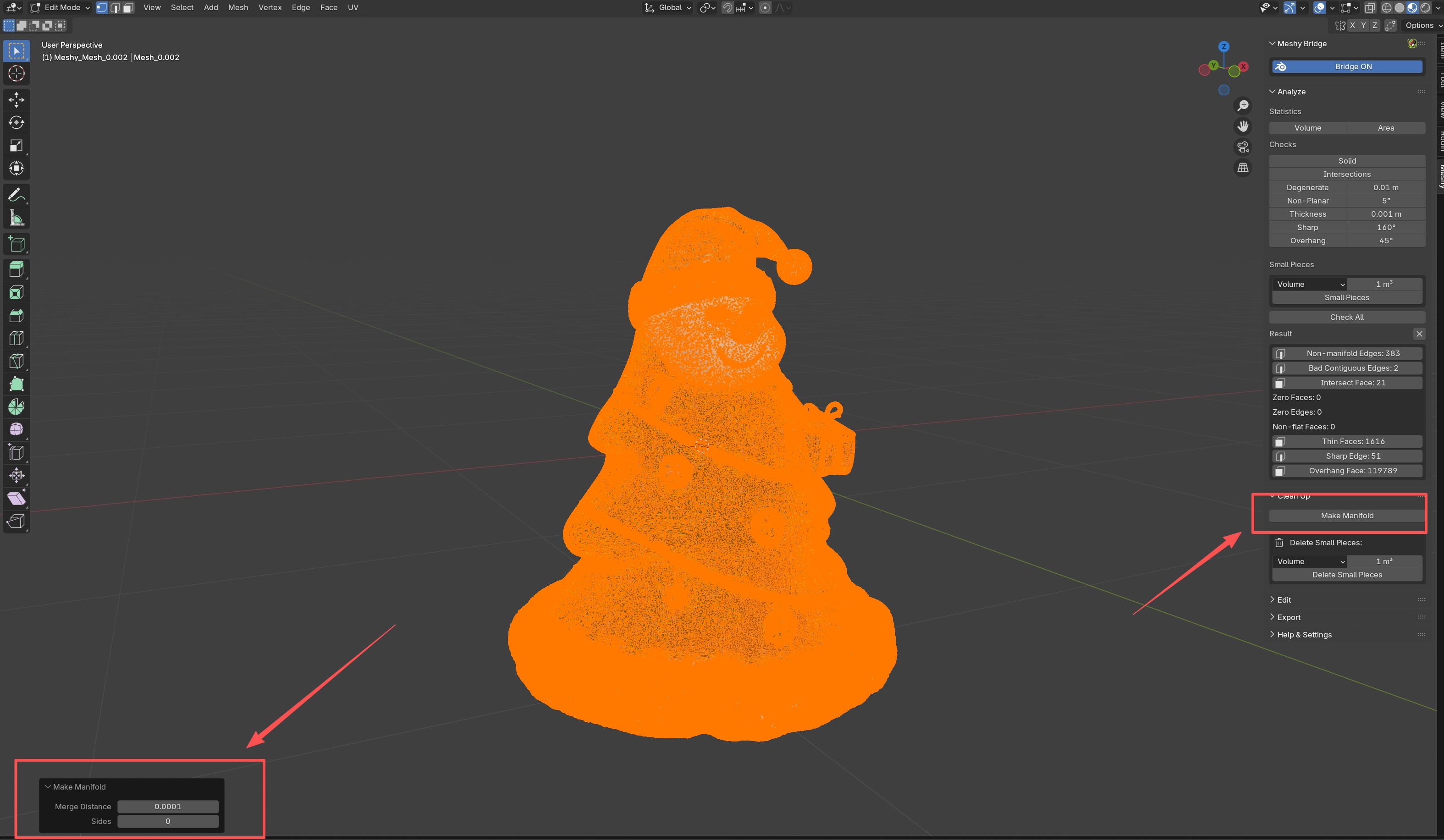
No separador Meshy, expanda o painel Limpar.
-
Clique em Tornar manifold.
-
Opcional: No painel Make Manifold que o Blender abre no viewport, altere uma definição. O Blender executa a reparação novamente com o novo valor.
-
Merge Distance: a proximidade mínima entre dois vértices para que sejam unidos. O valor predefinido é
0.0001. -
Sides: o número máximo de lados que um buraco pode ter para ser preenchido. O valor predefinido,
0, preenche todos os buracos.
-
Tornar manifold executa estas reparações por ordem:
-
Elimina vértices, arestas e faces soltas.
-
Elimina as faces internas, que ficam dentro do modelo.
-
Une vértices que estejam mais próximos do que a Merge Distance.
-
Preenche buracos e elimina os vértices não-manifold que o preenchimento deixa, até a malha deixar de mudar.
-
Faz com que todas as normais apontem para fora.
Quando termina, o Blender mostra quantos vértices, arestas e faces adicionou ou removeu.
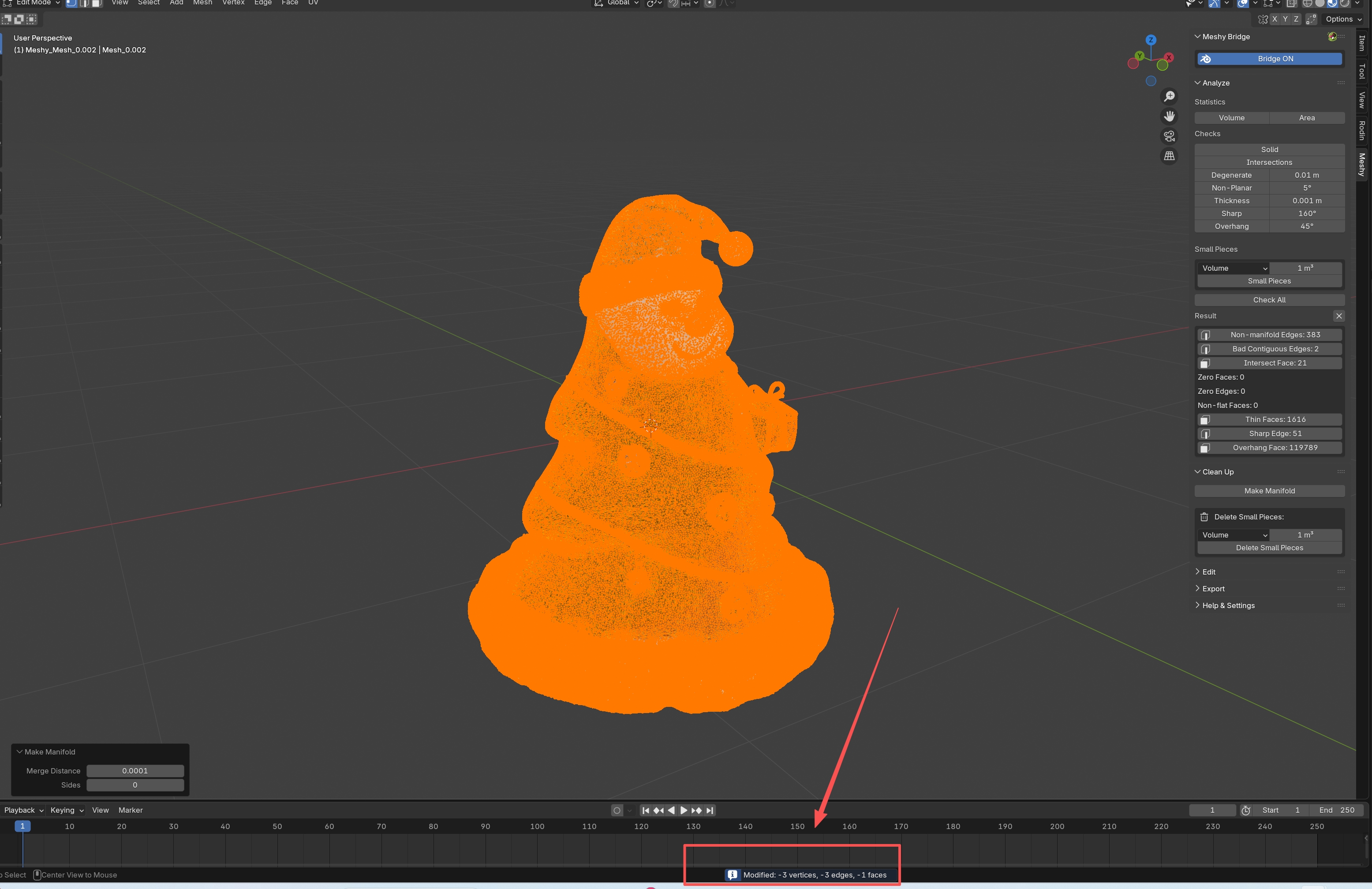
Verifique o resultado no viewport e execute Verificar tudo no painel Analisar novamente para confirmar as correções.
Eliminar peças pequenas
Eliminar peças pequenas elimina peças soltas que sejam menores do que um limite, como detritos numa digitalização por fotogrametria ou gotículas numa malha de simulação de fluidos.
Para eliminar peças pequenas, siga estes passos:
-
Opcional: No painel Analisar, execute a verificação Small Pieces para ver o que a ferramenta elimina. A verificação usa a mesma medida e o mesmo limite.
-
Clique no modelo para o tornar o objeto ativo.
-
Se a escala do objeto não for
1, aplique-a com Object > Apply > Scale. A verificação Small Pieces mede o modelo escalado, mas Eliminar peças pequenas mede a malha antes do escalamento, pelo que os dois só correspondem quando a escala é aplicada. -
No painel Limpar, em Delete Small Pieces, selecione como medir cada peça:
-
Volume: o volume da caixa delimitadora da peça, em cm³. Use-o para remover pequenos fragmentos sólidos.
-
Surface Area: a área de superfície da peça, em cm². Use-o para remover lascas ou folhas finas.
-
Diagonal: o comprimento da diagonal da caixa delimitadora da peça, em cm. Funciona para fragmentos de qualquer forma.
-
-
No campo junto à medida, introduza o limite de tamanho. O valor predefinido é
1. O plugin interpreta-o em cm³, cm² ou cm para a medida selecionada, consoante a unidade mostrada no campo. -
Clique em Eliminar peças pequenas.
O Blender mostra quantas peças a ferramenta eliminou. Comece com um limite pequeno e aumente-o se restarem fragmentos. Depois de a ferramenta ser executada, verifique se não removeu partes de que precisa.
Limpar um modelo para impressão
Um modelo está pronto para ser impresso quando é manifold, não tem autointerseções, tem a escala correta e tem paredes suficientemente espessas para serem impressas.
Para limpar um modelo para impressão, siga estes passos:
-
No painel Analisar, clique em Verificar tudo e reveja os resultados.
-
No painel Limpar, clique em Tornar manifold.
-
Se o modelo tiver pequenos fragmentos, clique em Eliminar peças pequenas.
-
No painel Analisar, clique novamente em Verificar tudo e confirme que os problemas desapareceram.
-
No Edit Mode, corrija manualmente quaisquer problemas restantes.
Quando todas as verificações forem bem-sucedidas, exporte o modelo a partir do painel Export.
Resolução de problemas
A tabela seguinte apresenta problemas comuns, as suas causas e como resolvê-los.
| Problema | Causa | Correção |
|---|---|---|
| O painel Limpar está esbatido | O objeto ativo não é uma malha. | Clique num objeto de malha para o tornar ativo. |
| O Blender mostra "No small pieces found below threshold" | Nenhuma peça é menor do que o limite na medida selecionada. | Aumente o limite. O plugin interpreta-o em cm³, cm² ou cm, consoante a unidade mostrada no campo. |
Próximos passos
-
Para escalar, orientar ou esvaziar o modelo reparado, consulte Edição do modelo.
-
Para exportar o modelo para impressão, consulte Exportação do modelo.