Análise do modelo
Verifique um modelo no Blender à procura de problemas que fazem falhar as impressões 3D, como buracos, paredes finas e saliências, com o painel Analisar do plugin Meshy.
Antes de começar
- Instale o plugin Meshy no Blender. Para saber os passos, consulte Meshy for Blender.
Verificar um modelo
Para verificar um modelo, siga estes passos:
-
Clique no modelo para o tornar o objeto ativo. Se selecionar vários objetos, as verificações avaliam apenas o ativo.
-
No viewport 3D, prima
Npara abrir a barra lateral. -
Clique no separador Meshy.
-
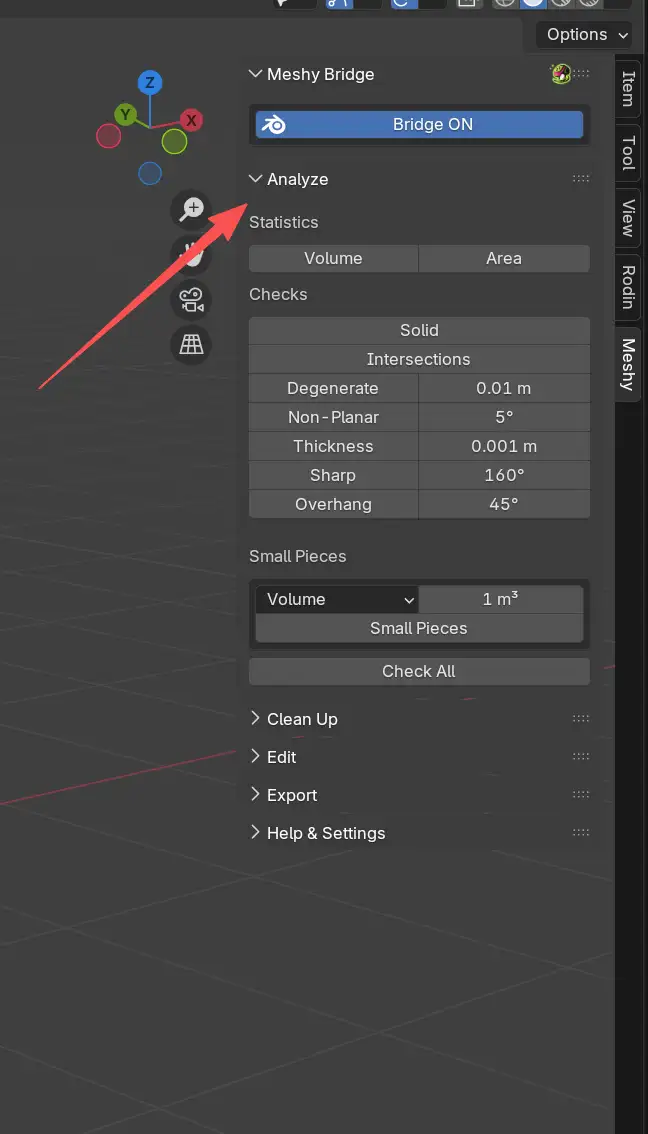
Expanda o painel Analisar.
-
Clique em Verificar tudo. Para executar apenas uma verificação, clique no respetivo botão em Checks.
Os resultados aparecem em Result, com o número de problemas que cada verificação encontrou. Verificar tudo executa todas as verificações em Checks. Não executa Small Pieces, pelo que deve executar essa verificação separadamente.
Selecionar geometria problemática
No Edit Mode, cada resultado que encontrou problemas torna-se num botão que seleciona as faces, arestas ou vértices que encontrou.
Para selecionar a geometria problemática, siga estes passos:
-
Prima
Tabpara mudar para o Edit Mode.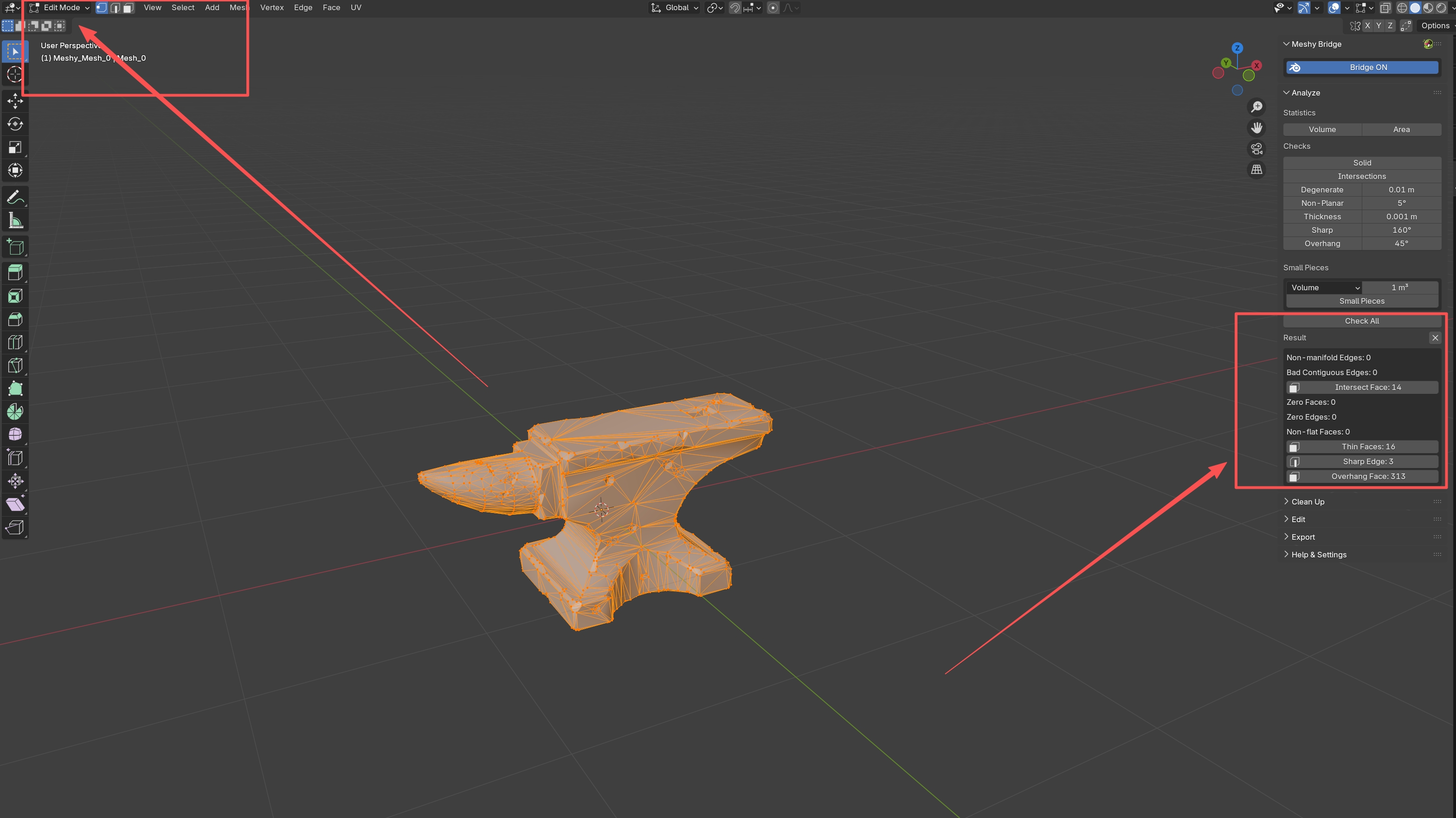
-
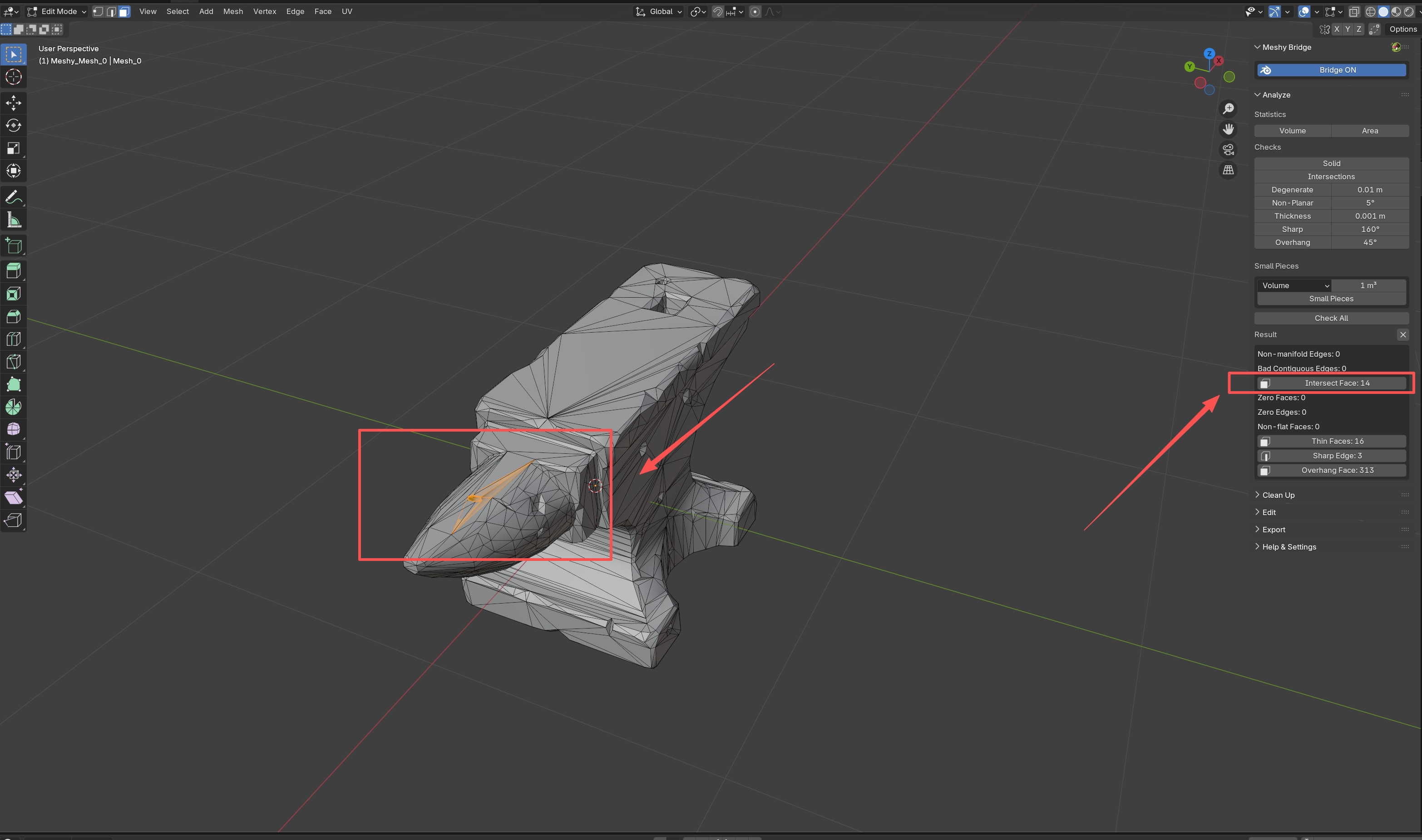
Em Result, clique num resultado, como Intersect Face. O plugin seleciona a geometria que a verificação encontrou.
-
Corrija ou elimine a geometria selecionada.
Para limpar os resultados, clique no ícone X junto a Result.
Estatísticas
Em Statistics, clique em Volume ou Area para medir a malha ativa, com os seus modificadores aplicados. O valor aparece em Result, nas unidades da cena, como m³ ou m².
Volume
Mede o volume da malha. Utilize-o para estimar a quantidade de material que uma impressão necessita, para comparar tamanhos de modelos ou para verificar um requisito de tamanho.
Area
Mede a área de superfície da malha. Utilize-o para estimar tinta ou revestimento, ou para planear o acabamento de superfície.
Verificações de geometria
Cada botão em Checks, e o botão Small Pieces, executa uma verificação na malha ativa. Um valor junto a um botão define o limite dessa verificação.
Solid
Verifica se o modelo é um sólido fechado com normais consistentes. Reporta duas contagens:
-
Non-manifold Edges: arestas que não unem exatamente duas faces, o que indica buracos ou geometria mal ligada.
-
Bad Contiguous Edges: arestas entre faces que apontam em direções opostas, uma para dentro e outra para fora.
Um modelo tem de ser manifold, ou estanque, para poder ser impresso. Os software de corte podem falhar com geometria non-manifold.
Intersections
Encontra faces onde o modelo se corta a si próprio e reporta-as como Intersect Face. As auto-interseções podem fazer falhar uma impressão ou um software de corte, e distorcem medições como o volume.
Degenerate
Encontra geometria demasiado pequena para manter:
-
Zero Faces: faces com uma área igual ou inferior ao quadrado do limite.
-
Zero Edges: arestas com comprimento igual ou inferior ao limite, em que os vértices se sobrepõem ou quase se sobrepõem.
Defina o limite no campo junto a Degenerate. O plugin lê o valor em centímetros, independentemente da unidade mostrada no campo, pelo que o valor predefinido 0.01 significa 0,01 cm (0,1 mm).
Non-Planar
Encontra faces que não são planas e reporta-as como Non-flat Faces. As faces não planas podem causar artefactos de renderização e problemas de impressão. Defina o limite de ângulo junto a Non-Planar. O valor predefinido é 5°.
Thickness
Encontra paredes mais finas do que o valor junto a Thickness e reporta-as como Thin Faces. O valor predefinido é 1 mm. Paredes finas podem partir durante a impressão ou falhar na impressão.
Sharp
Encontra arestas mais afiadas do que o ângulo junto a Sharp e reporta-as como Sharp Edge. O valor predefinido é 160°. Arestas muito afiadas são difíceis de imprimir com precisão e podem necessitar de material de suporte.
Overhang
Encontra faces que formam uma saliência além do ângulo junto a Overhang e reporta-as como Overhang Face. O valor predefinido é 45°. Saliências grandes necessitam de material de suporte para serem impressas.
Small Pieces
Encontra pequenas peças soltas, como fragmentos dispersos numa digitalização por fotogrametria ou gotas numa simulação de fluidos.
Para encontrar peças pequenas, siga estes passos:
-
Em Small Pieces, selecione como medir cada peça:
-
Volume: o volume da caixa delimitadora da peça, em cm³.
-
Surface Area: a área de superfície da peça, em cm².
-
Diagonal: o comprimento da diagonal da caixa delimitadora da peça, em cm.
-
-
No campo junto à medida, introduza o limite de tamanho. O valor predefinido é
1. O plugin lê-o em cm³, cm² ou cm consoante a medida selecionada, independentemente da unidade mostrada no campo. -
Clique em Small Pieces.
Os resultados mostram quantas peças são menores do que o limite, e o número total de peças. O painel Clean Up utiliza a mesma medida e limite para eliminar peças pequenas.
Resolução de problemas
A tabela seguinte apresenta problemas comuns, as suas causas e como corrigi-los.
| Problema | Causa | Correção |
|---|---|---|
| O painel Analisar aparece a cinzento | O objeto ativo não é uma malha. | Clique num objeto de malha para o tornar ativo. |
| O Blender mostra "Report is out of date, re-run check" | A malha foi alterada depois de a verificação ter sido executada. | Execute a verificação novamente e, em seguida, clique no resultado. |
Próximos passos
-
Para corrigir os problemas encontrados pelas verificações, consulte Limpeza do modelo.
-
Para exportar o modelo depois de este passar nas verificações, consulte Exportação do modelo.