Meshy for ZBrush
Instale o plugin Meshy no ZBrush para poder enviar modelos da aplicação web Meshy para o ZBrush e utilizá-los como ponto de partida para a sua escultura.
Antes de começar
-
Precisa do ZBrush 2025.1 ou posterior. O plugin utiliza a API Python do ZBrush, que as versões anteriores não têm.
-
Precisa de macOS ou Windows. Cada transferência inclui o seu próprio runtime Python, pelo que não precisa de instalar o Python.
-
Precisa de uma conta Meshy. Para enviar modelos com o bridge, precisa de um plano Pro ou superior.
Instalar o plugin
Para instalar o plugin, siga estes passos:
-
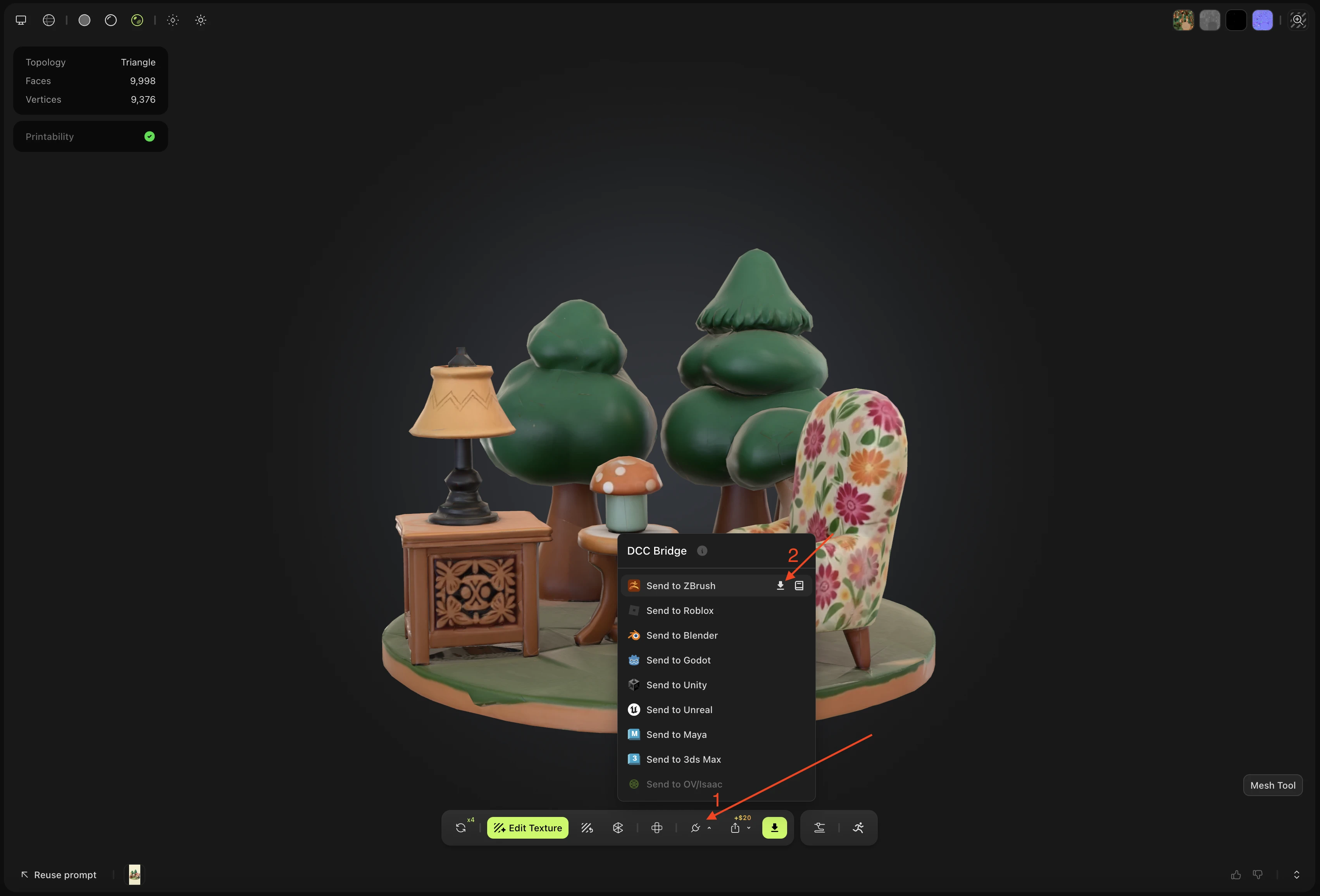
Na aplicação web Meshy, abra um modelo que não esteja animado e, na barra de ferramentas do visualizador, clique em DCC Bridge (o ícone da ficha). Para um modelo animado, Send to ZBrush não apresenta ícone de transferência.
-
Mantenha o ponteiro sobre Send to ZBrush e, em seguida, clique em Download Plugin (o ícone de transferência). A página de integração Meshy for ZBrush é aberta.
-
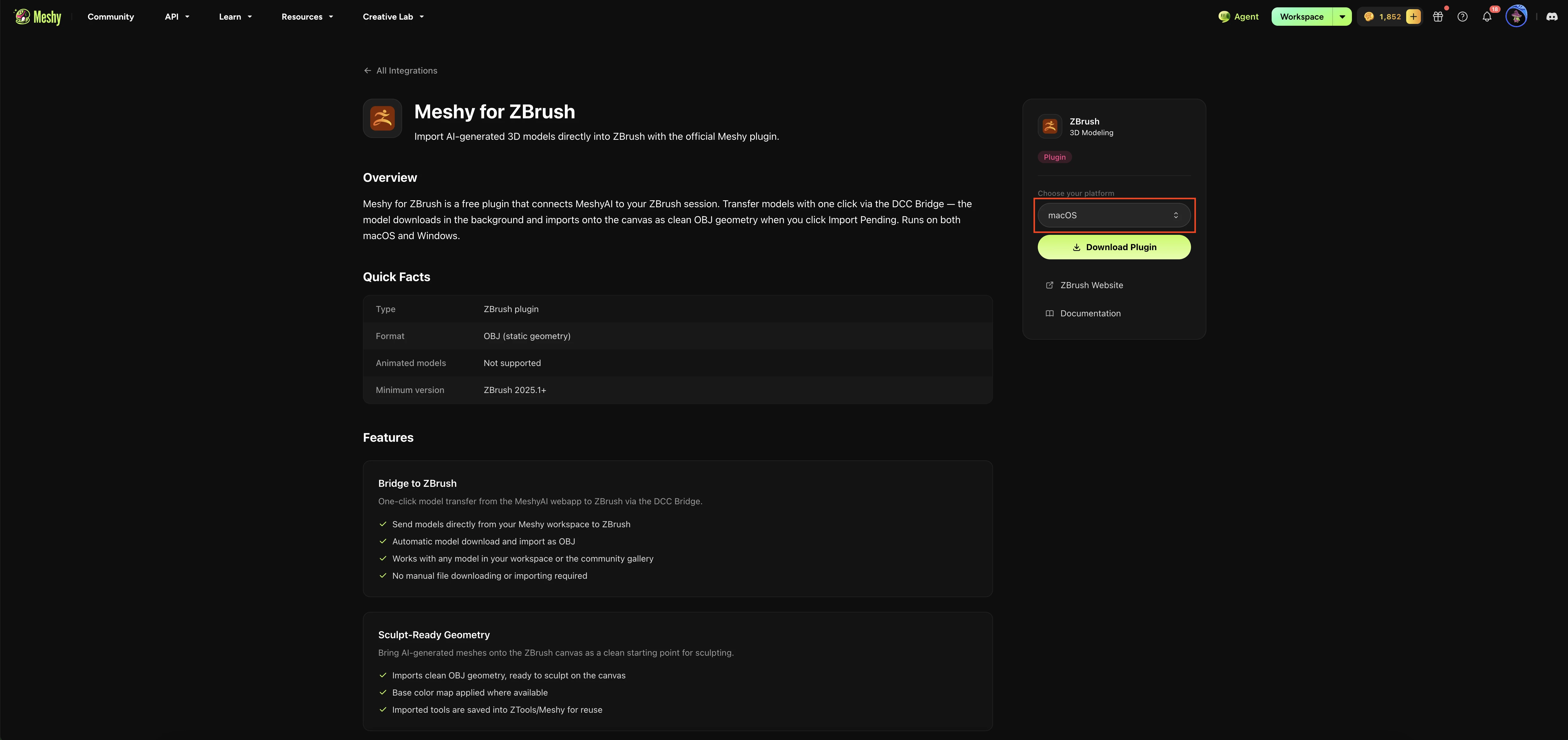
Em Choose your platform, selecione macOS ou Windows e, em seguida, clique em Download Plugin.
-
Abra o ficheiro transferido. No macOS, abra o ficheiro
.dmg. No Windows, extraia o ficheiro.zip. -
Copie
MeshyBridge.zsce a pastaMeshyBridgeDatapara a pastaZData/ZPlugs64da sua instalação do ZBrush. Por exemplo:- macOS:
/Applications/Maxon ZBrush 2026/ZData/ZPlugs64 - Windows:
C:\Program Files\Maxon ZBrush 2026\ZData\ZPlugs64

- macOS:
-
Apenas no macOS, remova a flag de quarentena da pasta
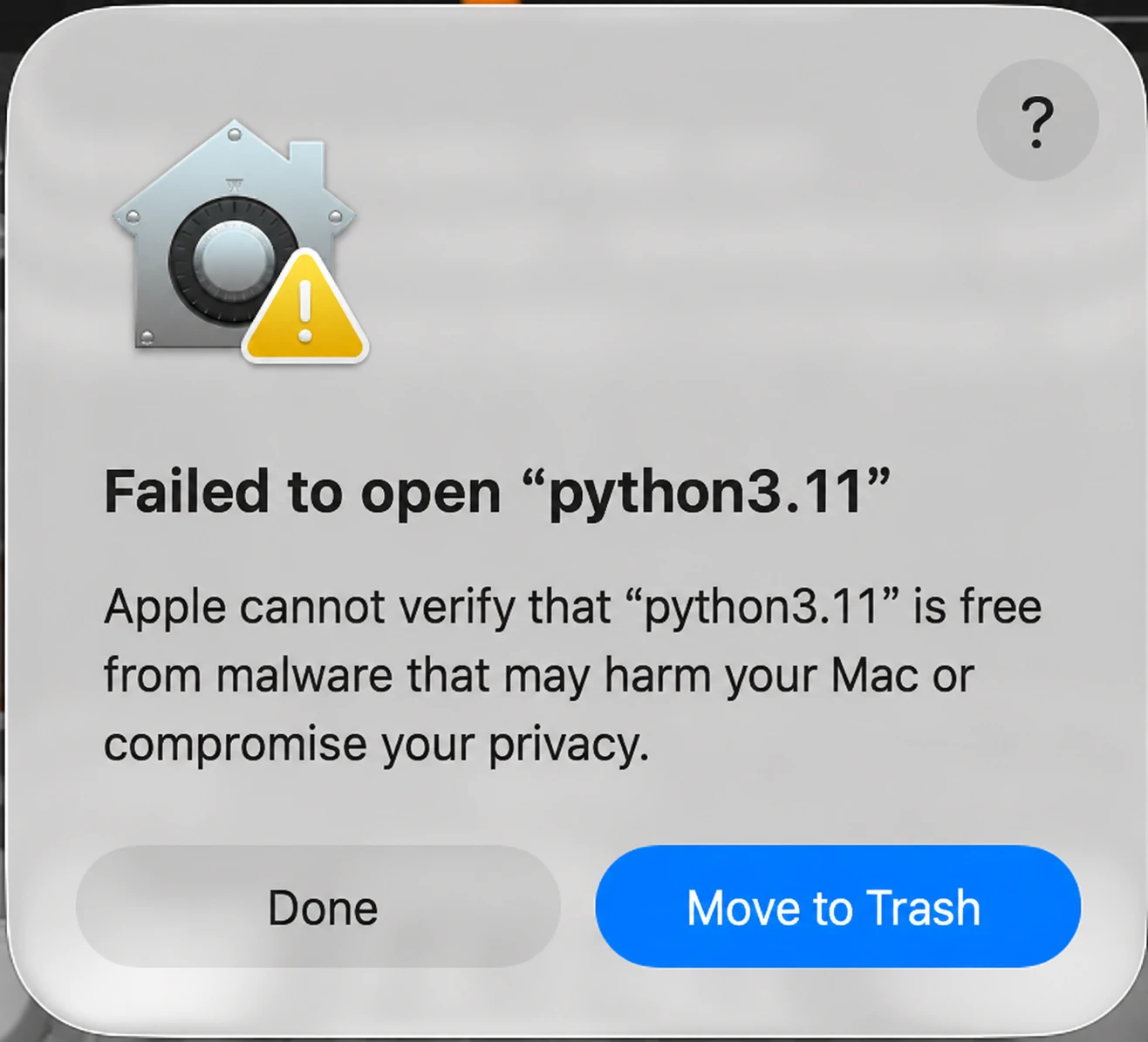
MeshyBridgeData, para que o ZBrush possa iniciar o runtime Python incluído no plugin. O macOS coloca o runtime em quarentena porque a compilação não está notarizada. No Terminal, execute o seguinte comando uma vez:xattr -dr com.apple.quarantine "/Applications/Maxon ZBrush 2026/ZData/ZPlugs64/MeshyBridgeData"Se saltar este passo, o macOS bloqueia o runtime Python e mostra um erro semelhante ao seguinte:
-
Reinicie o ZBrush.
-
Clique em Zplugin > Meshy Bridge > Load Meshy Bridge.
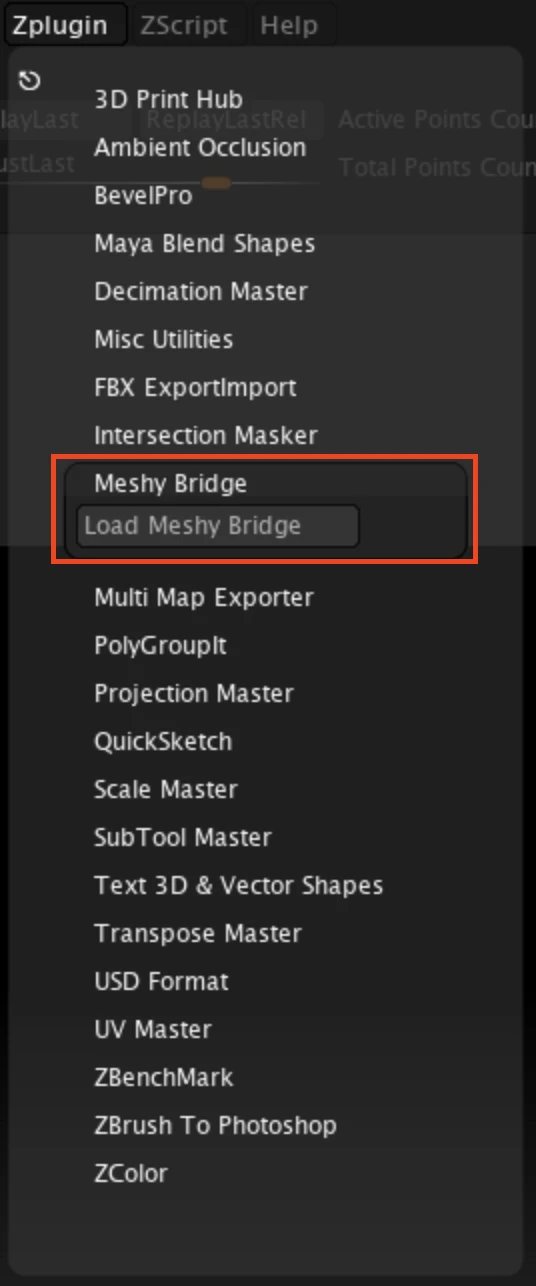
Após alguns segundos, surge um menu Meshy na barra de menus do ZBrush. Este contém todos os controlos do bridge.
Próximos passos
- Para enviar o seu primeiro modelo do Meshy para o ZBrush, consulte Bridge to ZBrush.