Bridge to Roblox
Envie um modelo da aplicação web Meshy para o seu inventário Roblox, sem necessidade de instalar qualquer aplicação, e utilize-o no Roblox Studio.
Before you begin
-
Precisa de um plano Pro ou superior. Nos planos Free e Starter, clicar em Enviar para o Roblox abre as opções de atualização.
-
Precisa de uma conta Roblox global. Para os requisitos, consulte Meshy for Roblox.
-
O modelo tem de ter 20 MB ou menos e não pode estar com rig nem animado. Para manter um modelo dentro do limite, finalize-o por esta ordem: gerar, remesh e depois aplicar a textura. O Remesh reduz a contagem de faces e o tamanho do ficheiro.
Connect your Roblox account
Liga a tua conta Roblox da primeira vez que envias um modelo. Para a ligar, segue estes passos:
-
Na aplicação web da Meshy, num computador, abre o modelo no visualizador. DCC Bridge não está disponível em dispositivos móveis.
-
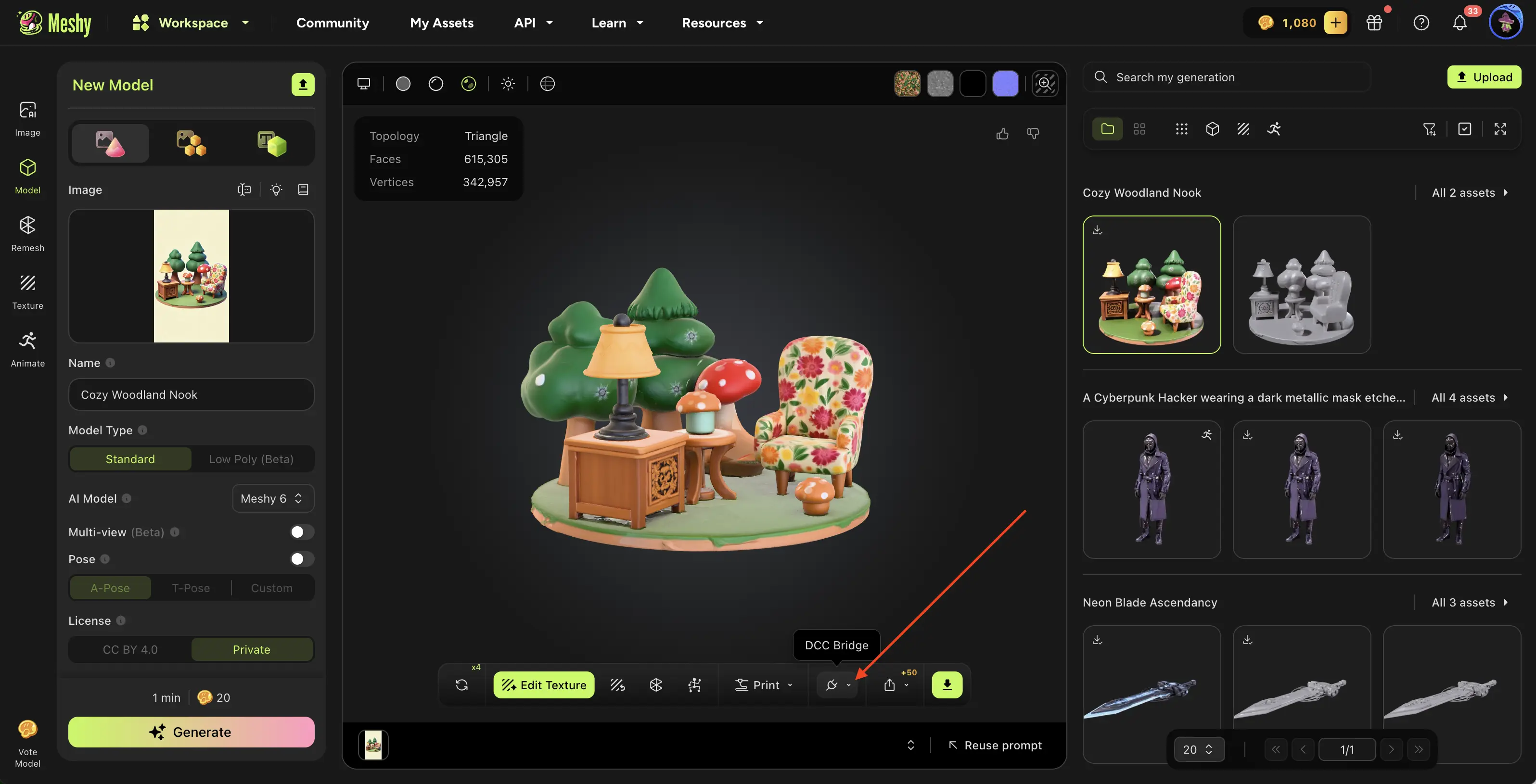
Na barra de ferramentas do visualizador, clica em DCC Bridge (o ícone de ficha).
-
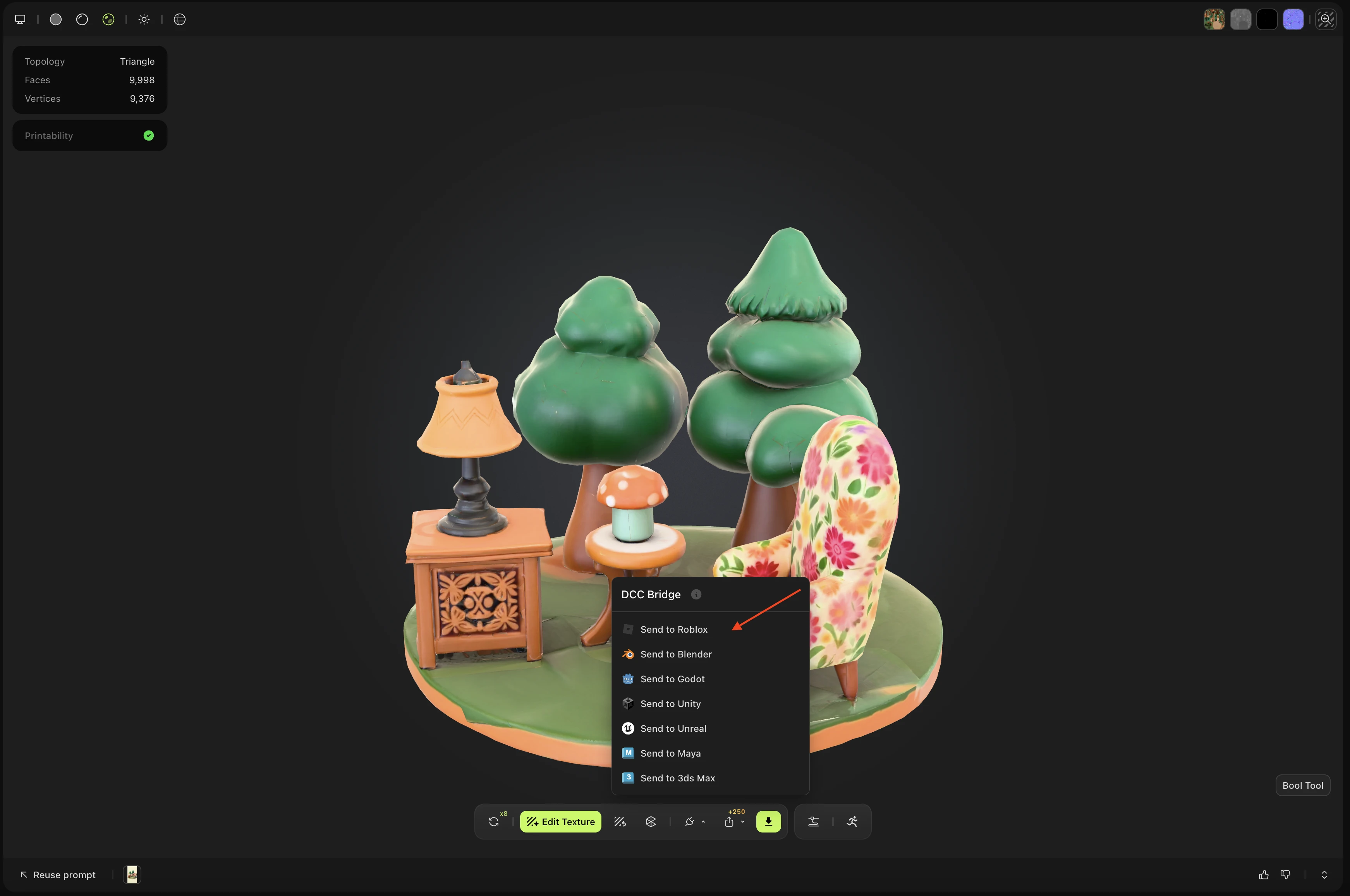
Clica em Send to Roblox.
-
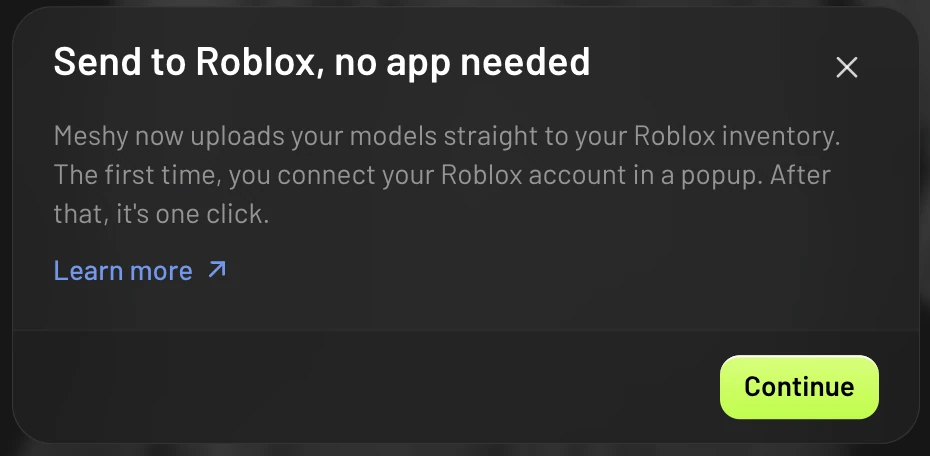
Na caixa de diálogo Send to Roblox, no app needed, clica em Continue. A Meshy só mostra esta caixa de diálogo da primeira vez que envias a partir de um navegador.
-
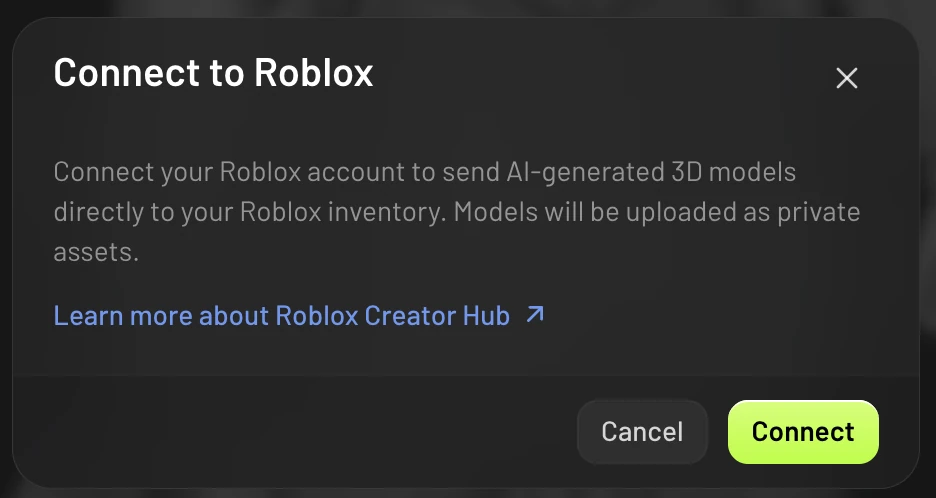
Na caixa de diálogo Connect to Roblox, clica em Connect. Abre-se uma janela de autorização do Roblox.
-
Na janela, inicia sessão no Roblox se for pedido, e depois clica em Continue.
-
Em Accounts, clica em Select junto à tua conta Roblox e, depois, clica em Continue.
-
Revê as permissões e, depois, clica em Confirm and Give Access.
As imagens seguintes mostram as páginas da janela de autorização do Roblox por ordem.
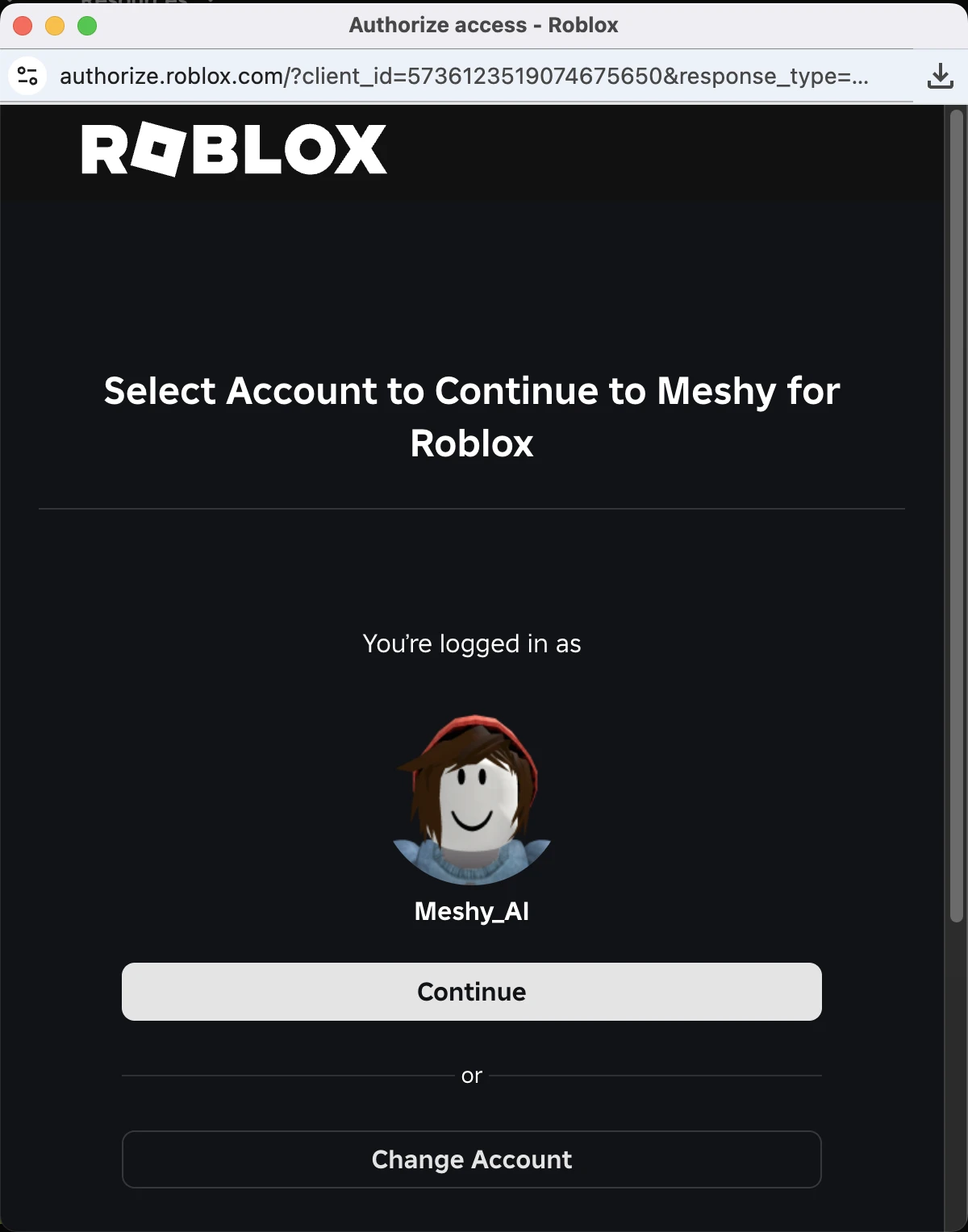
1. Iniciar sessão e continuar
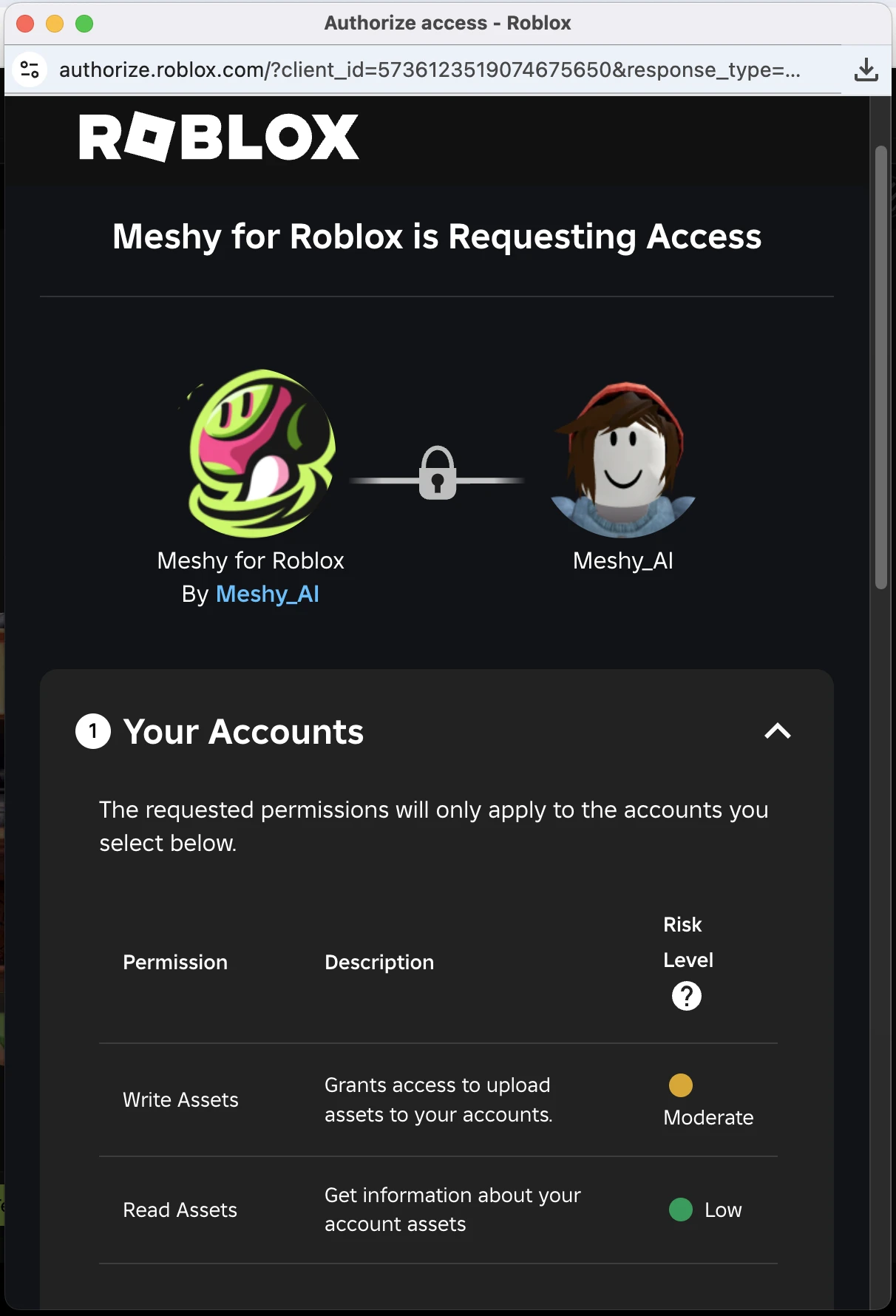
2. Ver as permissões solicitadas
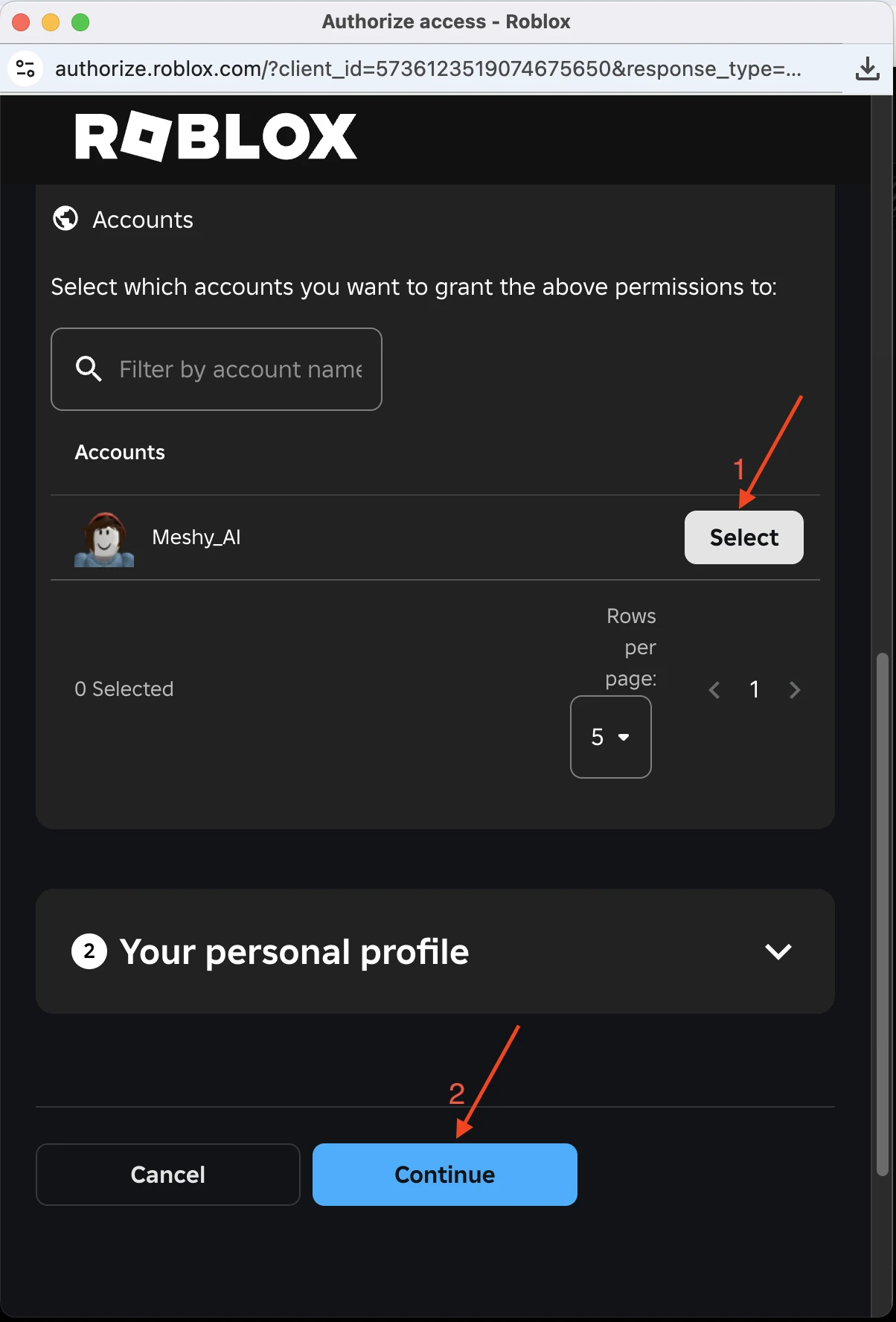
3. Selecionar a conta e continuar
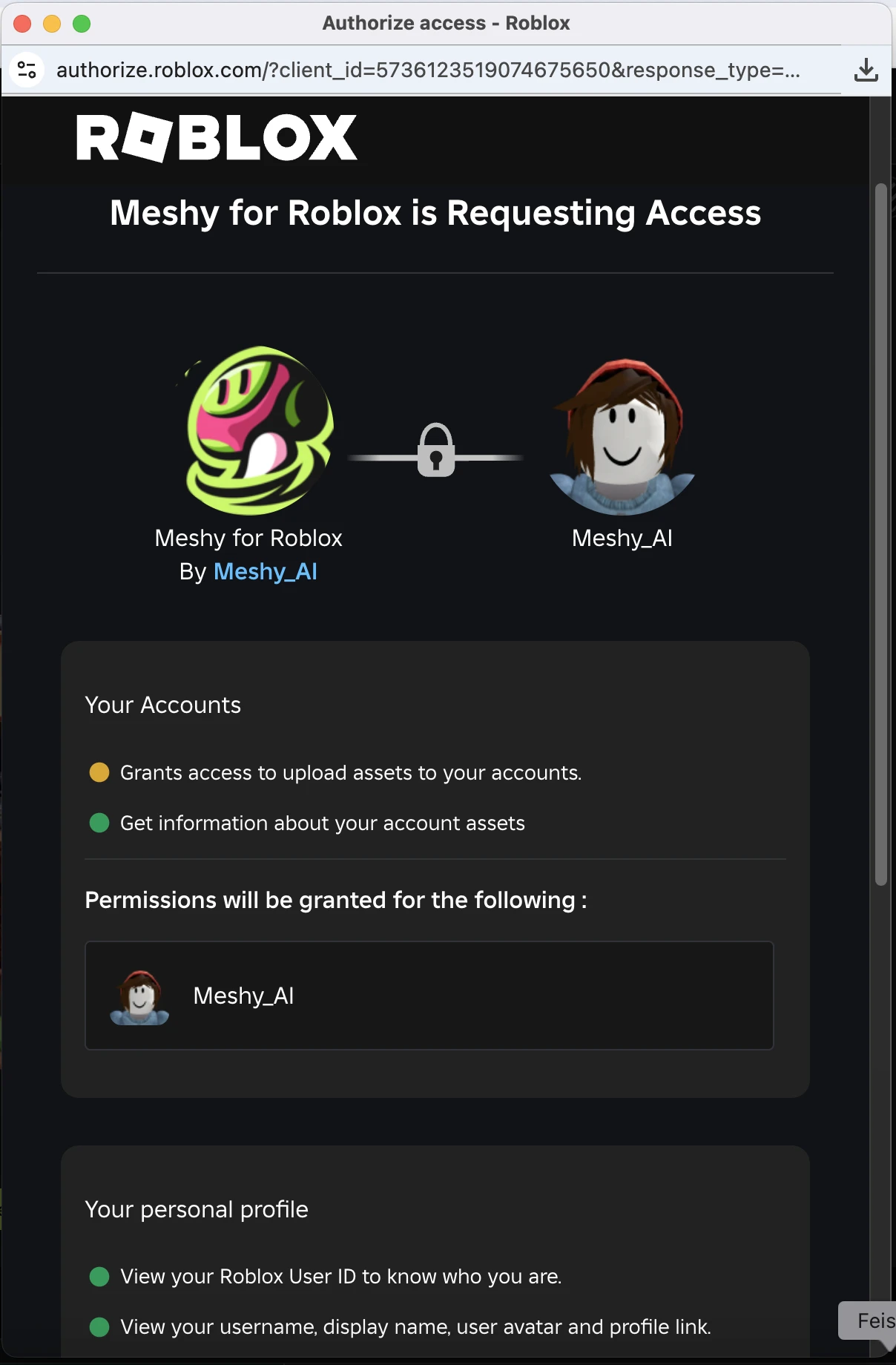
4. Rever as permissões
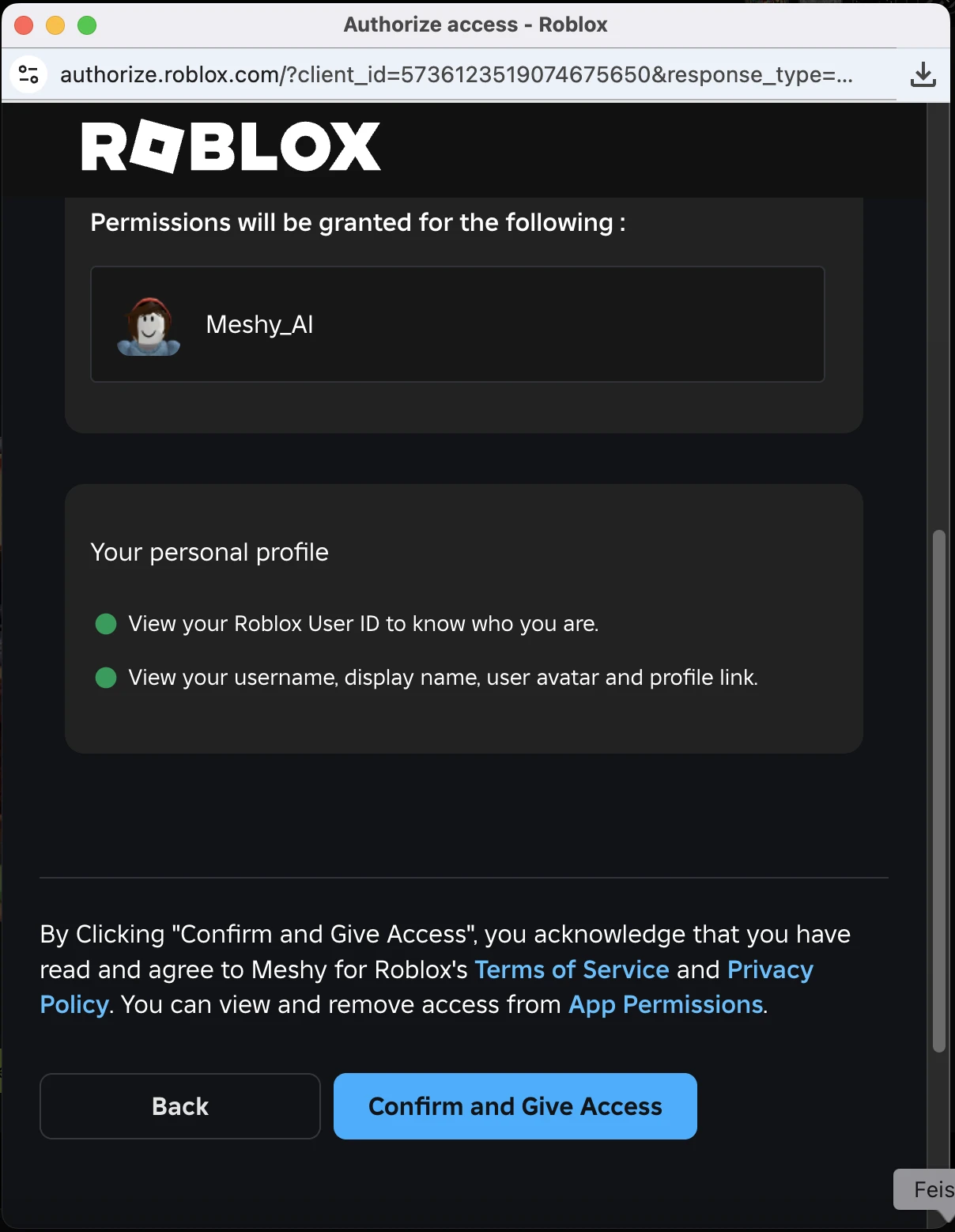
5. Confirmar e dar acesso
Depois de confirmares, a janela fecha-se e a Meshy continua o carregamento. Não precisas de clicar novamente em Send to Roblox.
Só ligas a conta uma vez. A Meshy mantém a tua conta Roblox ligada para carregamentos futuros.
Mudar para outra conta Roblox
Para enviar modelos para uma conta Roblox diferente, siga estes passos:
-
Na barra de ferramentas do visualizador, clique em DCC Bridge.
-
Passe o cursor sobre Send to Roblox e, em seguida, clique em Switch Account (o ícone de utilizador). O ícone aparece apenas enquanto uma conta Roblox está ligada.
-
Na caixa de diálogo Roblox Account Connected, clique em Switch Account. O Meshy desliga a conta atual.
-
Clique em Connect e, em seguida, conceda ao Meshy acesso à outra conta na janela pop-up do Roblox. Se a janela pop-up mostrar a sua conta anterior, clique primeiro em Change Account.
Ao mudar de conta, desliga a sua conta Roblox anterior do Meshy. Os assets que já tiver carregado permanecem nessa conta.
Enviar um modelo
Depois de associar a sua conta Roblox, pode enviar modelos sem voltar a autorizar. Para enviar um modelo, siga estes passos:
-
Na aplicação web Meshy, abra o modelo no visualizador.
-
Na barra de ferramentas do visualizador, clique em DCC Bridge e, em seguida, clique em Send to Roblox.
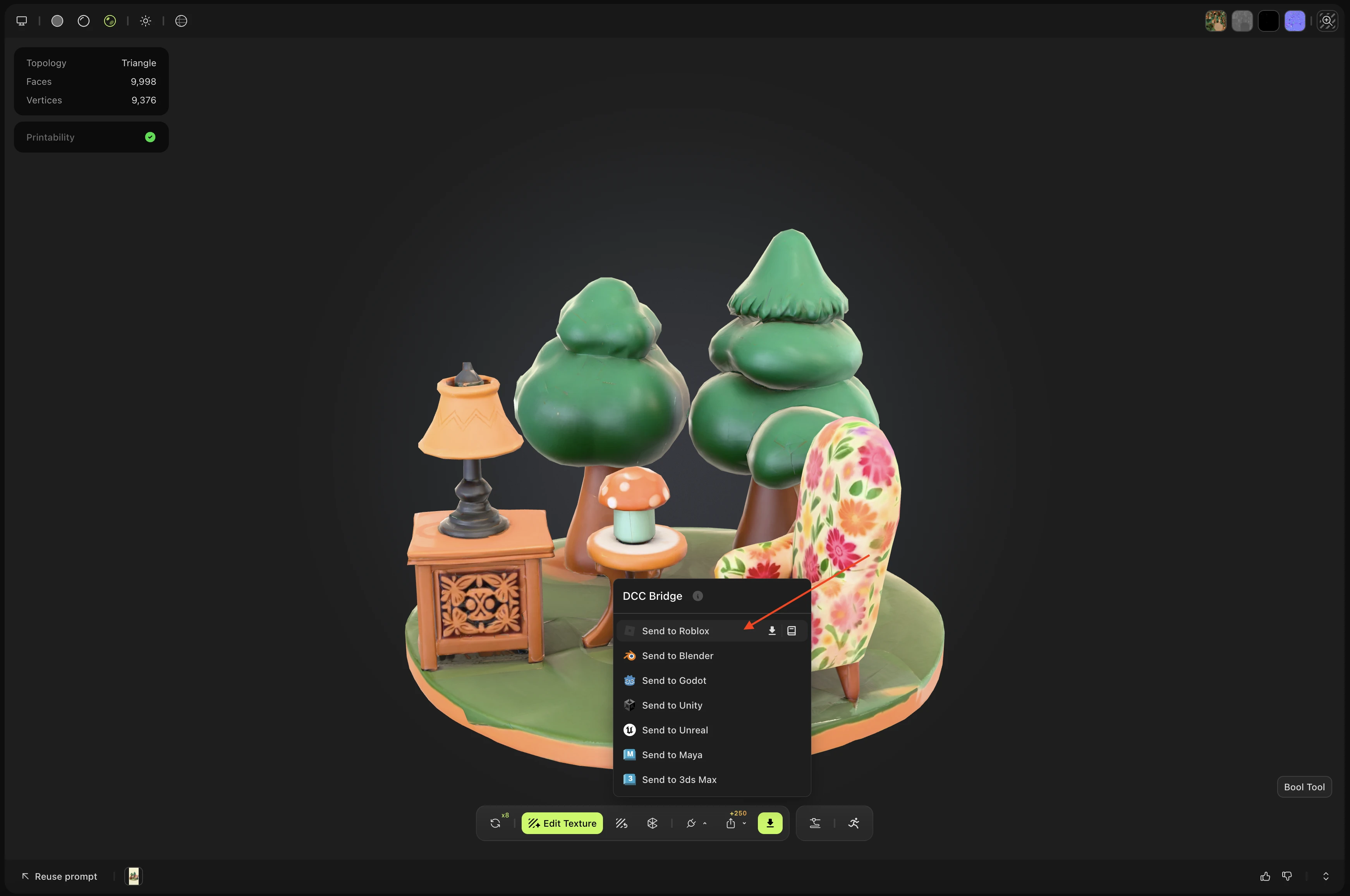
A Meshy carrega o modelo para o seu inventário do Roblox como um asset GLB privado. O nome do asset começa com Meshy_.
Pode enviar qualquer modelo estático das suas gerações, seja qual for a ferramenta que o criou, exceto um resultado de Smart Rig ou um modelo Ultra 4K.
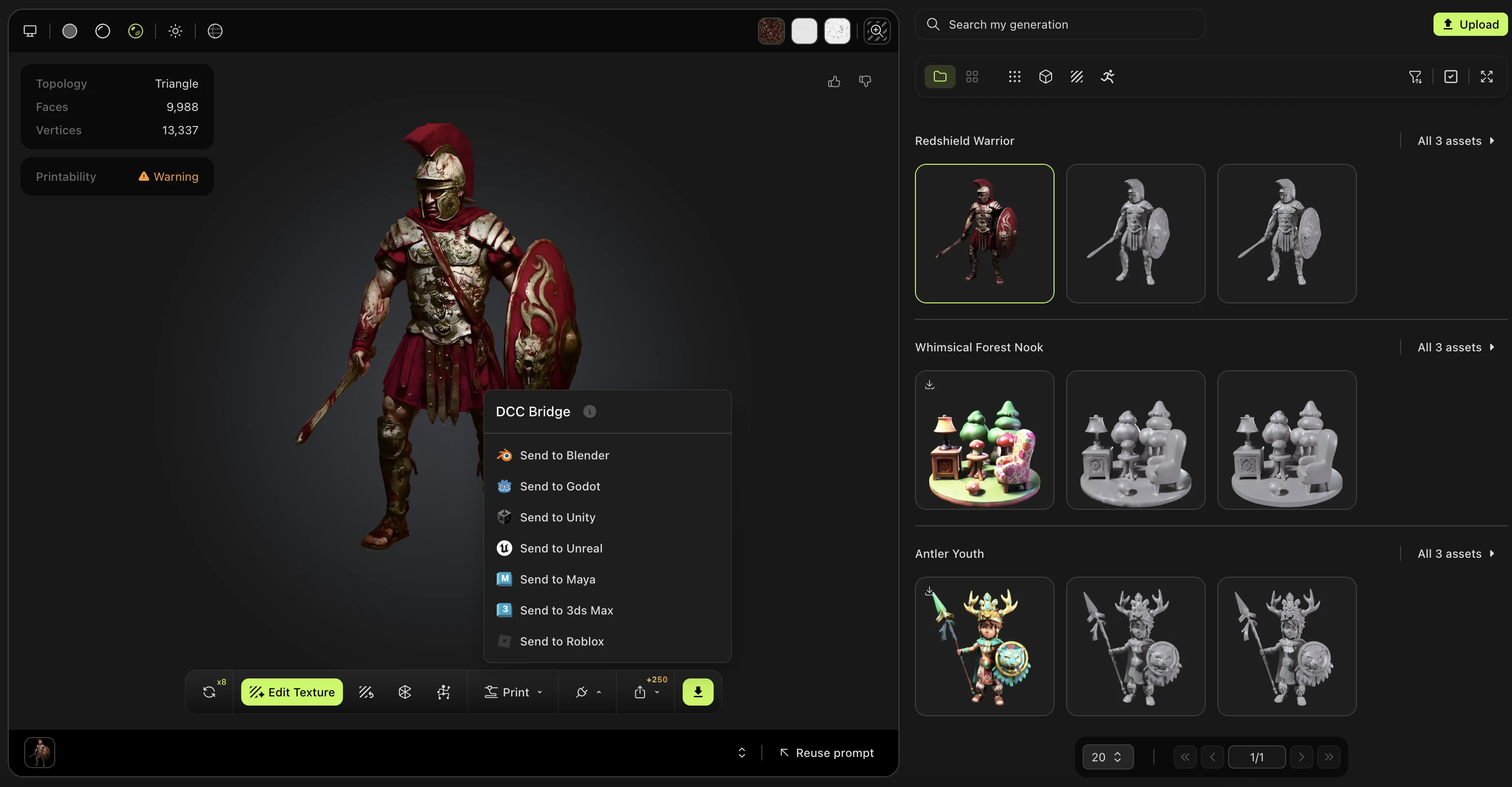
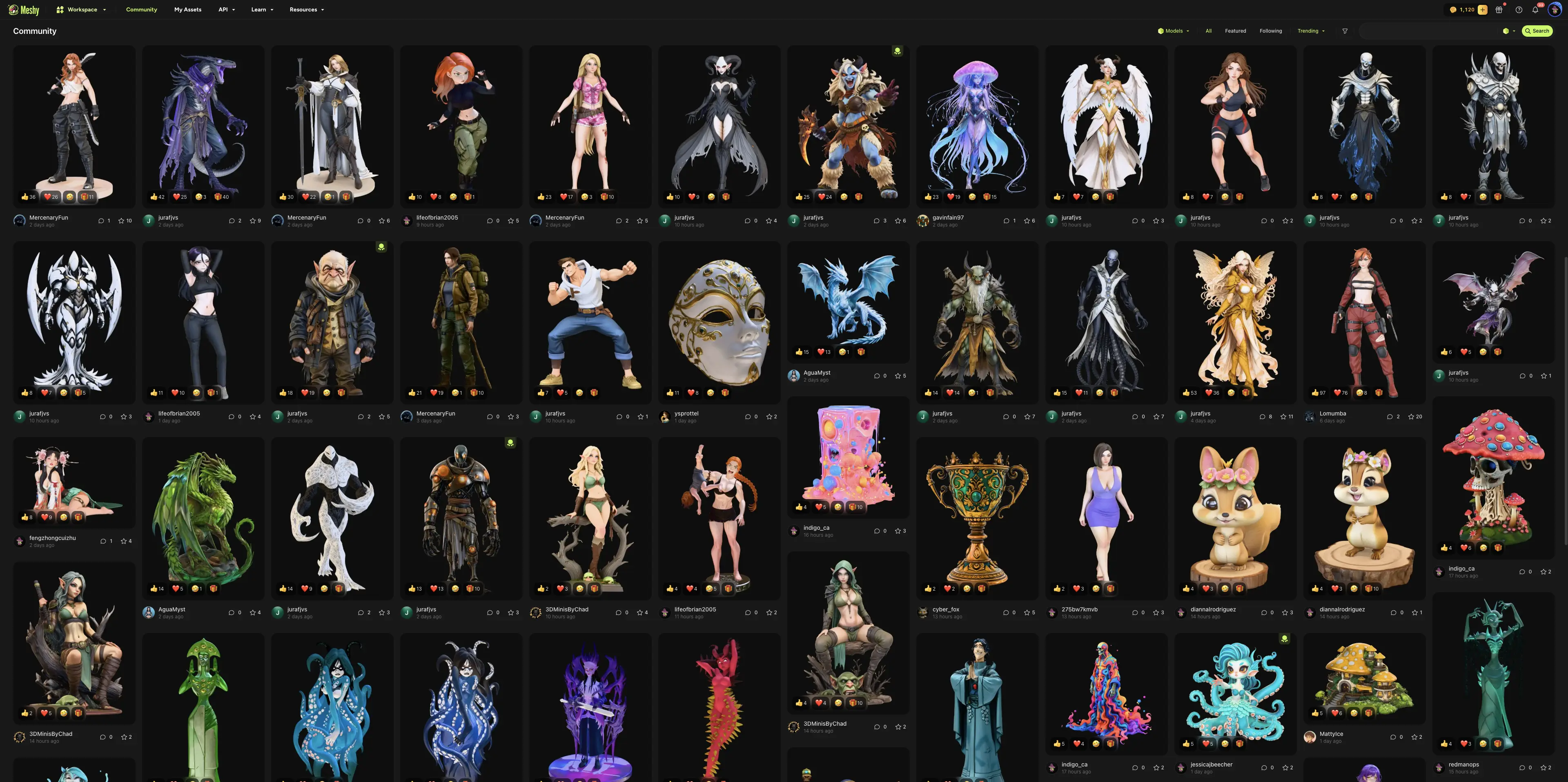
Também pode enviar um modelo que outro utilizador tenha partilhado na Community. Abra o modelo, clique em DCC Bridge e, em seguida, clique em Send to Roblox.
Abrir o modelo carregado
Quando o carregamento termina, o Meshy mostra a caixa de diálogo Uploaded to Roblox com o ID do asset.
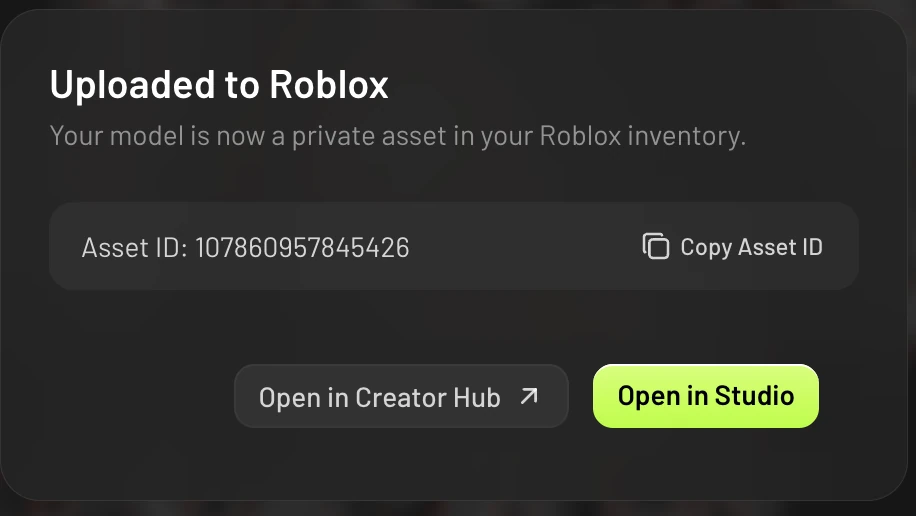
Na caixa de diálogo, pode clicar no seguinte:
-
Open in Creator Hub: Abre o asset no seu Roblox Creator Hub, onde o pode gerir.
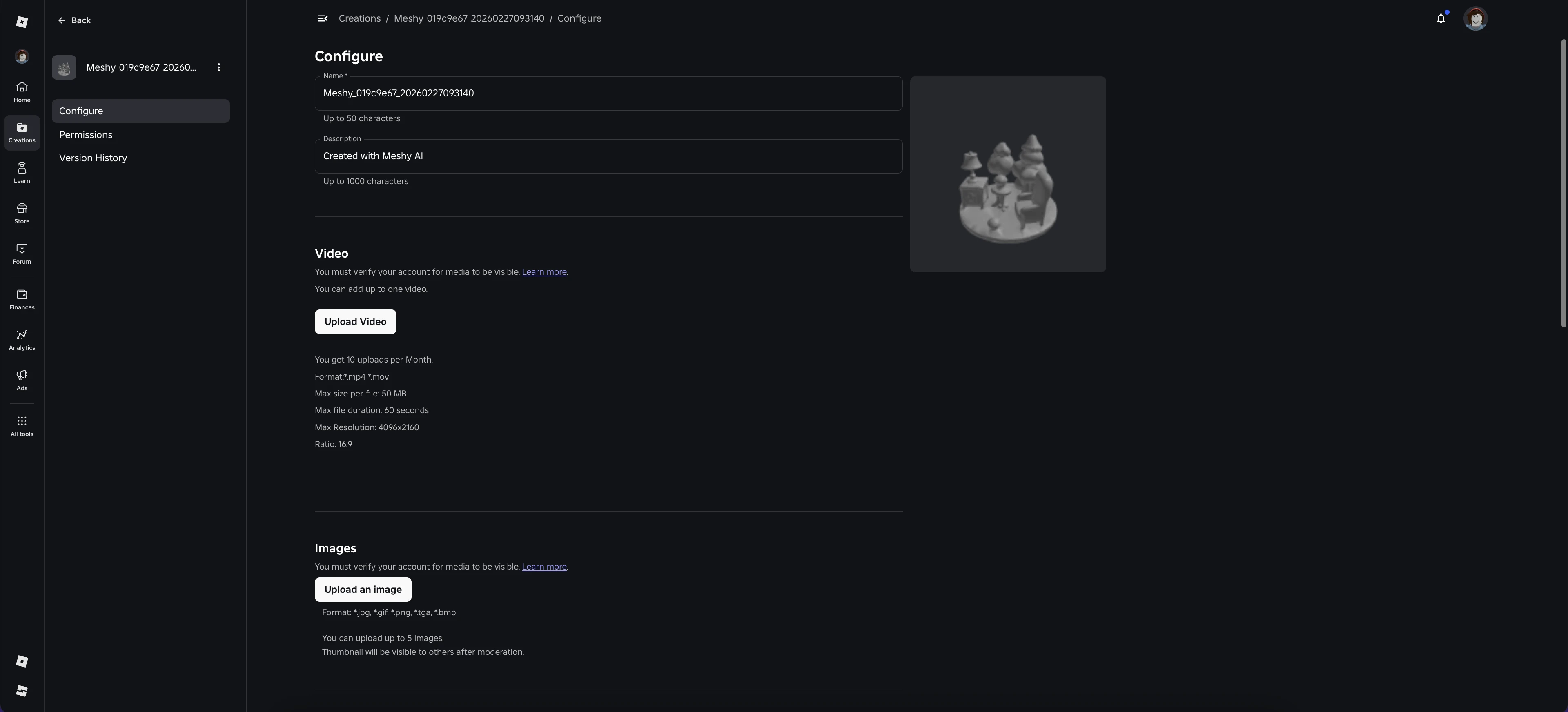
-
Open in Studio: Abre o Roblox Studio com uma cena predefinida que contém apenas o modelo que carregou. Utilize esta cena temporária para visualizar o asset.
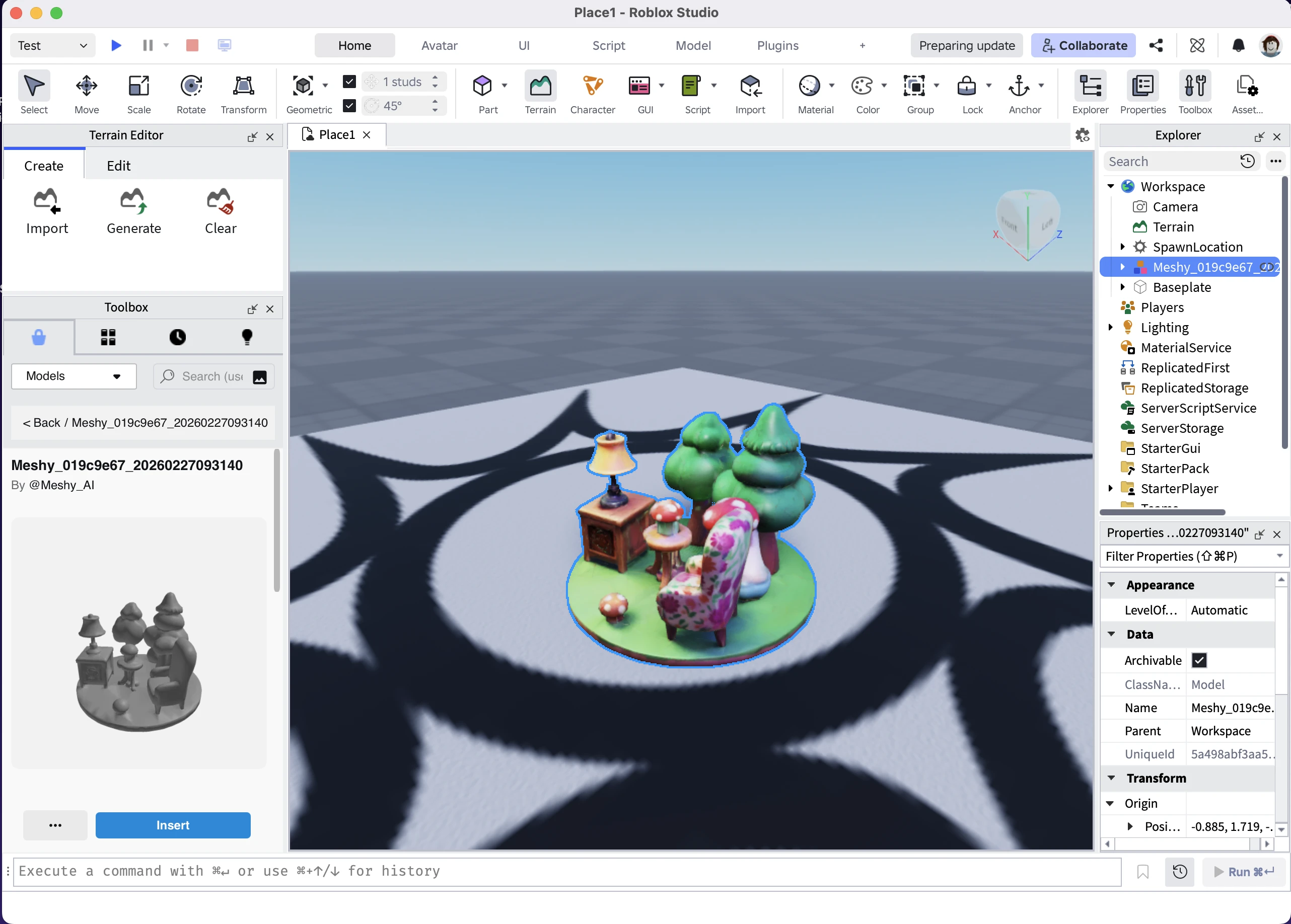
-
Copy Asset ID: Copia o ID do asset do Roblox para a sua área de transferência.
A pré-visualização web do Creator Hub pode não mostrar corretamente as texturas de um modelo maior. Isto afeta apenas o visualizador web do Roblox. As texturas aparecem conforme esperado quando importa o modelo para o Roblox Studio.
O Roblox analisa todos os novos assets. Até a análise terminar, o asset pode não aparecer no Creator Hub ou no Studio. A análise demora geralmente alguns minutos.
Encontre os seus modelos no Roblox Studio
Para encontrar todos os modelos que enviou para o Roblox, siga estes passos:
-
No Roblox Studio, abra a Toolbox.
-
Clique no separador Inventory.
-
Na lista pendente, selecione My Packages.
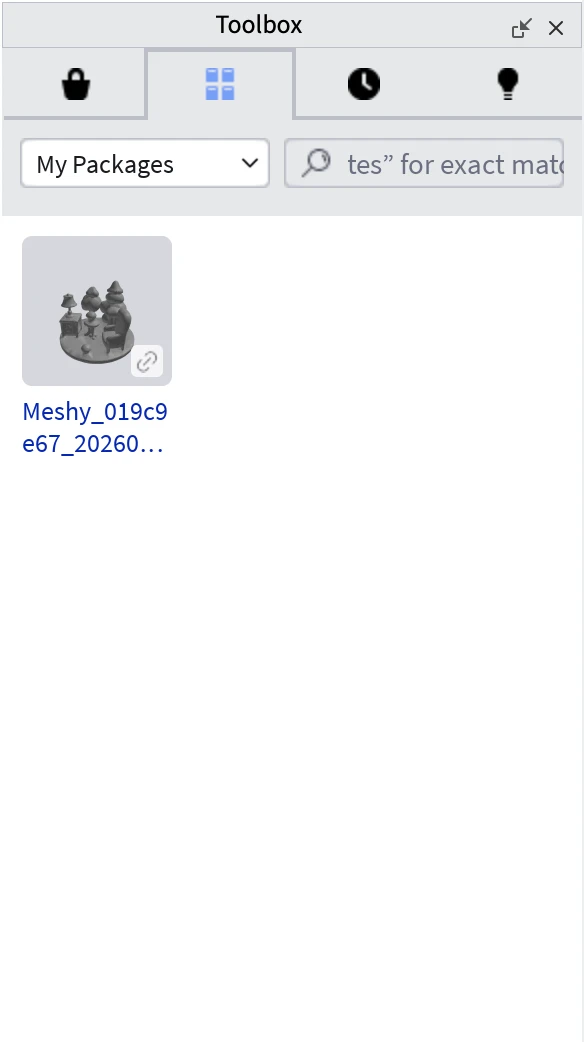
Utilizar a aplicação de ambiente de trabalho descontinuada
Não precisa da aplicação de ambiente de trabalho Meshy Roblox Bridge para enviar modelos. Se já a utiliza, esta continua a funcionar. Se escolher Keep using desktop app, o Meshy envia os seus modelos através da aplicação enquanto esta estiver em execução e ligada à sua conta do Roblox. Quando um carregamento termina, a janela da aplicação passa para primeiro plano, com ligações para abrir o asset.
Na primeira vez que clicar em Send to Roblox com a aplicação de ambiente de trabalho configurada, o Meshy pergunta se deve continuar a utilizá-la. Clique em Keep using desktop app ou em Try the new way. O Meshy guarda a sua escolha para envios futuros.
Para deixar de utilizar a aplicação mais tarde, feche-a e, em seguida, clique em Send to Roblox. Na mensagem apresentada pelo Meshy, clique em Use without the app e, depois, ligue a sua conta do Roblox no browser. Se a aplicação estiver em execução mas não estiver ligada ao Roblox, a caixa de diálogo Connect to Roblox também mostra Use without the app.
Para transferir a aplicação, aceda à página de integração do Meshy for Roblox e expanda Legacy desktop app. Para abrir a aplicação no macOS pela primeira vez, consulte Permitir a aplicação descontinuada no macOS.
Ver o histórico de carregamentos
A aplicação de ambiente de trabalho mantém um registo dos modelos que enviou através dela. Para ver o registo, expanda Upload History na janela da aplicação.
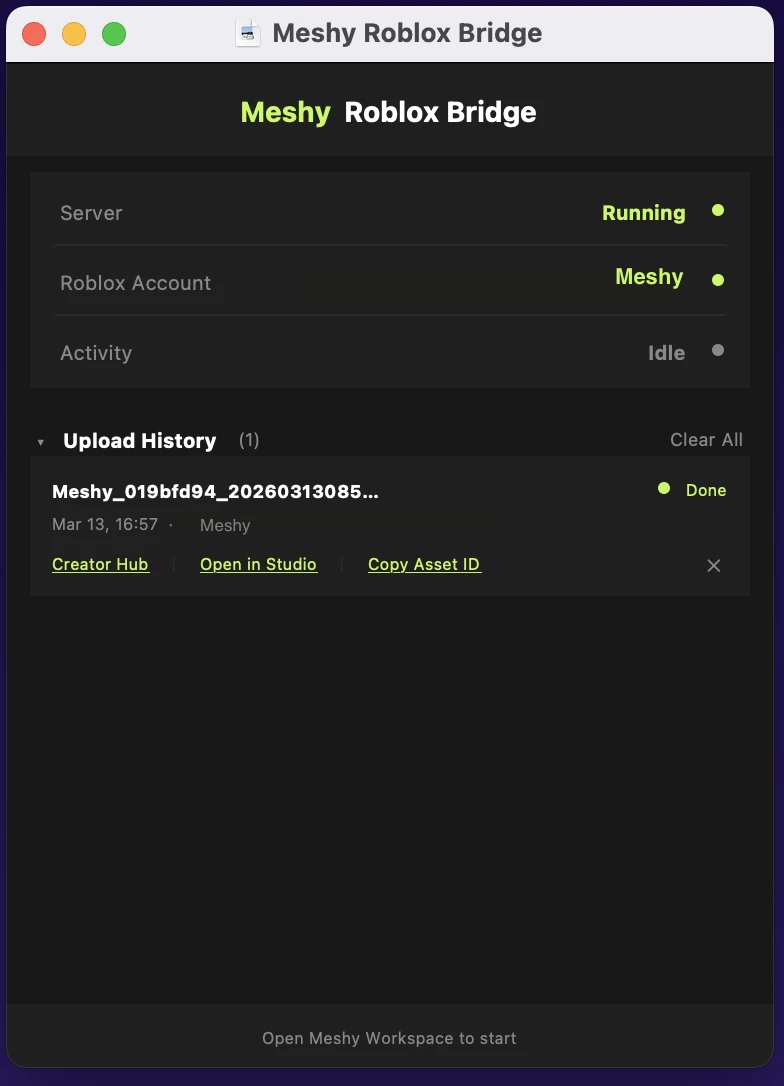
No histórico de carregamentos, pode fazer o seguinte:
-
Para abrir ou copiar um asset, clique em Creator Hub, Open in Studio ou Copy Asset ID por baixo do modelo.
-
Para eliminar um registo, clique no ícone X junto ao mesmo.
-
Para eliminar todos os registos, clique em Clear All.
A aplicação de ambiente de trabalho guarda o histórico de carregamentos no seu computador. Ao limpá-lo, não afeta os assets na sua conta Roblox. Os modelos que enviar sem utilizar a aplicação de ambiente de trabalho não aparecem neste histórico, pelo que os deve procurar no Creator Hub ou na Toolbox do Studio.
Resolução de problemas
A tabela seguinte apresenta os problemas comuns, as suas causas e como resolvê-los.
| Problema | Causa | Solução |
|---|---|---|
| A janela de autorização do Roblox não abre, e o Meshy mostra "Roblox authorization failed" | O seu navegador bloqueou a janela pop-up. | Permita pop-ups para meshy.ai nas definições do seu navegador e clique novamente em Connect. |
| A janela pop-up fechou-se, mas a sua conta Roblox não está ligada | A janela pop-up fechou-se antes de confirmar o acesso no Roblox. | Na caixa de diálogo Connect to Roblox, clique em Connect e conclua a autorização em roblox.com. |
| O Meshy pede-lhe para ligar novamente a sua conta Roblox | A autorização do Roblox expirou, ou removeu o acesso do Meshy no Roblox. | Clique em Connect e autorize novamente a sua conta. O Meshy continua então o carregamento. |
| O Meshy mostra "Model exceeds Roblox upload size limit (20MB)" | O Roblox aceita modelos até 20 MB. | Utilize o Remesh para reduzir o número de faces do modelo e, em seguida, envie o modelo remeshed. |
| Send to Roblox não está disponível para um modelo com rig ou animado | O Meshy envia apenas modelos estáticos para o Roblox. | Envie antes o modelo estático, ou transfira o modelo animado e importe-o manualmente. |
| O asset não aparece no Creator Hub ou no Studio | O Roblox ainda está a rever o asset. | Aguarde alguns minutos e, em seguida, atualize. Para verificar o asset mais tarde, utilize Copy Asset ID. |
| O Meshy mostra "Upload timed out" e pede-lhe para verificar o seu inventário Roblox | O Roblox demorou mais de 3 minutos a processar o carregamento, e o Meshy deixou de aguardar. | Verifique o seu inventário no Creator Hub. O carregamento pode ter terminado após o timeout. |
| O Meshy mostra "Upload failed" ou uma mensagem de erro do Roblox | O Roblox rejeitou o carregamento, ou a ligação falhou durante o carregamento. | Envie o modelo novamente. Se continuar a falhar, desligue e volte a ligar a sua conta Roblox. Para saber os passos, consulte Mudar para outra conta Roblox. |
| O Meshy pede-lhe para iniciar a aplicação Meshy Roblox Bridge | Optou por continuar a utilizar a aplicação de ambiente de trabalho, e a aplicação não está em execução. | Abra a aplicação de ambiente de trabalho e envie novamente o modelo. Para enviar sem a aplicação, clique em Use without the app na mensagem. |
Passos seguintes
-
Para reduzir o tamanho de um modelo antes de o enviar, consulte Remesh.
-
Para rever o que precisa para utilizar o Meshy com o Roblox, consulte Meshy for Roblox.