Bridge to Blender
Envie um modelo diretamente da aplicação web Meshy para a sua cena do Blender aberta, sem ter de transferir e importar o ficheiro manualmente.
Antes de começar
-
Precisa de um plano Pro ou superior. Nos planos Free e Starter, clicar em Send to Blender abre as opções de atualização.
-
Instale o plugin Meshy no Blender. Para saber os passos, consulte Meshy for Blender.
Iniciar o bridge
Para iniciar o bridge no Blender, siga estes passos:
-
No viewport 3D, prima
Npara abrir a barra lateral. -
Clique no separador Meshy.
-
No painel Meshy Bridge, clique em Run Bridge. O botão muda para Bridge ON, e o plugin fica à espera de modelos vindos do Meshy na porta
5324.
Inicie o bridge sempre que abrir o Blender. Para o parar, clique em Bridge ON.
Enviar um modelo
Para enviar um modelo para o Blender, siga estes passos:
-
Na aplicação web Meshy, num computador, abra o modelo no visualizador. O DCC Bridge não está disponível em dispositivos móveis.
-
Na barra de ferramentas do visualizador, clique em DCC Bridge (o ícone de ficha).

-
Clique em Send to Blender.

O Meshy envia o modelo como um ficheiro GLB, e o plugin importa-o para a cena aberta.

Se o modelo importado parecer cinzento e sem detalhe, o viewport está no modo de sombreamento Solid, que não mostra texturas. A importação funcionou na mesma. Para ver os materiais, passe o rato sobre o viewport 3D, prima Z e selecione Material Preview. Também pode usar os botões de sombreamento no cabeçalho do viewport.
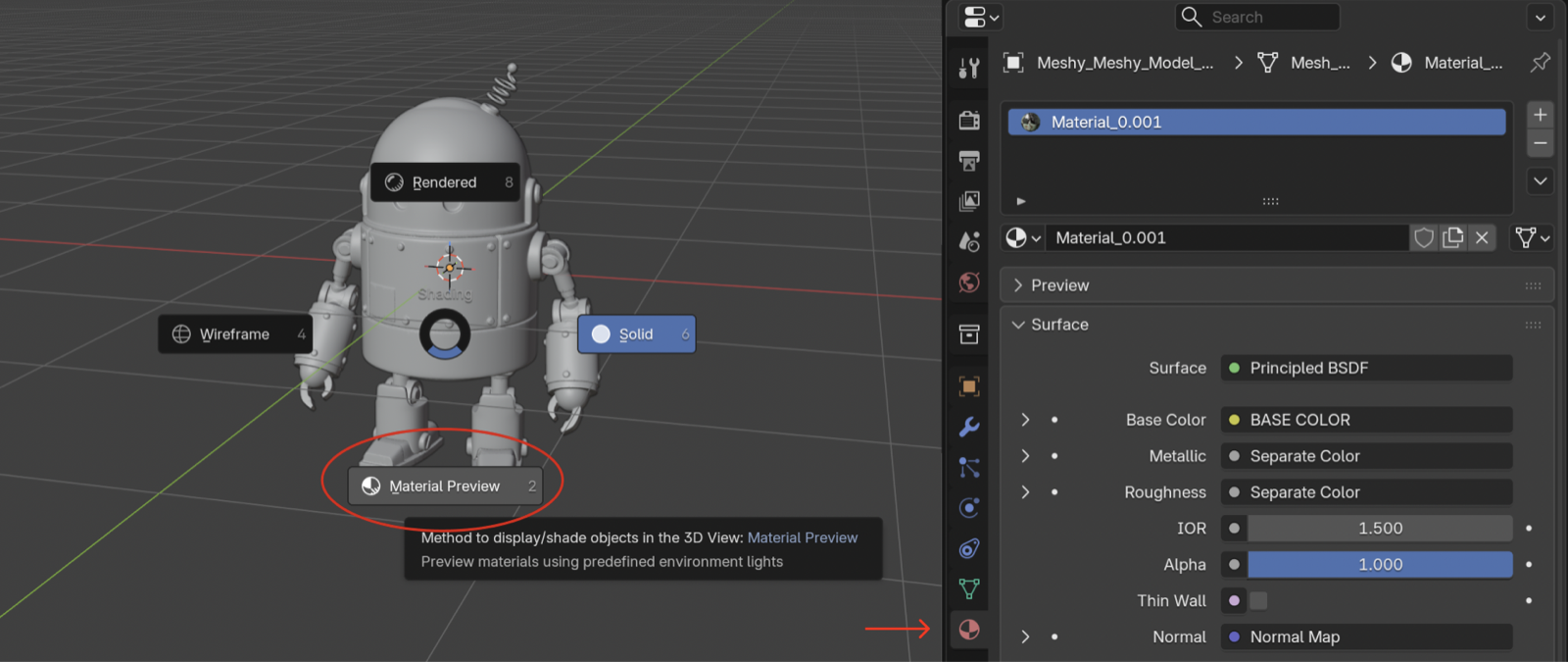
Pode enviar qualquer modelo das suas gerações, seja qual for a ferramenta que o criou, exceto um resultado do Smart Rig ou um modelo Ultra 4K.

Também pode enviar um modelo que outro utilizador tenha partilhado na Community. Abra o modelo, clique em DCC Bridge e, em seguida, clique em Send to Blender.

Como funciona o bridge
O bridge é um servidor local que o plugin executa dentro do Blender. Quando clica em Send to Blender, acontece o seguinte:
-
A aplicação web verifica se o bridge está em execução em
http://localhost:5324/statuse, em seguida, envia o URL de transferência do modelo parahttp://localhost:5324/import. -
O plugin transfere o ficheiro para uma pasta temporária. Pode continuar a trabalhar no Blender enquanto a transferência decorre.
-
O plugin verifica se o ficheiro é um ficheiro GLB ou um ficheiro ZIP.
-
O plugin importa o modelo com o importador glTF do Blender e junta os vértices duplicados.
-
O plugin muda o nome do objeto importado para
Meshy_, seguido do nome do modelo e, por fim, do nome original do objeto. Se a malha não tiver material, o plugin adiciona um que mostra as suas cores de vértice. -
O plugin elimina os ficheiros temporários.
Formatos de ficheiro suportados
O bridge importa estes tipos de ficheiro:
-
GLB: o Meshy envia um modelo estático como ficheiro GLB.
-
ZIP: o Meshy envia um modelo animado como ficheiro ZIP. O plugin extrai-o e importa o primeiro ficheiro GLB que encontrar dentro.
O importador glTF traz os materiais, as texturas e as cores de vértice do modelo, bem como a armature e a animação de um modelo animado.
Resolução de problemas
A tabela seguinte apresenta problemas comuns, as suas causas e como resolvê-los.
| Problema | Causa | Correção |
|---|---|---|
| O Meshy mostra "Failed to send model to blender" | O Blender não está aberto, o bridge não está em execução, outra aplicação está a usar a porta 5324, ou o seu navegador bloqueia o acesso à sua rede local. | Abra o Blender. No painel Meshy Bridge, clique em Run Bridge e, em seguida, envie o modelo novamente. Se o navegador pedir acesso à rede local, permita-o para o Meshy. Se o envio continuar a falhar, feche qualquer outra aplicação que esteja a usar a porta 5324. |
| O painel mostra Bridge ON, mas o Meshy mostra "Failed to send model to blender" | Premir Esc no Blender para o bridge, mas o botão continua a mostrar Bridge ON. | Clique em Bridge ON, clique em Run Bridge e, em seguida, envie o modelo novamente. |
Próximos passos
-
Para trazer uma personagem com rig e a sua animação para o Blender, consulte Animated models.
-
Para verificar um modelo importado quanto a problemas de impressão 3D, consulte Model analysis.