Bridge to Cascadeur
Envie um modelo diretamente da aplicação web Meshy para a sua cena do Cascadeur aberta, pronto a animar.
Antes de começar
-
Precisa de um plano Pro ou superior. Nos planos Free e Starter, ao clicar em Send to Cascadeur são apresentadas as opções de atualização.
-
Precisa do Cascadeur 2026.2.3 ou posterior. Para mais detalhes, consulte Meshy for Cascadeur.
Iniciar a bridge
Para iniciar a bridge no Cascadeur, siga estes passos:
-
Abra o Cascadeur e crie ou abra uma cena.
-
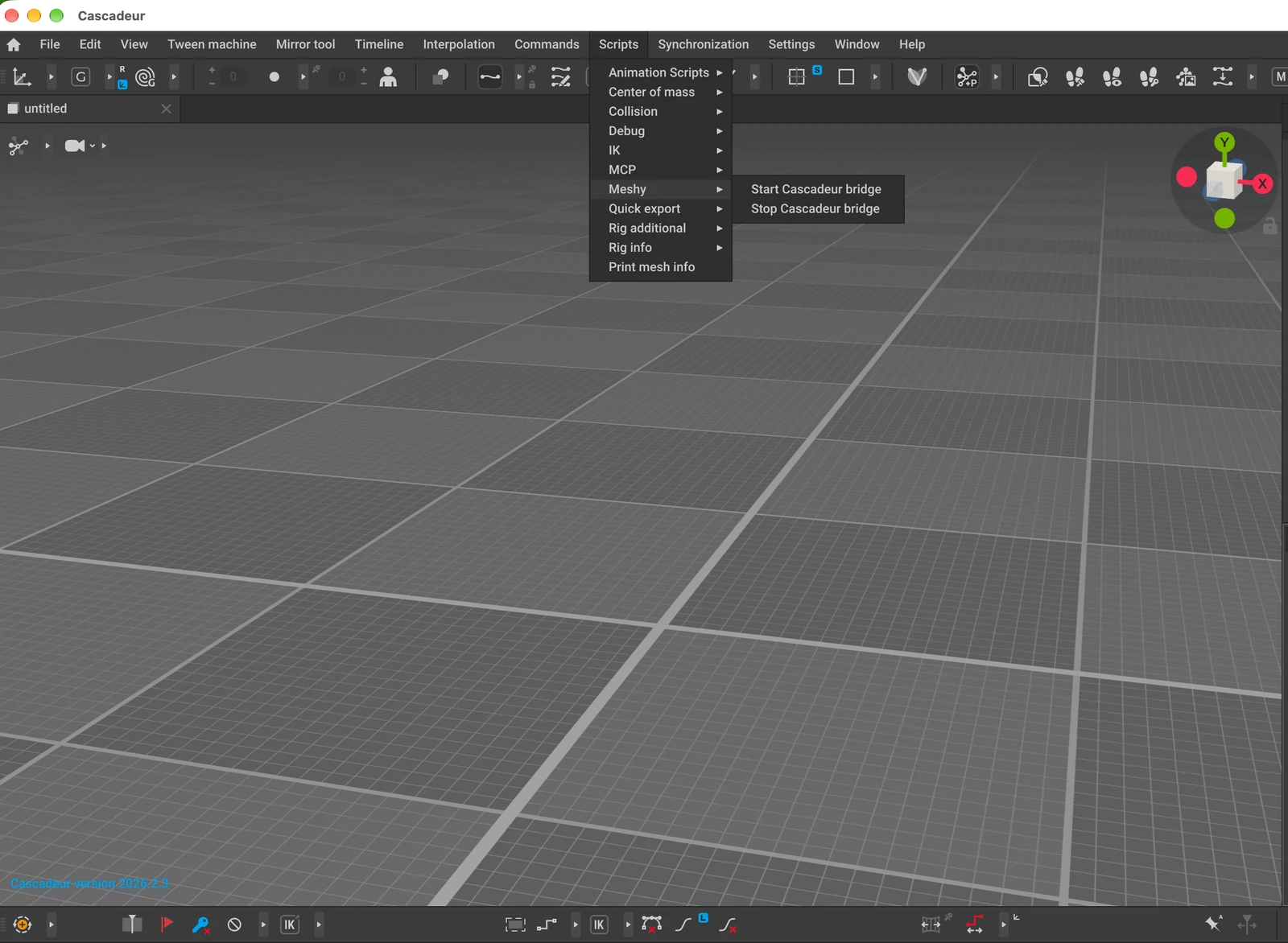
Clique em Scripts > Meshy > Start Cascadeur bridge.
-
No separador Event log, verifique se a bridge está à escuta na porta
5333.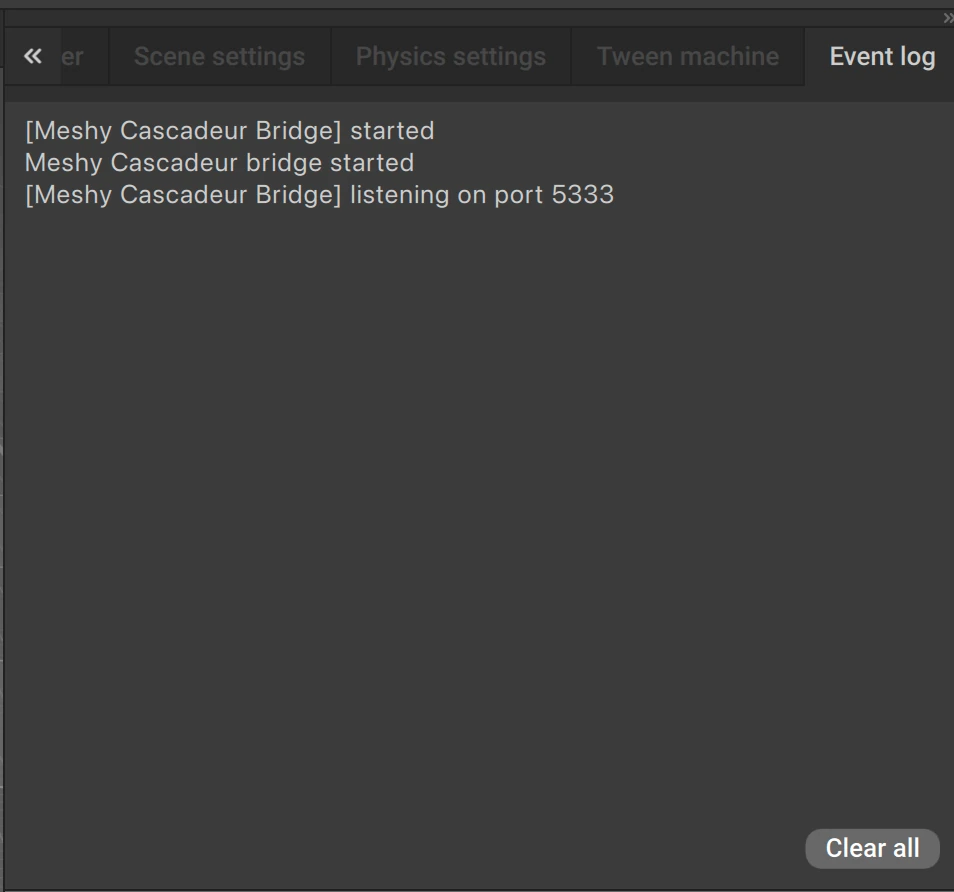
Mantenha o Cascadeur aberto enquanto envia modelos a partir do Meshy. Inicie a bridge novamente sempre que abrir o Cascadeur. Para a parar, clique em Scripts > Meshy > Stop Cascadeur bridge.
Enviar um modelo
Para enviar um modelo para o Cascadeur, siga estes passos:
-
Na aplicação web Meshy num computador, abra o modelo no visualizador. O DCC Bridge não está disponível em dispositivos móveis.
-
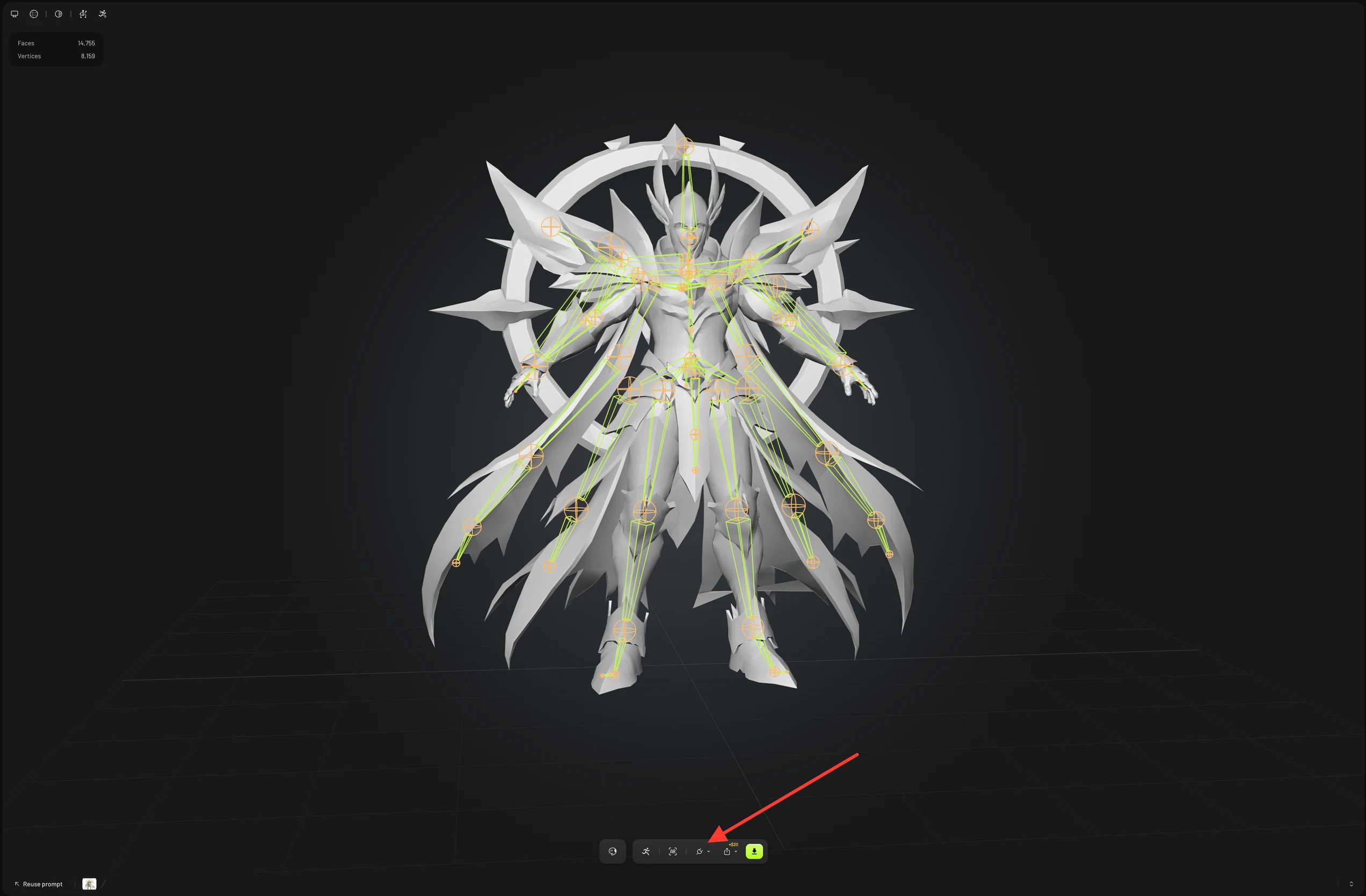
Na barra de ferramentas do visualizador, clique em DCC Bridge (o ícone de ficha).
-
Clique em Send to Cascadeur.
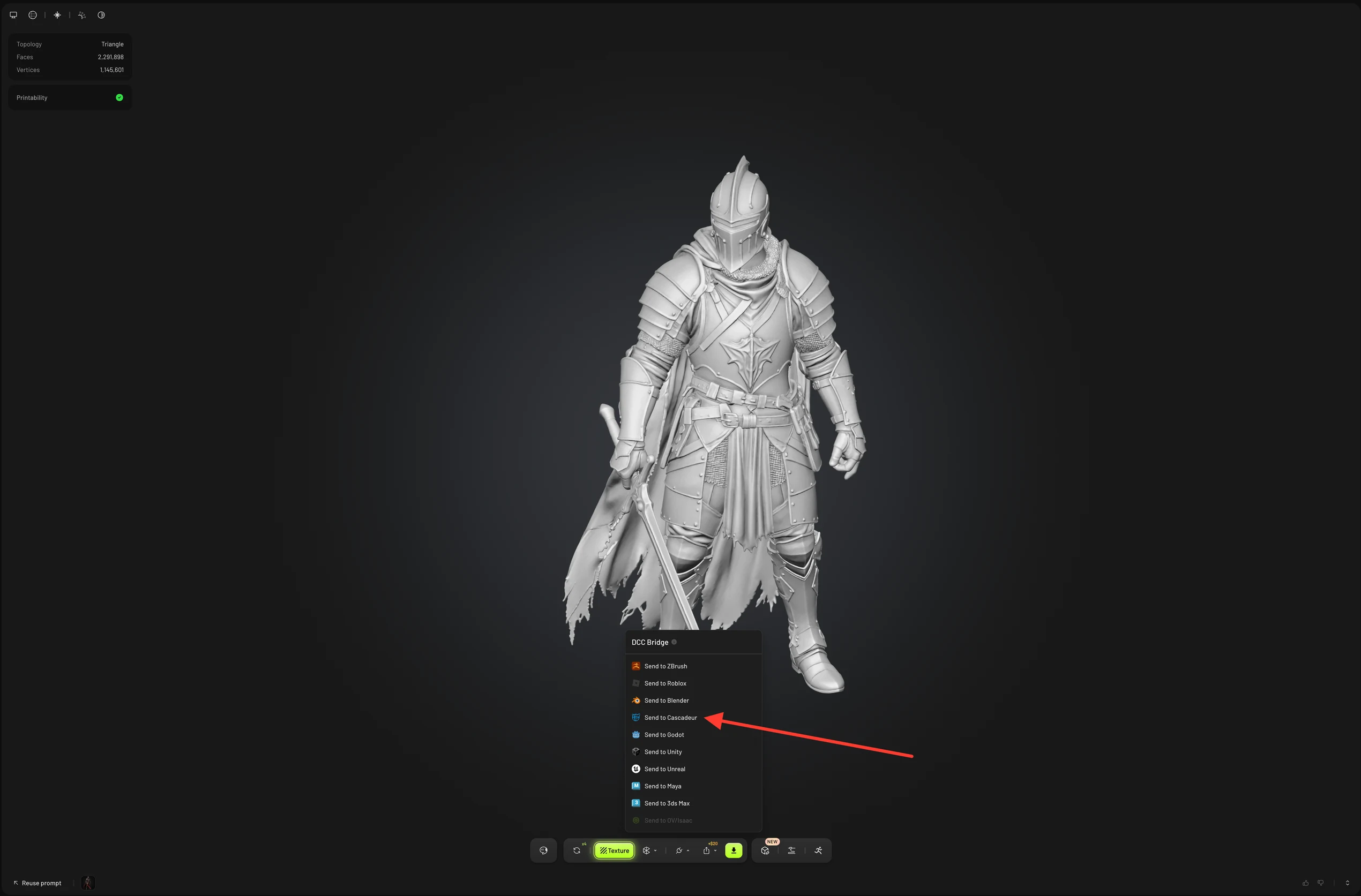
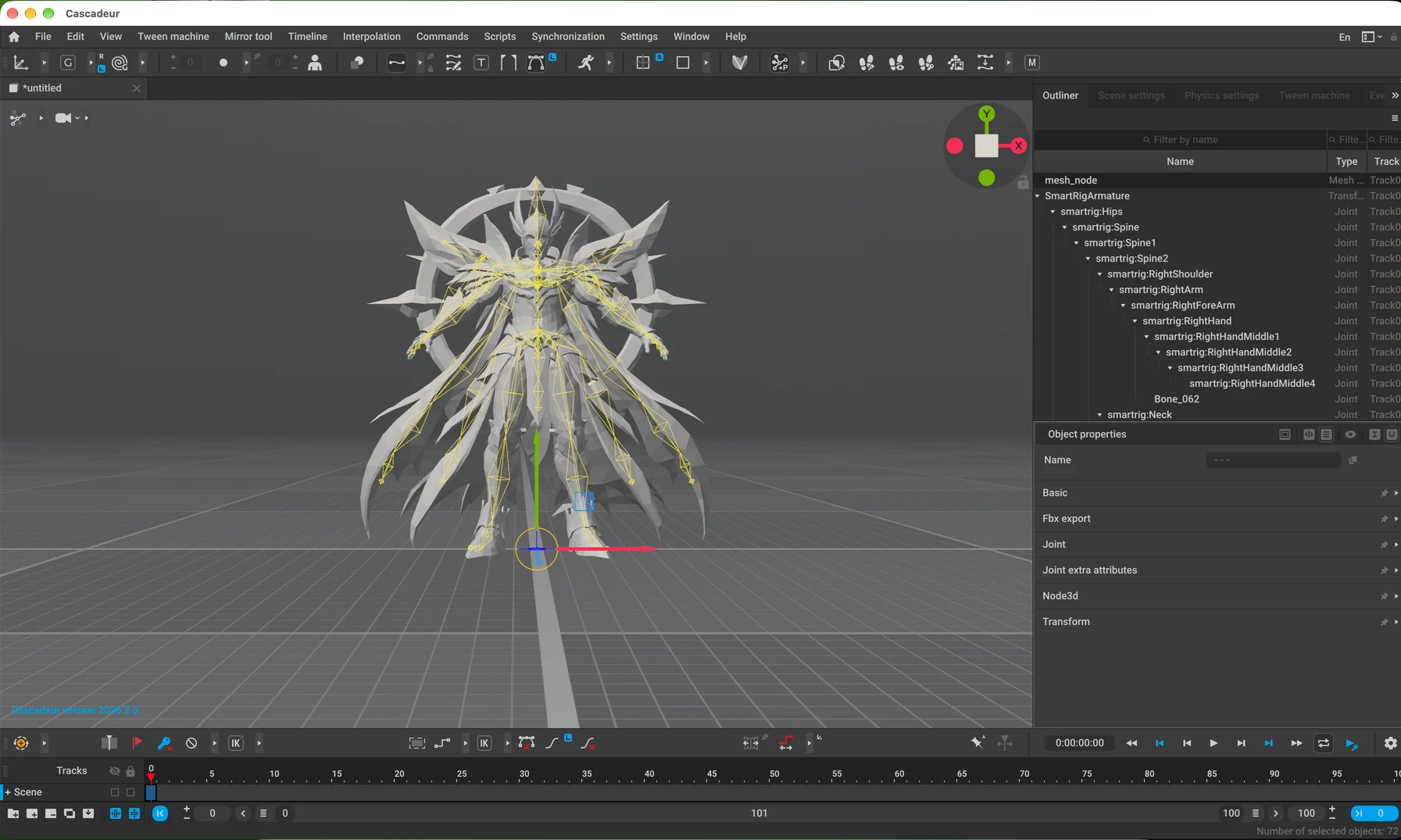
O Meshy envia o modelo como um ficheiro GLB, e o Cascadeur importa-o para a cena aberta. Para uma personagem com rig ou animada, o Meshy envia a malha com o seu esqueleto e pele, pronta a animar no Cascadeur. As animações do Meshy não são incluídas. Envia-se um modelo sem rig, como um objeto, da mesma forma.
Outras formas de enviar
Também pode enviar um modelo a partir destes locais:
-
Na lista das suas gerações, clique em Actions (o ícone de três pontos) no cartão do modelo e, em seguida, clique em DCC Bridge > Send to Cascadeur.
-
Em Community, abra um modelo partilhado por outro utilizador, clique em DCC Bridge e, em seguida, clique em Send to Cascadeur.
Resolução de problemas
A tabela seguinte apresenta os problemas comuns, as suas causas e como resolvê-los.
| Problema | Causa | Solução |
|---|---|---|
| O Meshy mostra "Failed to send model to cascadeur" | O Cascadeur não está aberto, a bridge não está em execução, ou o seu browser bloqueia o acesso à sua rede local. | No Cascadeur, clique em Scripts > Meshy > Start Cascadeur bridge e verifique o Event log para a porta 5333. Se o seu browser pedir acesso à rede local, permita-o para o Meshy. Depois envie o modelo novamente. |
| O Meshy mostra "Model sent to cascadeur", mas o modelo não aparece | O Cascadeur transfere e importa o modelo depois de o Meshy o entregar, e a transferência ou importação falhou. | Verifique o Event log no Cascadeur para erros de transferência ou importação. |
Próximos passos
- Para adicionar um esqueleto a uma personagem antes de a enviar, consulte Rigging.