Meshy for Blender
Instale o plugin Meshy no Blender para poder enviar modelos da aplicação web Meshy para a sua cena e prepará-los para impressão 3D.
Antes de começar
-
Transfira o plugin, um ficheiro
.zip, a partir da página de integração Meshy for Blender. Não o descompacte. O Blender instala o plugin diretamente a partir do ficheiro.zip. -
É necessário o Blender 4.2 ou posterior.
-
É necessária uma conta Meshy. Para enviar modelos com o bridge, precisa de um plano Pro ou superior.
A Meshy testou o plugin com o Blender 4.2.6, 5.0.1, 5.1.0 e 5.2.0.
O plugin não precisa de uma chave de API nem de iniciar sessão. Gera e texturiza modelos na aplicação web Meshy, e o plugin recebe-os no Blender.
Instalar o plugin
Para instalar o plugin, siga estes passos:
-
No Blender, clique em Edit > Preferences.
-
Na janela Preferences, clique em Add-ons.
-
No topo da lista de add-ons, clique na seta do menu suspenso.
-
Clique em Install from Disk.

-
Em Blender File View, selecione o ficheiro
.zipque transferiu. -
Clique em Install from Disk.

-
Na lista de add-ons, procure por
Meshy. -
Certifique-se de que a caixa de verificação do plugin está selecionada.
-
No viewport 3D, prima
Npara abrir o painel lateral. Também pode clicar na pequena seta na extremidade do viewport.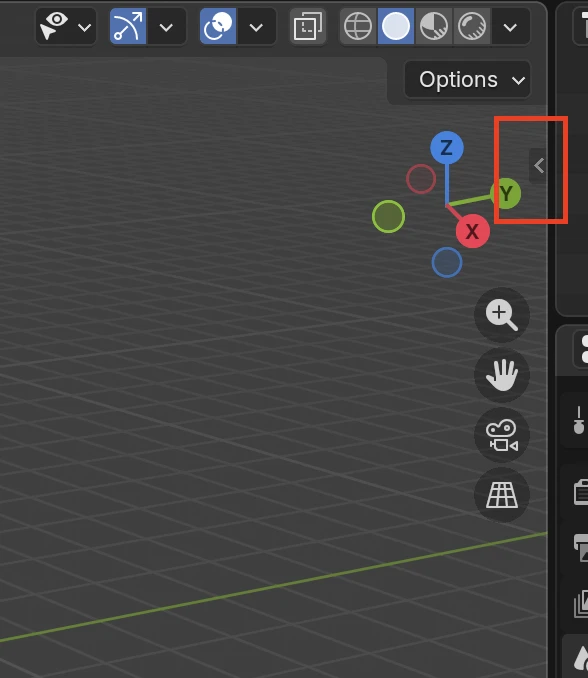
-
Clique no separador Meshy.
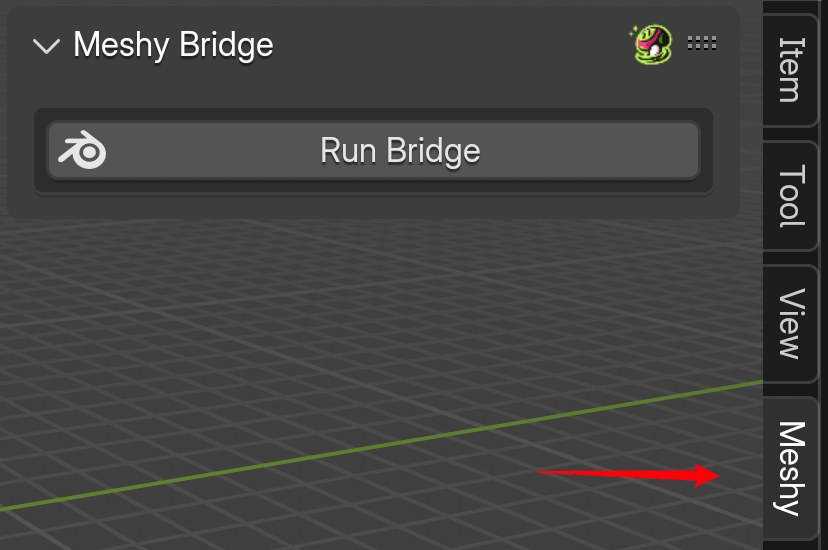
Também pode instalar o plugin arrastando o ficheiro .zip para o viewport do Blender.
Painéis do plugin
O separador Meshy tem o painel Meshy Bridge e quatro painéis que preparam um modelo para impressão 3D. O seu painel Help & Settings abre o guia do utilizador do plugin em inglês ou chinês.
Bridge to Blender
O Meshy Bridge recebe os modelos que envia a partir da aplicação web Meshy e importa-os para a cena aberta, com os respetivos materiais e cores de vértice. Para o configurar, consulte Bridge to Blender.
análise do modelo
O Analyze mede o volume e a área de superfície. Também verifica a malha em busca de problemas que fazem uma impressão 3D falhar, como buracos, autointerseções, paredes finas e saliências. Para executar as verificações, consulte análise do modelo.
limpeza do modelo
O Clean Up repara a malha com Tornar manifold, que preenche buracos, elimina geometria solta e interior, e faz com que as normais apontem para fora. A sua ferramenta Eliminar peças pequenas remove fragmentos dispersos. Para reparar um modelo, consulte limpeza do modelo.
edição do modelo
O Edit esvazia um modelo, roda-o de modo a que as faces escolhidas fiquem niveladas com Align XY, e redimensiona-o para um volume ou comprimento alvo. Para alterar um modelo, consulte edição do modelo.
exportação do modelo
O Export guarda os objetos selecionados como ficheiros STL, OBJ ou PLY, com opções para UVs, normais, cores de vértice e texturas. Para exportar um modelo, consulte exportação do modelo.
Preparar um modelo para impressão 3D
Para preparar um modelo para impressão 3D, siga estes passos:
-
Envie o modelo do Meshy para o Blender com o Meshy Bridge.
-
No painel Analyze, clique em Verificar tudo para encontrar problemas.
-
No painel Clean Up, corrija os problemas.
-
No painel Edit, defina o tamanho e a orientação do modelo.
-
No painel Analyze, clique novamente em Verificar tudo para confirmar as correções.
-
No painel Export, exporte o modelo como ficheiro STL.
Resolução de problemas
A tabela seguinte apresenta problemas comuns, as suas causas e como resolvê-los.
| Problema | Causa | Correção |
|---|---|---|
| O painel lateral não tem um separador Meshy | O plugin está instalado mas desativado. | Em Edit > Preferences > Add-ons, procure por Meshy e selecione a caixa de verificação do plugin. |
| O separador Meshy mostra Meshy Login ou Text To Texture | Está instalada uma versão mais antiga do plugin. | Transfira o plugin a partir da página de integração Meshy for Blender e instale-o novamente. |
Próximos passos
-
Para enviar o seu primeiro modelo do Meshy para o Blender, consulte Bridge to Blender.
-
Para verificar um modelo em busca de problemas de impressão 3D, consulte análise do modelo.
-
Para importar uma personagem com rig e a respetiva animação, consulte modelos animados.