Exportação do modelo
Exporte modelos do Blender como ficheiros STL, OBJ ou PLY para um software de corte ou outro software 3D, com o painel Export do plugin Meshy.
Antes de começar
-
Instale o plugin Meshy no Blender. Para saber os passos, consulte Meshy for Blender.
-
Prepare o modelo. Verifique-o no painel Analyze, corrija-o no painel Clean Up e defina o seu tamanho e orientação no painel Edit. Para saber os passos, consulte Model analysis.
Exportar um modelo
Para exportar um modelo, siga estes passos:
-
Selecione os objetos que pretende exportar. O plugin exporta apenas os objetos selecionados, com os respetivos modificadores aplicados.
-
No separador Meshy, expanda o painel Export.
-
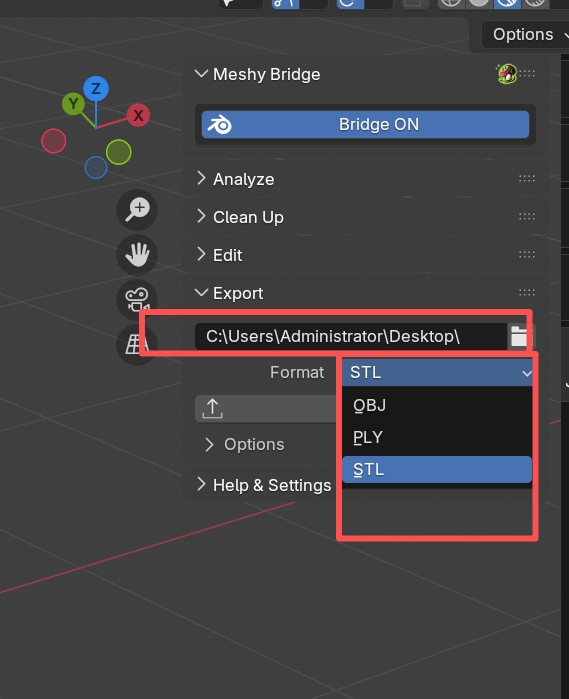
No campo da pasta, introduza a pasta onde pretende guardar o ficheiro, ou clique no ícone da pasta para procurar.
-
Em Format, selecione STL, OBJ ou PLY. Selecione STL para impressão 3D.
-
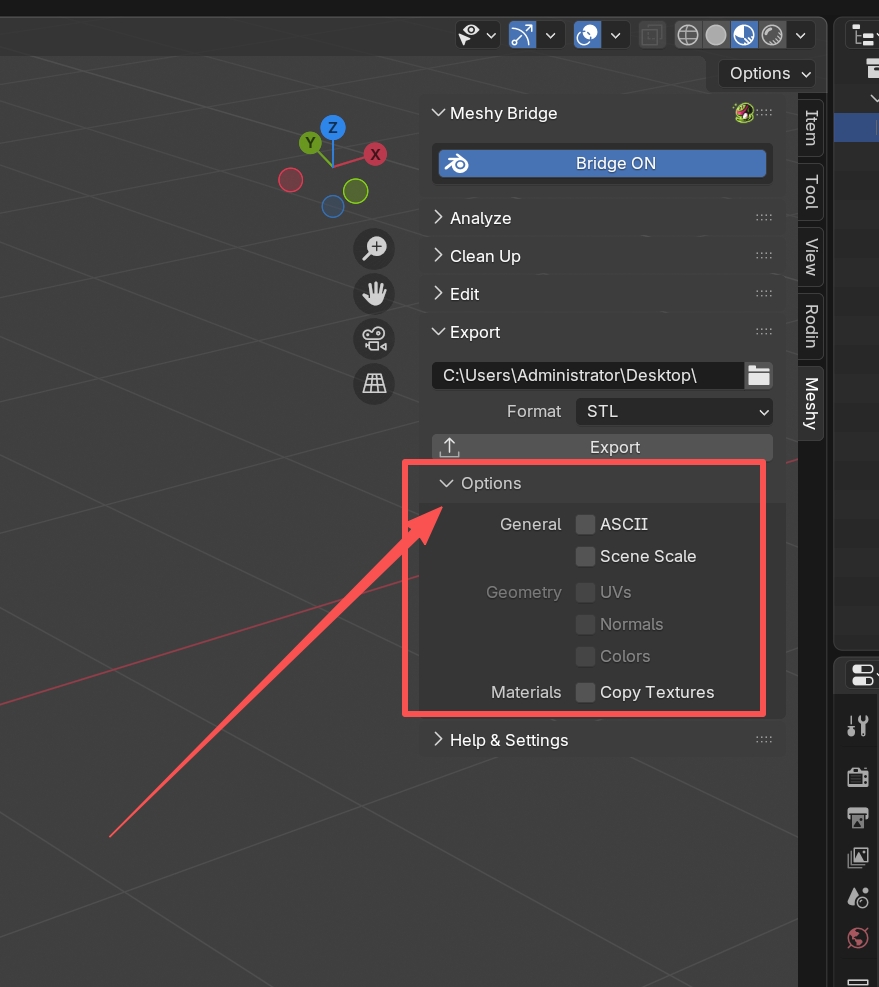
Opcional: Expanda Options e altere as opções de exportação. Para saber o que cada opção faz, consulte Opções de exportação.
-
Clique em Export.
O Blender mostra o caminho do ficheiro exportado. Para verificar o ficheiro, abra-o no seu software de corte ou software de destino.
Definições de exportação
O campo da pasta e Format encontram-se no topo do painel Export.
O campo da pasta aceita um caminho completo ou um caminho que comece com //, o que significa a pasta do seu ficheiro Blender. A predefinição é //. O local onde o ficheiro é guardado depende destas definições:
-
Se o seu ficheiro Blender estiver guardado, ou se a pasta for um caminho completo, o plugin guarda o ficheiro nessa pasta sem perguntar.
-
Caso contrário, abre-se um explorador de ficheiros na sua pasta pessoal, onde pode escolher a localização e o nome do ficheiro.
O plugin dá ao ficheiro o nome do ficheiro Blender e do objeto ativo, como MyProject-MyModel.stl. Se o ficheiro Blender não estiver guardado, o nome começa com Untitled.
Format define o tipo de ficheiro: STL, OBJ ou PLY. A predefinição é STL. O formato também define quais as opções que pode alterar.
Opções de exportação
Expanda Options no painel Export para ver estas definições. Estão todas desativadas por predefinição.
Geral
-
ASCII: guarda um ficheiro STL ou PLY como texto em vez de binário. Os ficheiros de texto são maiores, mas pode lê-los e editá-los. Não disponível para OBJ.
-
Scene Scale: aplica a escala de unidade da cena ao ficheiro exportado, para que outro software obtenha o tamanho que vê no Blender. Selecione-a se tiver alterado Unit Scale nas definições de unidade da cena.
Geometria
Disponível para OBJ e PLY. O STL armazena apenas geometria.
-
UVs: exporta as coordenadas de textura, que outro software necessita para mostrar as texturas.
-
Normals: exporta as normais personalizadas da malha, se as tiver, e normais calculadas caso contrário. As normais melhoram a sombreação noutro software.
-
Colors: exporta cores de vértice, como as cores de um modelo digitalizado.
Materiais
- Copy Textures: copia as imagens de textura para a pasta do ficheiro exportado, para que fiquem associadas ao modelo. Para OBJ, também exporta os materiais. Para STL e PLY, o plugin copia a textura de cor base e atribui-lhe o mesmo nome do ficheiro exportado.
Formatos suportados
A tabela seguinte apresenta os formatos que o painel Export guarda, para que serve cada um e o que armazena.
| Formato | Melhor para | O que armazena |
|---|---|---|
| STL | Impressão 3D. Softwares de corte como o Cura e o PrusaSlicer leem-no. | Apenas geometria, sem cores, materiais ou texturas. Binário ou ASCII. |
| OBJ | Partilhar modelos e abri-los noutro software 3D. | Geometria, UVs, normais e cores de vértice. Com Copy Textures, também materiais e texturas. Apenas texto. |
| PLY | Modelos com cores de vértice, como digitalizações e fotogrametria. | Geometria, UVs, normais e cores de vértice. Binário ou ASCII. |
Para impressão 3D, exporte um ficheiro STL binário e verifique as dimensões do modelo no seu software de corte.
Resolução de problemas
A tabela seguinte apresenta problemas comuns, as suas causas e como resolvê-los.
| Problema | Causa | Solução |
|---|---|---|
| Clicar em Export não faz nada | Nenhum objeto está selecionado. | Selecione os objetos a exportar e clique novamente em Export. |
| O ficheiro OBJ não tem materiais | Copy Textures está desativado. Para OBJ, o plugin só exporta materiais com Copy Textures selecionado. | Expanda Options, selecione Copy Textures e exporte novamente. |
Próximos passos
-
Para levar o ficheiro exportado para o seu software de corte, consulte 3D printing workflow.
-
Para enviar outro modelo do Meshy para o Blender, consulte Bridge to Blender.