Meshy plugin para sa Codex
I-install ang Meshy plugin sa Codex para gumawa at mag-texture ng mga 3D na modelo mula sa isang chat, at i-save ang mga file sa iyong project.
Overview
Ang Meshy plugin ay nasa Plugins Directory na magkasama ginagamit ng ChatGPT at Codex, at gumagana ito sa Work at Codex, pero hindi sa Chat. Para gumawa ng mga modelo sa isang ChatGPT chat, para gamitin ang mga modelong ginawa mo sa Meshy website, o para hindi na mag-install, gamitin ang Meshy 3D, ang ibang plugin ng Meshy na nasa parehong directory. Para ikumpara ang dalawa, tingnan ang Aling Meshy plugin ang gagamitin.
Ang Meshy plugin ay may dalawang skill:
- Meshy 3D Generation: Text to 3D, Image to 3D, at Multi-Image to 3D, AI texturing at retexturing, remeshing papunta sa isang polygon budget, UV unwrapping, auto-rigging at animation para sa mga humanoid na karakter, at pag-export sa GLB, FBX, OBJ, STL, o USDZ.
- Meshy 3D Printing: pagsusuri at pag-aayos ng printability, single-color at multicolor na 3MF, pag-aadjust ng sukat sa tunay na dimensyon, mga produkto ng Creative Lab tulad ng mga figurine, lampara, keychain, at fridge magnet, at pagsasalin sa isang naka-install na slicer.
Parehong skill ang nagpapatakbo ng Meshy CLI sa iyong computer. Ang CLI ay ang meshy-cli na package sa npm. Minsan ka lang mag-sign in sa iyong browser, at hindi mo na kailangang i-paste ang isang API key sa chat.
Ang plugin ay nagse-save ng mga file sa folder na pinangalanan mo, kasama ang isang na-render na preview at ang mga task ID na kailangan ng Codex para sa mga susunod na pag-edit. Ang mga skill ay open source sa meshy-3d-agent na repository sa GitHub.
Bago ka magsimula
-
Kailangan mo ng Codex, sa ChatGPT desktop app o sa Codex CLI. Ang Meshy plugin ay hindi gumagana sa ChatGPT sa isang web browser. Sa isang work o school workspace, maaaring kailanganin ng isang admin na payagan ang mga plugin.
-
Kailangan mo ng Node.js 22.12 o mas bago, kasama ang npm. Para suriin ang iyong bersyon, patakbuhin ang
node --version. Kung wala o luma ang Node.js, i-install ang kasalukuyang LTS release mula sa Node.js website. -
Para gumawa ng mga modelo, kailangan mo ng bayad na Meshy plan. Bawat generation task ay gumagamit ng Meshy credits. Ang mga lokal na hakbang sa pag-print, tulad ng pag-rescale ng isang modelo o pagbukas nito sa isang slicer, ay hindi nangangailangan ng sign-in.
I-install ang plugin
Para i-install ang plugin sa ChatGPT desktop app, sundin ang mga hakbang na ito:
-
Sa ChatGPT desktop app, lumipat sa Codex.
-
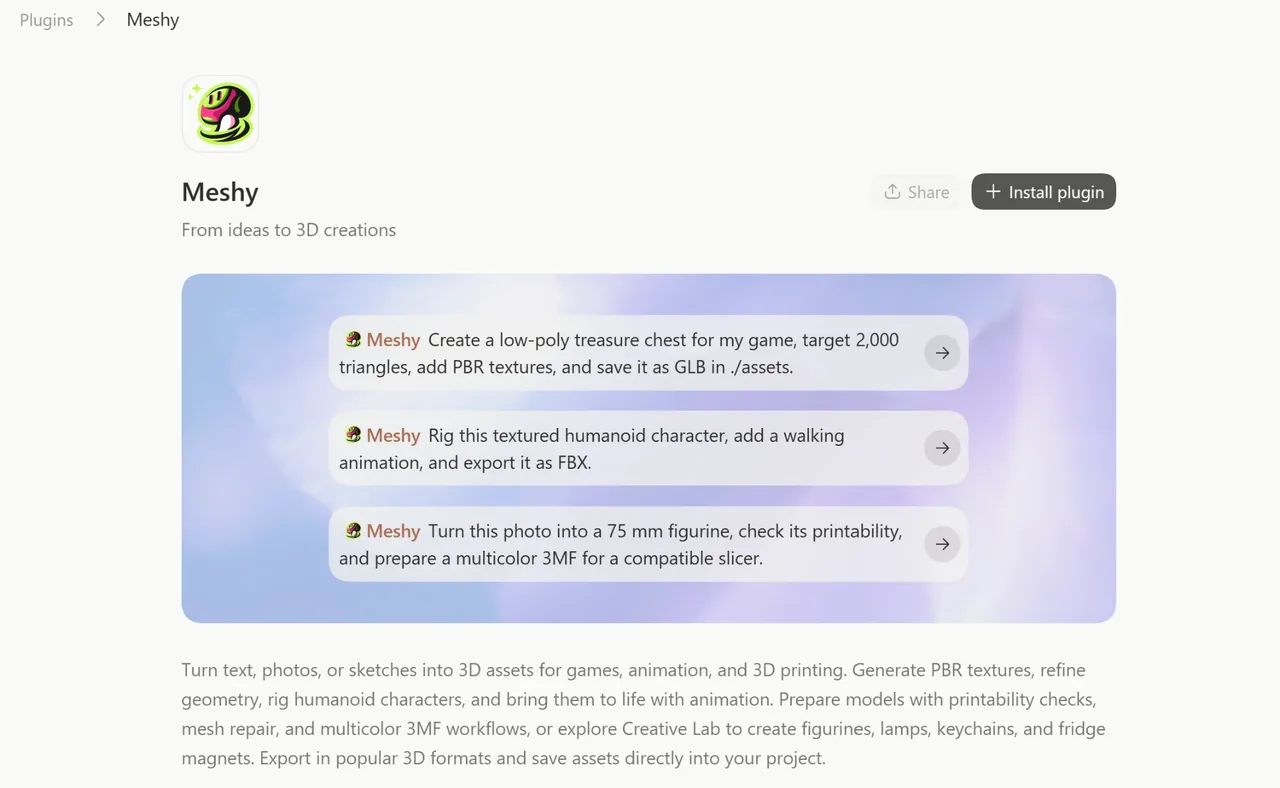
Buksan ang Plugins.
-
Hanapin ang Meshy, at pagkatapos ay buksan ang Meshy plugin.
-
I-click ang Install plugin.
-
Magsimula ng bagong chat. Ina-load lang ng Codex ang mga plugin sa mga chat na binuksan mo pagkatapos ng pag-install.
Para i-install ang plugin sa Codex CLI, sundin ang mga hakbang na ito:
-
Patakbuhin ang
/plugins. -
I-install ang Meshy.
-
Magsimula ng bagong session.
Para kumpirmahin ang pag-install, i-type ang @ sa isang bagong chat at hanapin ang Meshy, o tanungin ang Codex kung aling mga Meshy skill ang available.
Para sa isang step-by-step na tutorial, tingnan ang How to Use Meshy Plugin in Codex.
Mag-sign in
Sa unang pagkakataon na humiling ka ng modelo, susuriin ng plugin kung may Meshy CLI at naka-save na Meshy session. Kung wala itong mahanap na session, magpapakita ang Codex ng Meshy sign-in link at isang one-time code.
Para mag-sign in, sundin ang mga hakbang na ito:
-
Buksan ang link.
-
Kung humingi ang page ng code, ilagay ang code sa Device code nang eksakto gaya ng ipinapakita ng Codex, at pagkatapos ay i-click ang Continue.
-
Kung hihingin ng Meshy na mag-sign in ka, mag-sign in sa iyong Meshy account.
-
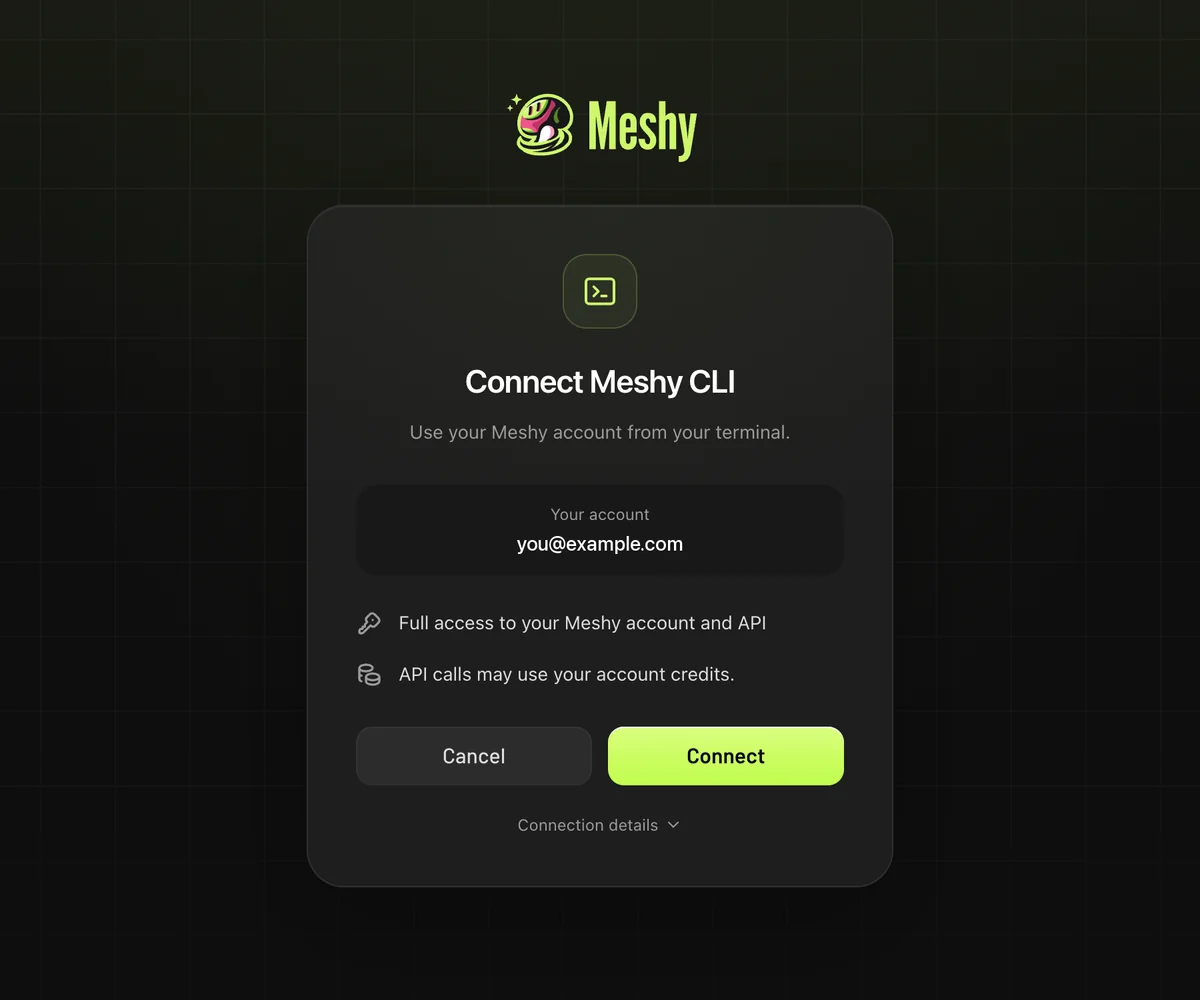
Sa pahina ng Connect Meshy CLI, i-click ang Connect. Ipapakita ng pahina ang Meshy CLI authorized.
-
Bumalik sa Codex. Ipagpapatuloy ng Codex ang hiling na ginawa mo.
Mag-e-expire ang code pagkatapos ng 10 minuto. Kung mag-expire ito, humingi ng bago sa Codex. Iniimbak ng Meshy CLI ang session sa iyong computer at ginagamit muli ito sa mga susunod na chat. Kung naka-set ang MESHY_API_KEY sa iyong environment, gagamitin ng CLI ang API key na iyon sa halip na ang browser session.
Sa Codex CLI, maaaring humingi ng access sa network sa unang pagpapatakbo. Payagan ito para maabot ng Meshy CLI ang Meshy API.
Mga halimbawang prompt
Banggitin ang @Meshy, o ilarawan ang trabaho gamit ang sarili mong salita. Halimbawa:
- Gumawa ng low-poly na treasure chest para sa aking laro, target na 2,000 triangles, magdagdag ng PBR textures, at i-save ito bilang GLB sa ./assets.
- Gawing textured 3D na modelo ang larawang ito at panatilihin ang mga proporsyon nito. (ikabit ang larawan)
- I-rig ang textured na humanoid na karakter na ito, magdagdag ng walking animation, at i-export ito bilang FBX.
- I-retexture ang ./assets/chest.glb bilang weathered bronze at i-save ito katabi ng orihinal.
- Gawing 75 mm na figurine ang larawang ito, suriin ang printability nito, at maghanda ng multicolor na 3MF para sa isang compatible na slicer.
Ang mga follow-up na hiling ay gumagamit muli ng nakaraang resulta, halimbawa gumawa ng 1,500-face na LOD, ngayon bilang FBX, o i-scale ito sa 150 mm. Kung hindi ka magbigay ng pangalan ng folder, ise-save ng plugin ang mga file sa ./meshy_output.
Credits
Ang generation, texturing, remeshing, rigging, animation, at repair ay gumagamit ng credits mula sa iyong Meshy account sa mga rate ng API. Libre ang pagsusuri ng printability. Para sa gastos ng bawat task, tingnan ang Pricing.
Bago ang isang bayad na hakbang, tinatantya ng Codex ang gastos nito, at magtatanong ito bago gumastos nang higit sa inaprubahan mo. Para aprubahan mo mismo ang bawat bayad na hakbang, idagdag ang ask me before spending credits sa iyong hiling. Para suriin ang iyong balanse anumang oras, itanong ang how many Meshy credits do I have?
Troubleshooting
Nakalista sa sumusunod na talahanayan ang mga karaniwang problema, ang mga sanhi ng mga ito, at kung paano ayusin ang mga ito.
| Problema | Sanhi | Pag-aayos |
|---|---|---|
Hindi lumalabas ang Meshy pagkatapos mong i-type ang @ | Nasa ChatGPT ka sa isang web browser, o bukas na ang chat bago mo pa i-install ang plugin. | Gamitin ang ChatGPT desktop app o ang Codex CLI. I-restart ang Codex, at magbukas ng bagong chat. |
| Humihingi ang Codex ng API key | Hindi kailangan ito ng plugin. Nagsa-sign in ito sa pamamagitan ng iyong browser. | Tanggihan, at hilingin sa Codex na mag-sign in sa pamamagitan ng browser sa halip. Huwag kailanman i-paste ang isang API key sa isang chat. |
Hindi mahanap ang node o npm | Hindi naka-install ang Node.js, o hindi ito mahanap ng Codex. | I-install ang Node.js 22.12 o mas bago mula sa Node.js website, at pagkatapos ay i-restart ang Codex. |
| Nag-expire ang sign-in code | Valid lang ang isang code sa loob ng 10 minuto. | Hilingin sa Codex na simulan muli ang pag-sign in. |
| Hindi makagawa ng modelo ang Codex dahil sa iyong plan o credits | Kailangan ng generation ng isang bayad na plan at sapat na credits. | Suriin ang iyong plan at balanse sa pahina ng Subscription sa Meshy web app. |
| Naka-sign in ka sa maling Meshy account | Ginagamit muli ng Meshy CLI ang session na naka-imbak nito sa iyong computer. | Hilingin sa Codex na patakbuhin ang meshy auth logout, at pagkatapos ay mag-sign in muli. |
FAQ
- Libre ba ang Meshy plugin para sa Codex?
- Libreng i-install ang plugin. Ang paggawa ng mga 3D na modelo ay nangangailangan ng bayad na Meshy plan at gumagamit ng Meshy credits sa mga rate ng API. Libre ang pagsusuri ng printability, at ang mga lokal na hakbang, tulad ng pag-rescale ng isang modelo o pagbukas nito sa isang slicer, ay hindi nangangailangan ng sign-in.
- Kailangan ko ba ng Meshy API key?
- Hindi. Nagsa-sign in ang plugin sa pamamagitan ng iyong browser gamit ang isang one-time code, at iniimbak ng Meshy CLI ang session sa iyong computer. Huwag kailanman i-paste ang isang API key sa isang chat. Kung naka-set na ang MESHY_API_KEY sa iyong environment, gagamitin ito ng Meshy CLI sa halip na ang browser session.
- Saan naka-save ang mga modelo ko?
- Sa folder na pinangalanan mo sa iyong hiling, o sa ./meshy_output kung hindi ka nagbigay ng pangalan, kasama ang isang preview image at ang mga task ID. Ise-save ng plugin ang mga file sa iyong computer, hindi sa Meshy web app.
- Anong mga file format ang maaaring i-export ng plugin?
- GLB, FBX, OBJ, STL, at USDZ para sa mga 3D na asset, at single-color o multicolor na 3MF para sa 3D printing.
- Gumagana ba ang plugin sa ChatGPT sa isang web browser?
- Hindi. Ang Meshy plugin ay gumagana sa Work at Codex, sa ChatGPT desktop app o sa Codex CLI.
- Makikita ba ng plugin ang mga modelong ginawa ko sa Meshy website?
- Hindi. Ang Meshy plugin ay gumagana lamang sa mga task na ginawa sa pamamagitan ng Meshy API, tulad ng mga ginawa nito mismo. Para tingnan at i-download ang mga modelo sa iyong Meshy account, kabilang ang mga mula sa Meshy website, gamitin ang Meshy 3D.
- Magagamit ko ba ang parehong mga Meshy skill sa Claude Code o Cursor?
- Oo. Ang mga skill ay open source sa meshy-3d-agent na repository sa GitHub, at maaari mo itong i-install sa Claude Code, Cursor, Gemini CLI, at iba pang mga agent. Hilingin sa iyong agent na sundin ang https://raw.githubusercontent.com/meshy-dev/meshy-3d-agent/main/INSTALL.md.
Mga susunod na hakbang
-
Para gumawa ng mga modelo sa isang ChatGPT chat, tingnan ang Meshy 3D for ChatGPT.
-
Para gamitin ang parehong mga skill sa Hermes Agent, tingnan ang Meshy skills for Hermes Agent.
-
Para gamitin ang parehong mga skill sa OpenClaw, tingnan ang Meshy skill for OpenClaw.
-
Para tawagin ang Meshy API mula sa isang AI agent gamit ang sarili mong API key, tingnan ang AI integration.