Model Export
I-export ang mga model mula sa Blender bilang STL, OBJ, o PLY na mga file para sa isang slicer o iba pang 3D software, gamit ang Export panel ng Meshy plugin.
Bago ka magsimula
-
I-install ang Meshy plugin sa Blender. Para sa mga hakbang, tingnan ang Meshy for Blender.
-
Ihanda ang model. Suriin ito sa Analyze panel, ayusin ito sa Clean Up panel, at itakda ang sukat at oryentasyon nito sa Edit panel. Para sa mga hakbang, tingnan ang Model Analysis.
Mag-export ng model
Para mag-export ng model, sundin ang mga hakbang na ito:
-
Piliin ang mga object na gusto mong i-export. Eine-export lang ng plugin ang mga napiling object, kasama ang kanilang mga naka-apply na modifier.
-
Sa tab na Meshy, i-expand ang Export panel.
-
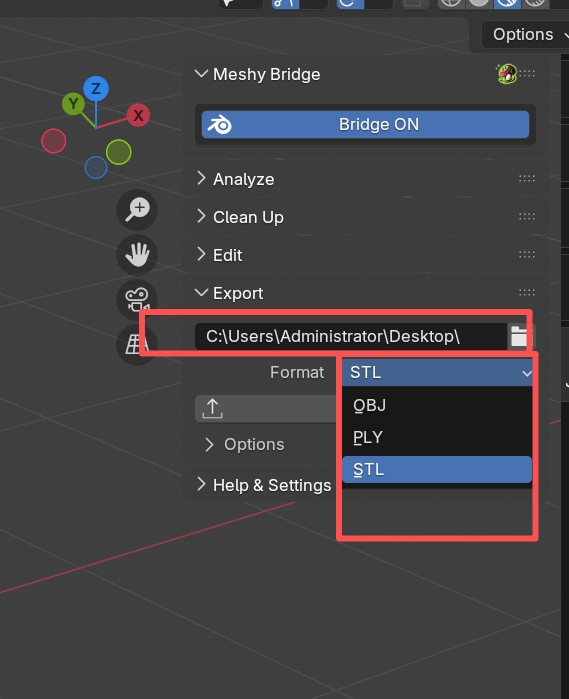
Sa field ng folder, ilagay ang folder kung saan ise-save ang file, o i-click ang icon ng folder para mag-browse.
-
Sa Format, piliin ang STL, OBJ, o PLY. Piliin ang STL para sa 3D printing.
-
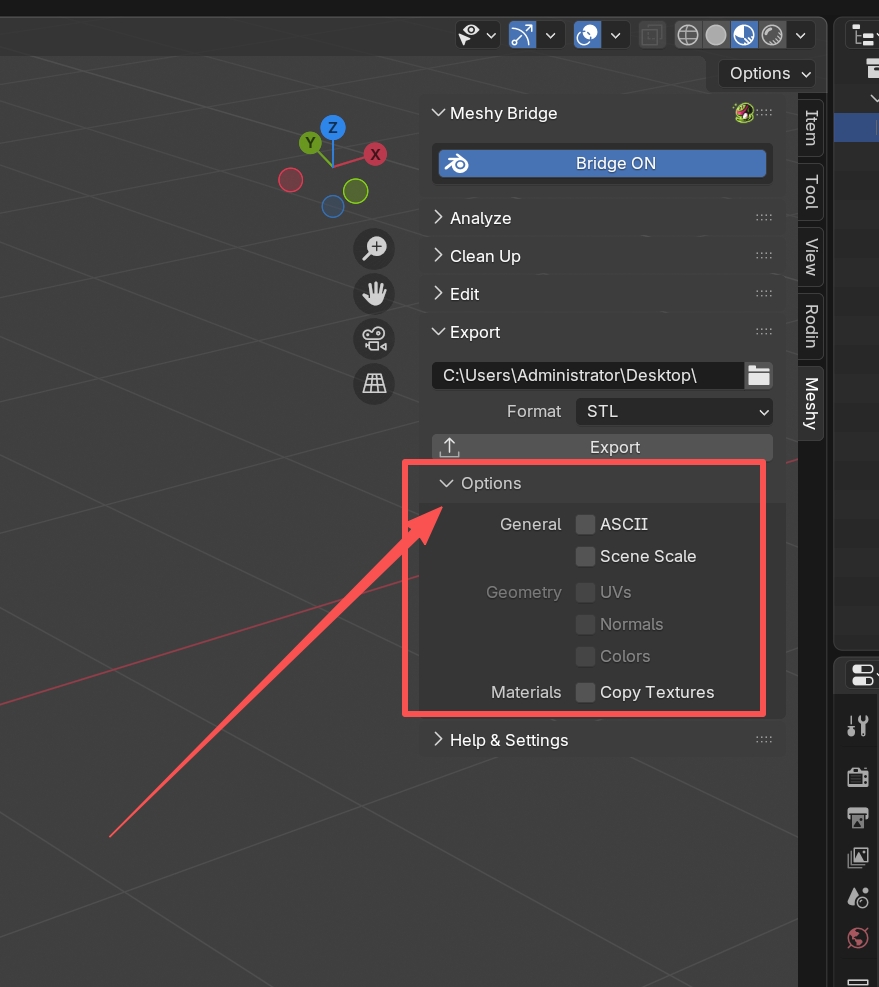
Opsyonal: I-expand ang Options, at baguhin ang mga opsyon sa export. Para malaman kung ano ang ginagawa ng bawat opsyon, tingnan ang Export options.
-
I-click ang Export.
Ipinapakita ng Blender ang path ng na-export na file. Para suriin ang file, buksan ito sa iyong slicer o target na software.
Mga setting ng export
Ang field ng folder at Format ay nasa itaas ng Export panel.
Tinatanggap ng field ng folder ang buong path o isang path na nagsisimula sa //, na nangangahulugang ang folder ng iyong Blender file. Ang default ay //. Depende sa mga setting na ito kung saan mapupunta ang file:
-
Kung naka-save na ang iyong Blender file, o ang folder ay isang buong path, sine-save ng plugin ang file sa folder na iyon nang hindi nagtatanong.
-
Kung hindi, isang file browser ang magbubukas sa iyong home folder, kung saan pipiliin mo ang lokasyon at pangalan ng file.
Pinapangalanan ng plugin ang file batay sa Blender file at sa aktibong object, tulad ng MyProject-MyModel.stl. Kung hindi naka-save ang Blender file, ang pangalan ay magsisimula sa Untitled.
Ang Format ang nagtatakda ng uri ng file: STL, OBJ, o PLY. Ang default ay STL. Ang format din ang nagtatakda kung aling mga opsyon ang maaari mong baguhin.
Mga opsyon sa export
I-expand ang Options sa Export panel para makita ang mga setting na ito. Naka-off ang lahat ng ito bilang default.
Pangkalahatan
-
ASCII: sine-save ang isang STL o PLY file bilang text sa halip na binary. Mas malaki ang mga text file, pero maaari mo itong basahin at i-edit. Hindi available para sa OBJ.
-
Scene Scale: inilalapat ang unit scale ng scene sa na-export na file, para makuha ng ibang software ang sukat na nakikita mo sa Blender. Piliin ito kung binago mo ang Unit Scale sa mga unit setting ng scene.
Heometriya
Available para sa OBJ at PLY. Iniimbak lang ng STL ang heometriya.
-
UVs: ine-export ang mga coordinate ng texture, na kailangan ng ibang software para ipakita ang mga texture.
-
Normals: ine-export ang custom na normals ng mesh kung mayroon ito, at ang mga na-calculate na normals kung wala. Pinapahusay ng normals ang shading sa ibang software.
-
Colors: ine-export ang mga kulay ng vertex, tulad ng mga kulay ng isang na-scan na model.
Mga Material
- Copy Textures: kinokopya ang mga texture image sa folder ng na-export na file, para manatili itong kasama ng model. Para sa OBJ, ine-export din nito ang mga material. Para sa STL at PLY, kinokopya ng plugin ang base color texture at binibigyan ito ng parehong pangalan ng na-export na file.
Mga suportadong format
Ang sumusunod na talahanayan ay naglilista ng mga format na sine-save ng Export panel, kung saan angkop ang bawat isa, at kung ano ang iniimbak nito.
| Format | Pinakamainam para sa | Ano ang iniimbak nito |
|---|---|---|
| STL | 3D printing. Nababasa ito ng mga slicer tulad ng Cura at PrusaSlicer. | Heometriya lamang, walang kulay, material, o texture. Binary o ASCII. |
| OBJ | Pagbabahagi ng mga model at pagbubukas sa mga ito sa ibang 3D software. | Heometriya, UVs, normals, at mga kulay ng vertex. Gamit ang Copy Textures, pati na rin ang mga material at texture. Text lamang. |
| PLY | Mga model na may mga kulay ng vertex, tulad ng mga scan at photogrammetry. | Heometriya, UVs, normals, at mga kulay ng vertex. Binary o ASCII. |
Para sa 3D printing, mag-export ng binary STL file, at suriin ang mga dimensyon ng model sa iyong slicer.
Troubleshooting
Ang sumusunod na talahanayan ay naglilista ng mga karaniwang problema, ang mga sanhi ng mga ito, at kung paano ayusin ang mga ito.
| Problema | Sanhi | Ayos |
|---|---|---|
| Walang nangyayari kapag na-click ang Export | Walang napiling object. | Piliin ang mga object na ie-export, at pagkatapos ay i-click muli ang Export. |
| Walang mga material ang OBJ file | Naka-off ang Copy Textures. Para sa OBJ, ine-export lang ng plugin ang mga material kapag napili ang Copy Textures. | I-expand ang Options, piliin ang Copy Textures, at mag-export muli. |
Mga susunod na hakbang
-
Para dalhin ang na-export na file sa iyong slicer, tingnan ang 3D printing workflow.
-
Para magpadala ng isa pang model mula sa Meshy patungo sa Blender, tingnan ang Bridge to Blender.