Bridge to Unreal Engine
Magpadala ng model mula sa Meshy web app direkta sa level na bukas mo sa Unreal Editor, nang hindi na kailangang i-download at i-import ang file nang manu-mano.
Bago ka magsimula
-
Kailangan mo ng Pro plan o mas mataas pa. Sa Free at Starter plans, ang pag-click sa Send to Unreal ay magbubukas sa mga opsyon para sa pag-upgrade.
-
I-install ang Meshy plugin sa Unreal Engine. Para sa mga hakbang, tingnan ang Meshy for Unreal.
Simulan ang bridge
Para simulan ang bridge sa Unreal, sundin ang mga hakbang na ito:
-
Buksan ang iyong project sa Unreal Editor.
-
Sa menu bar, i-click ang Window > Meshy Bridge. May lalabas na check mark sa tabi ng Meshy Bridge, at maghihintay ang plugin ng mga model mula sa Meshy.

Naka-off ang bridge sa tuwing bubuksan mo ang Unreal Editor, kaya simulan ito sa bawat session. Para itigil ang bridge, i-click muli ang Window > Meshy Bridge.
Magpadala ng model
Para magpadala ng model sa Unreal, sundin ang mga hakbang na ito:
-
Sa Meshy web app sa isang computer, buksan ang model sa viewer. Hindi available ang DCC Bridge sa mobile.
-
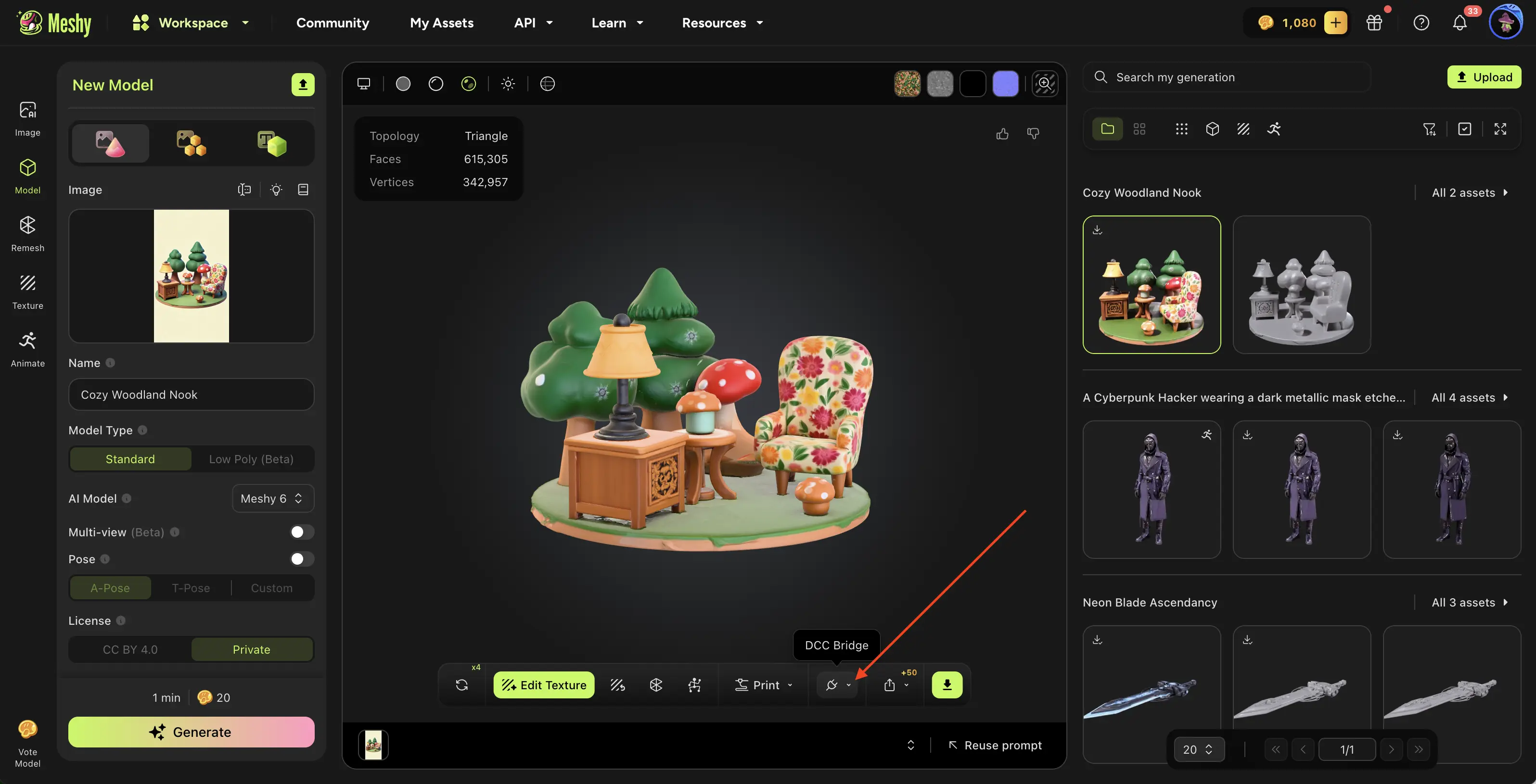
Sa viewer toolbar, i-click ang DCC Bridge (ang plug icon).
-
I-click ang Send to Unreal.
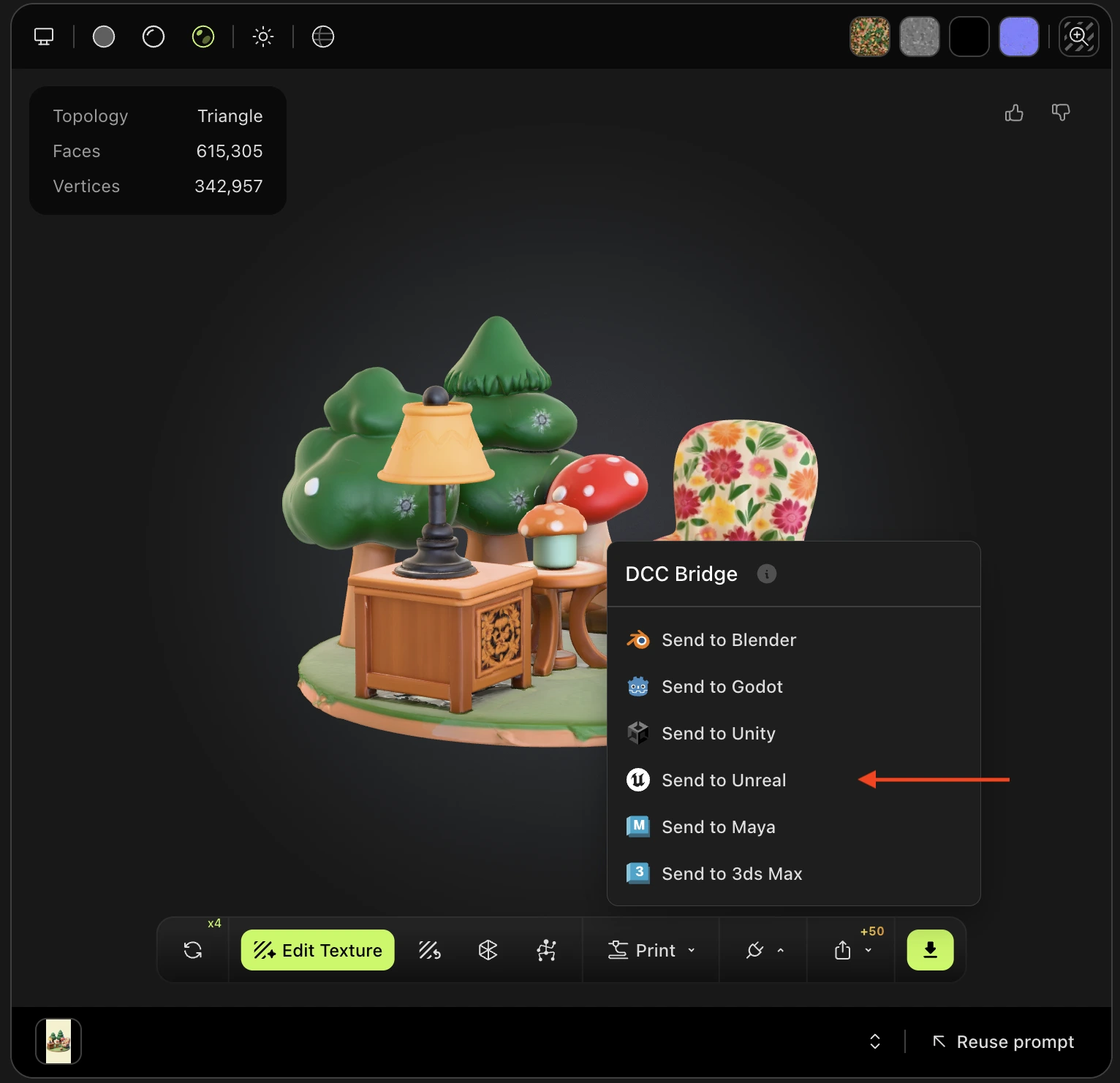
Ipinapadala ng Meshy ang model bilang isang FBX file. May lalabas na notification sa Unreal Editor na nagpapakita ng progress ng pag-download at pag-import. Iniimport ng plugin ang model sa isang bagong folder sa ilalim ng Content/MeshyImports, inilalagay ito sa origin ng bukas na level, at pinipili ito.

Maaari mong ipadala ang kahit anong model sa iyong mga generations, anuman ang tool na gumawa nito, maliban sa resulta ng Smart Rig o isang Ultra 4K model.
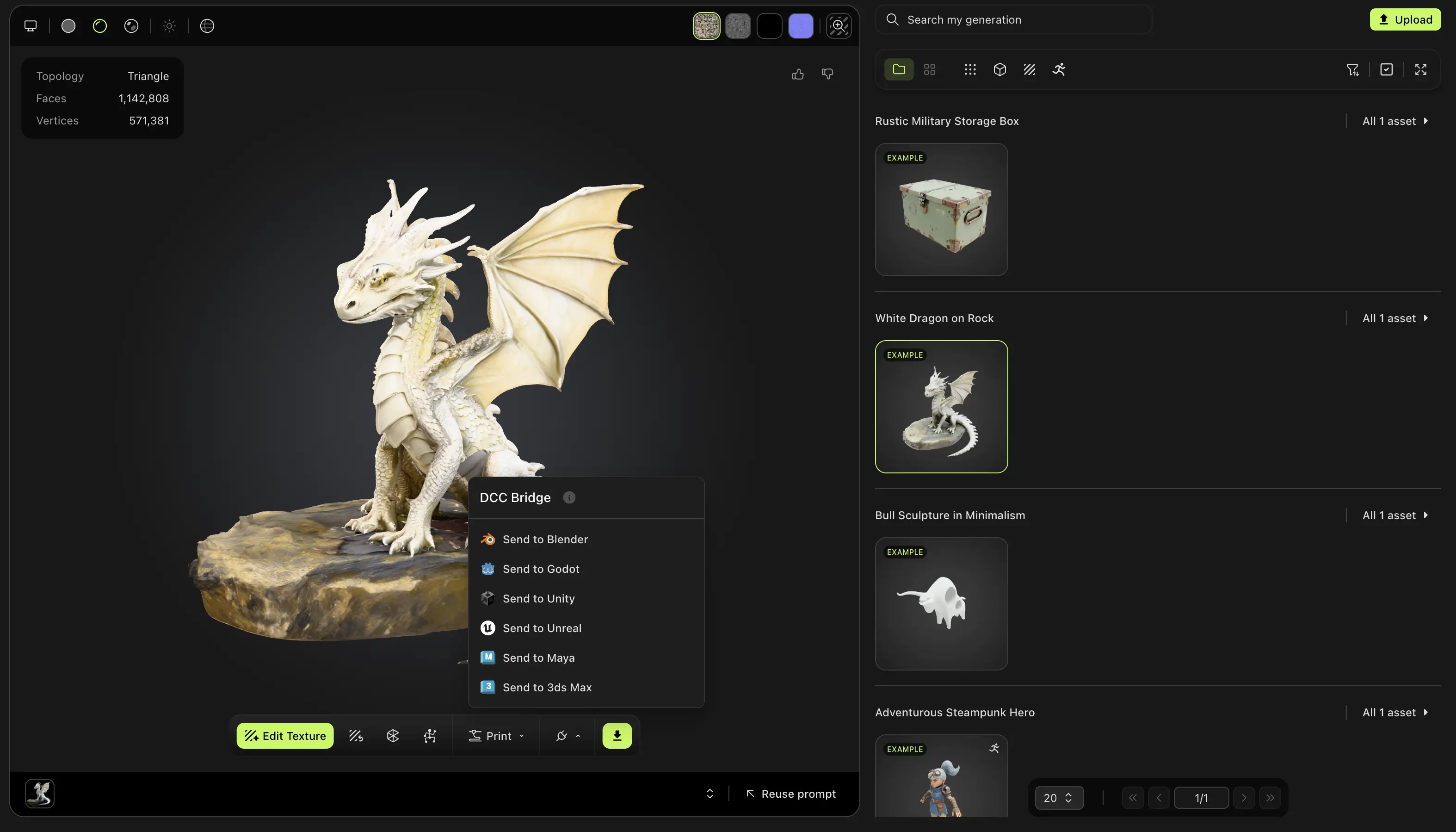
Maaari ka ring magpadala ng model na ibinahagi ng ibang user sa Community. Buksan ang model, i-click ang DCC Bridge, at pagkatapos ay i-click ang Send to Unreal.
Troubleshooting
Ang sumusunod na talahanayan ay naglilista ng mga karaniwang problema, ang mga dahilan ng mga ito, at kung paano ayusin ang mga ito.
| Problema | Dahilan | Paraan ng pag-aayos |
|---|---|---|
| Nagpapakita ang Meshy ng "Failed to send model to unreal" | Hindi bukas ang Unreal Editor, hindi tumatakbo ang bridge, may ibang app na gumagamit ng port 5327, o hinaharang ng iyong browser ang access sa iyong local network. | Sa Unreal Editor, i-click ang Window > Meshy Bridge para magpakita ito ng check mark, at pagkatapos ay ipadala muli ang model. Kung hihiling ang iyong browser ng local network access, payagan ito para sa Meshy. Kung patuloy pa ring nabigo ang pagpapadala, isara ang anumang ibang app na gumagamit ng port 5327. |
| Walang lumalabas na check mark pagkatapos mong i-click ang Meshy Bridge | May ibang app na gumagamit ng port 5327, kaya hindi masimulan ang bridge. | Isara ang ibang app, at pagkatapos ay i-click muli ang Window > Meshy Bridge. |
Mga susunod na hakbang
-
Para dalhin ang isang naka-rig na character at ang animation nito sa Unreal, tingnan ang Animated models.
-
Para ayusin ang mga texture na mukhang malabo matapos i-import, tingnan ang Troubleshooting.