Bridge sa Cascadeur
Magpadala ng modelo mula sa Meshy web app nang direkta sa iyong bukas na Cascadeur scene, handa nang i-animate.
Bago magsimula
-
Kailangan mo ng Pro plan o mas mataas pa. Sa Free at Starter plans, ang pag-click sa Send to Cascadeur ay magbubukas ng mga opsyon para sa pag-upgrade.
-
Kailangan mo ng Cascadeur 2026.2.3 o mas bago pa. Para sa detalye, tingnan ang Meshy for Cascadeur.
Simulan ang bridge
Para simulan ang bridge sa Cascadeur, sundin ang mga hakbang na ito:
-
Buksan ang Cascadeur, at gumawa o magbukas ng scene.
-
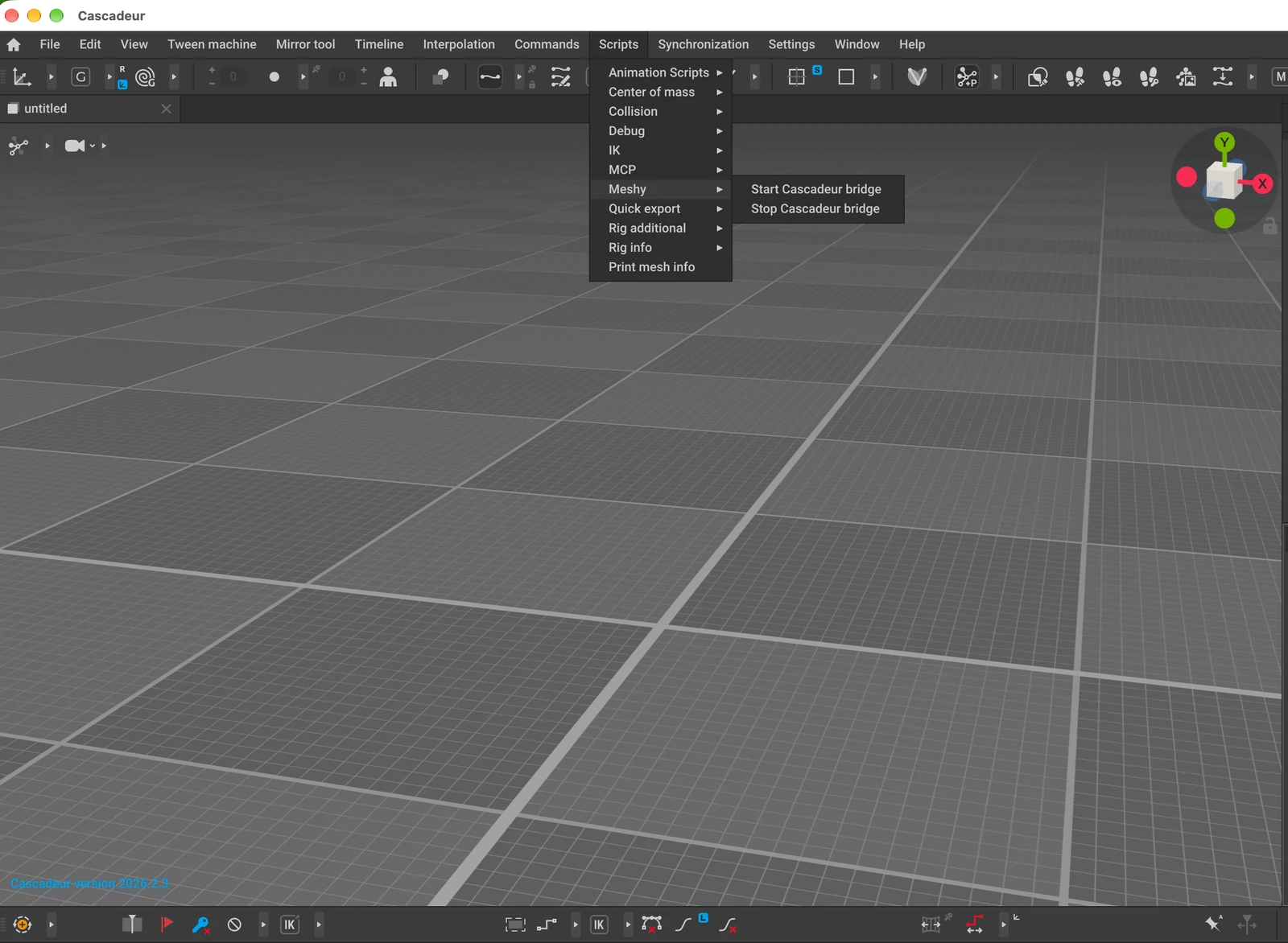
I-click ang Scripts > Meshy > Start Cascadeur bridge.
-
Sa tab na Event log, tingnan kung nakikinig ang bridge sa port
5333.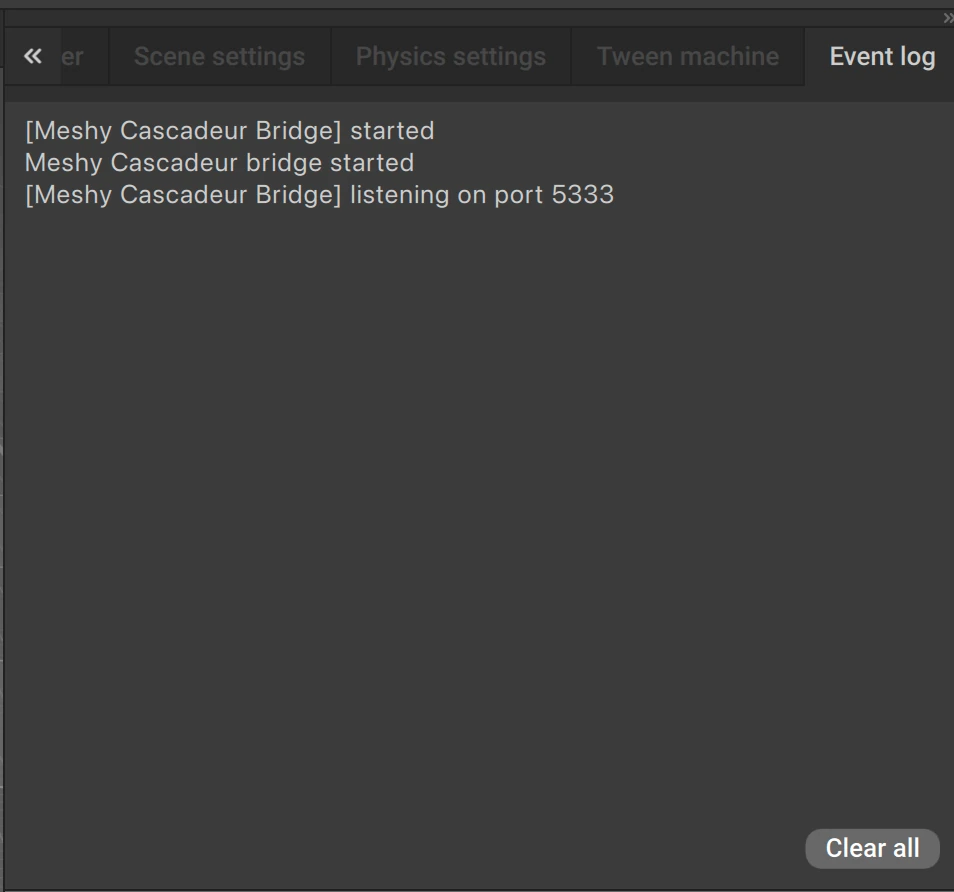
Panatilihing bukas ang Cascadeur habang nagpapadala ka ng mga modelo mula sa Meshy. Simulan muli ang bridge tuwing magbubukas ka ng Cascadeur. Para itigil ito, i-click ang Scripts > Meshy > Stop Cascadeur bridge.
Magpadala ng modelo
Para magpadala ng modelo sa Cascadeur, sundin ang mga hakbang na ito:
-
Sa Meshy web app gamit ang kompyuter, buksan ang modelo sa viewer. Hindi available ang DCC Bridge sa mobile.
-
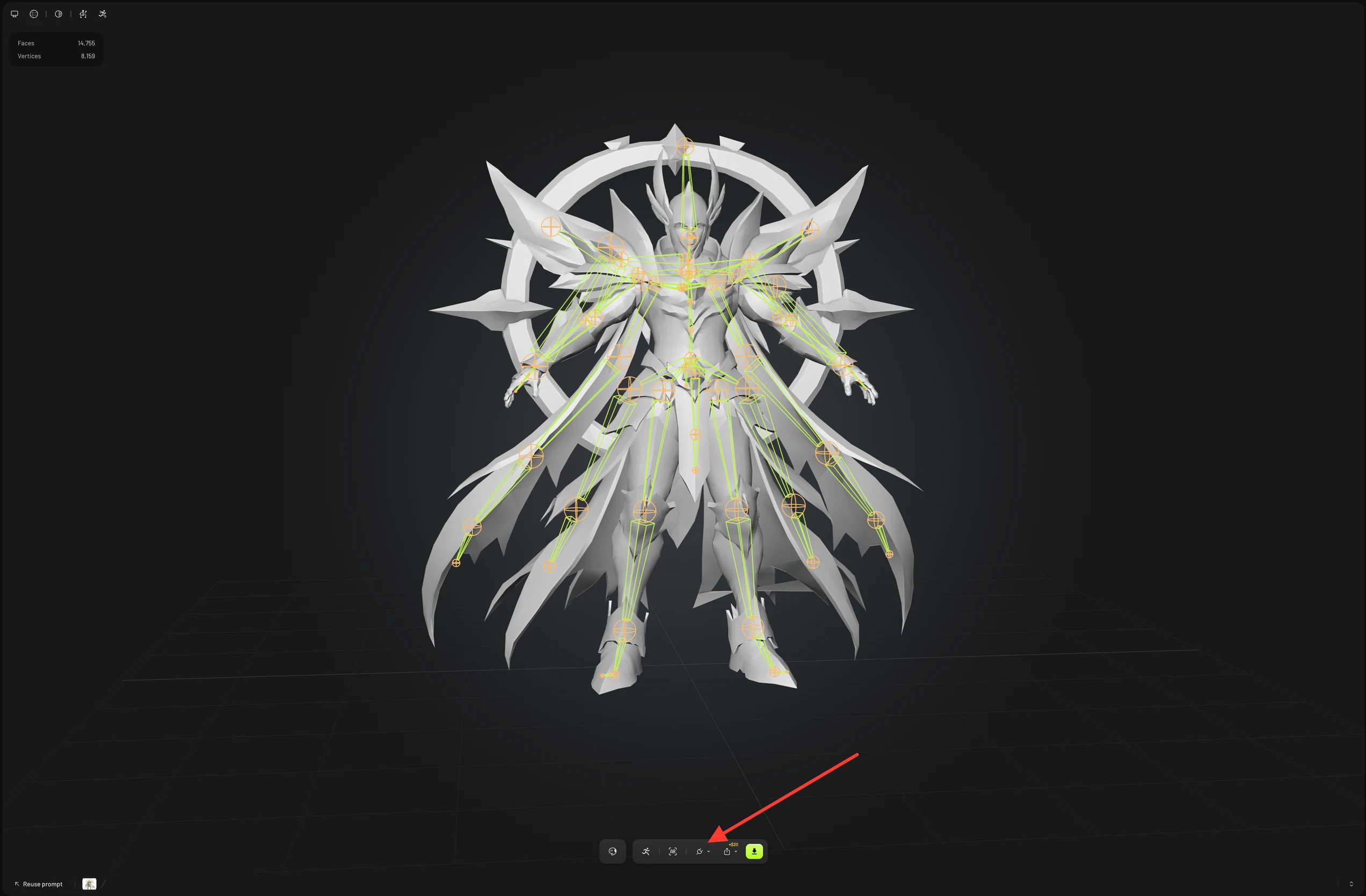
Sa toolbar ng viewer, i-click ang DCC Bridge (ang icon ng plug).
-
I-click ang Send to Cascadeur.
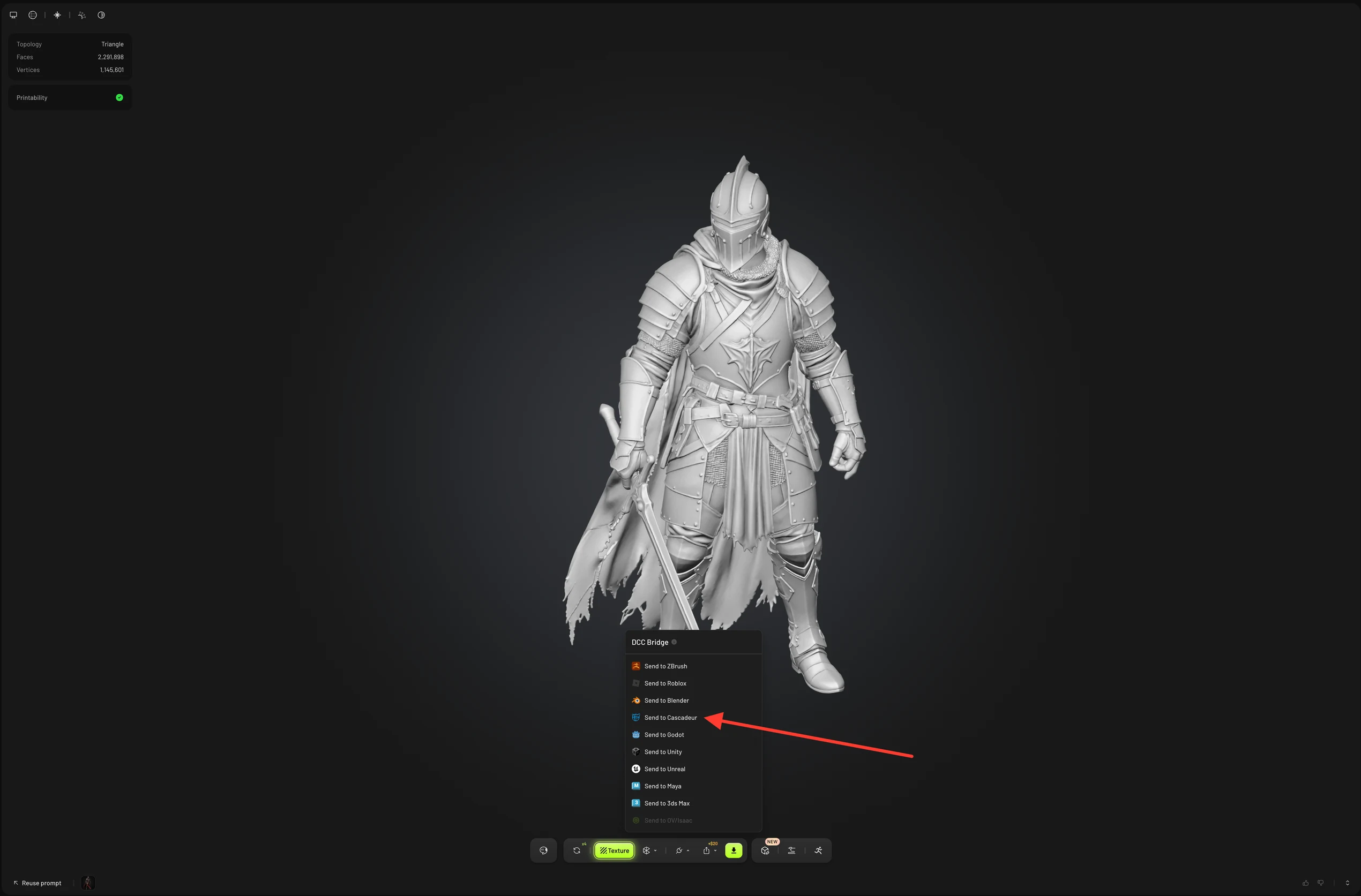
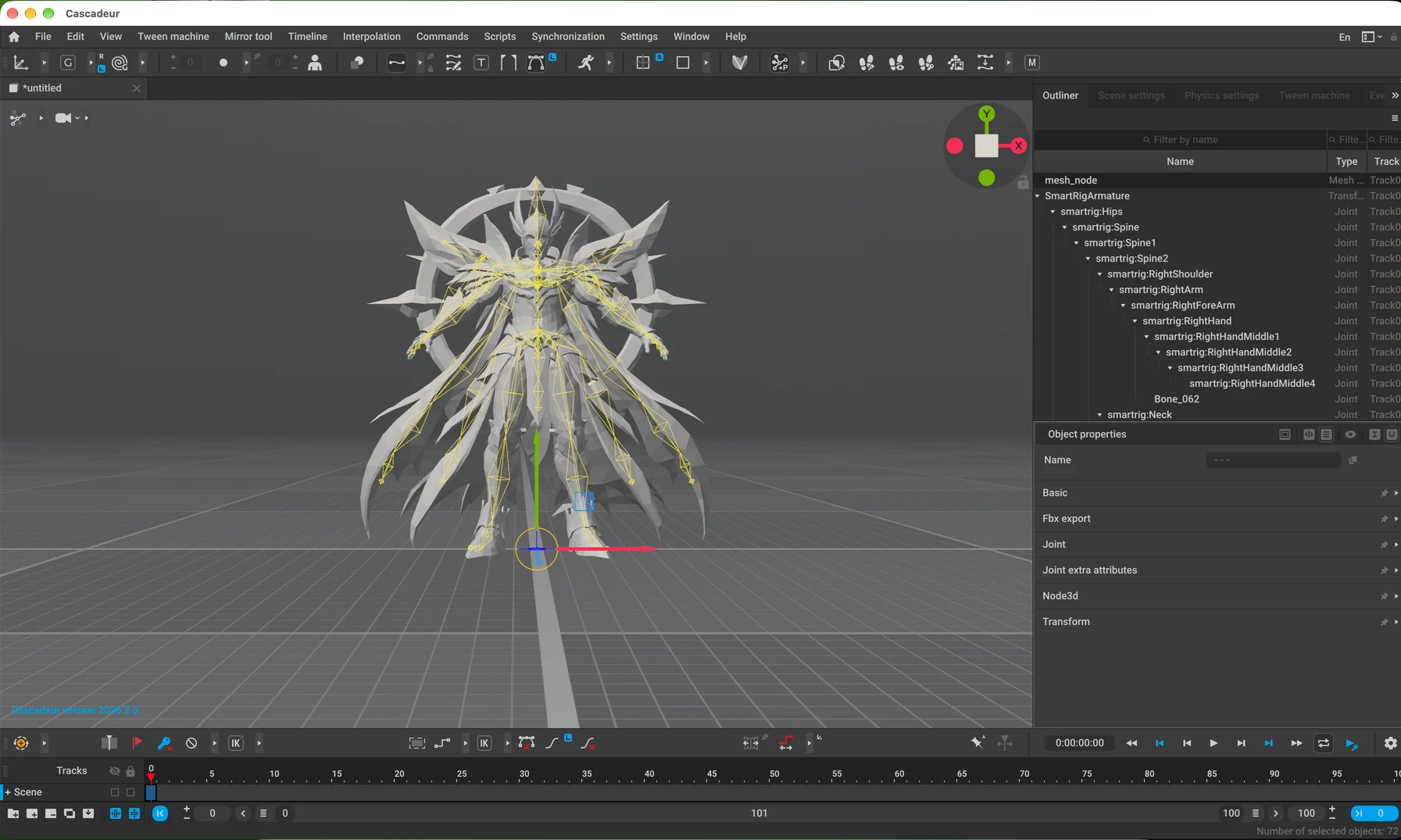
Ipinapadala ng Meshy ang modelo bilang isang GLB file, at ini-import ito ng Cascadeur sa bukas na scene. Para sa isang karakter na may rig o naka-animate, ipinapadala ng Meshy ang mesh kasama ang skeleton at skin nito, handa nang i-animate sa Cascadeur. Hindi kasama ang mga animation ng Meshy. Pareho rin ang paraan kung magpapadala ka ng modelong walang rig, tulad ng isang prop.
Ibang paraan ng pagpapadala
Maaari ka ring magpadala ng modelo mula sa mga sumusunod na lugar:
-
Sa listahan ng iyong mga generations, i-click ang Actions (ang icon na may tatlong tuldok) sa card ng modelo, at pagkatapos ay i-click ang DCC Bridge > Send to Cascadeur.
-
Sa Community, buksan ang isang modelong ibinahagi ng ibang user, i-click ang DCC Bridge, at pagkatapos ay i-click ang Send to Cascadeur.
Troubleshooting
Nakalista sa sumusunod na talahanayan ang mga karaniwang problema, ang mga sanhi ng mga ito, at kung paano ayusin ang mga ito.
| Problema | Sanhi | Ayos |
|---|---|---|
| Nagpapakita ang Meshy ng "Failed to send model to cascadeur" | Hindi bukas ang Cascadeur, hindi tumatakbo ang bridge, o hinaharang ng iyong browser ang access sa iyong local network. | Sa Cascadeur, i-click ang Scripts > Meshy > Start Cascadeur bridge, at tingnan ang Event log para sa port 5333. Kung hinihingi ng iyong browser ang access sa local network, payagan ito para sa Meshy. Pagkatapos, ipadala muli ang modelo. |
| Nagpapakita ang Meshy ng "Model sent to cascadeur", pero hindi lumalabas ang modelo | Dina-download at ini-import ng Cascadeur ang modelo matapos itong ipasa ng Meshy, at nabigo ang pag-download o pag-import. | Tingnan ang Event log sa Cascadeur para sa mga error sa pag-download o pag-import. |
Mga susunod na hakbang
- Para magdagdag ng skeleton sa isang karakter bago ito ipadala, tingnan ang Rigging.