Meshy para sa Fusion
Magpadala ng modelo mula sa Meshy web app patungo sa Autodesk Fusion (Fusion 360), kung saan ito mabubuksan bilang mesh body sa isang bagong design.
Bago ka magsimula
-
Kailangan mo ng Pro plan o mas mataas pa. Sa Free at Starter plans, ang pag-click sa Send to Fusion ay magbubukas ng mga opsyon sa pag-upgrade. Para sa mga plano, tingnan ang Pricing and credits.
-
Kailangan mong naka-install ang Fusion sa Windows o macOS, at dapat naka-sign in ka rito.
-
Kailangan mo ng desktop browser. Sa mga telepono at tablet, nakatago ang menu ng DCC Bridge.
Hindi mo kailangang mag-install ng plugin. Ipinapasa ng Meshy ang modelo sa Fusion sa pamamagitan ng sarili nitong link handler.
Magpadala ng modelo
Upang magpadala ng modelo sa Fusion, sundin ang mga hakbang na ito:
-
Sa Meshy web app, buksan ang modelo sa viewer.
-
Sa toolbar ng viewer, i-click ang DCC Bridge (ang icon ng plug).
-
I-click ang Send to Fusion.
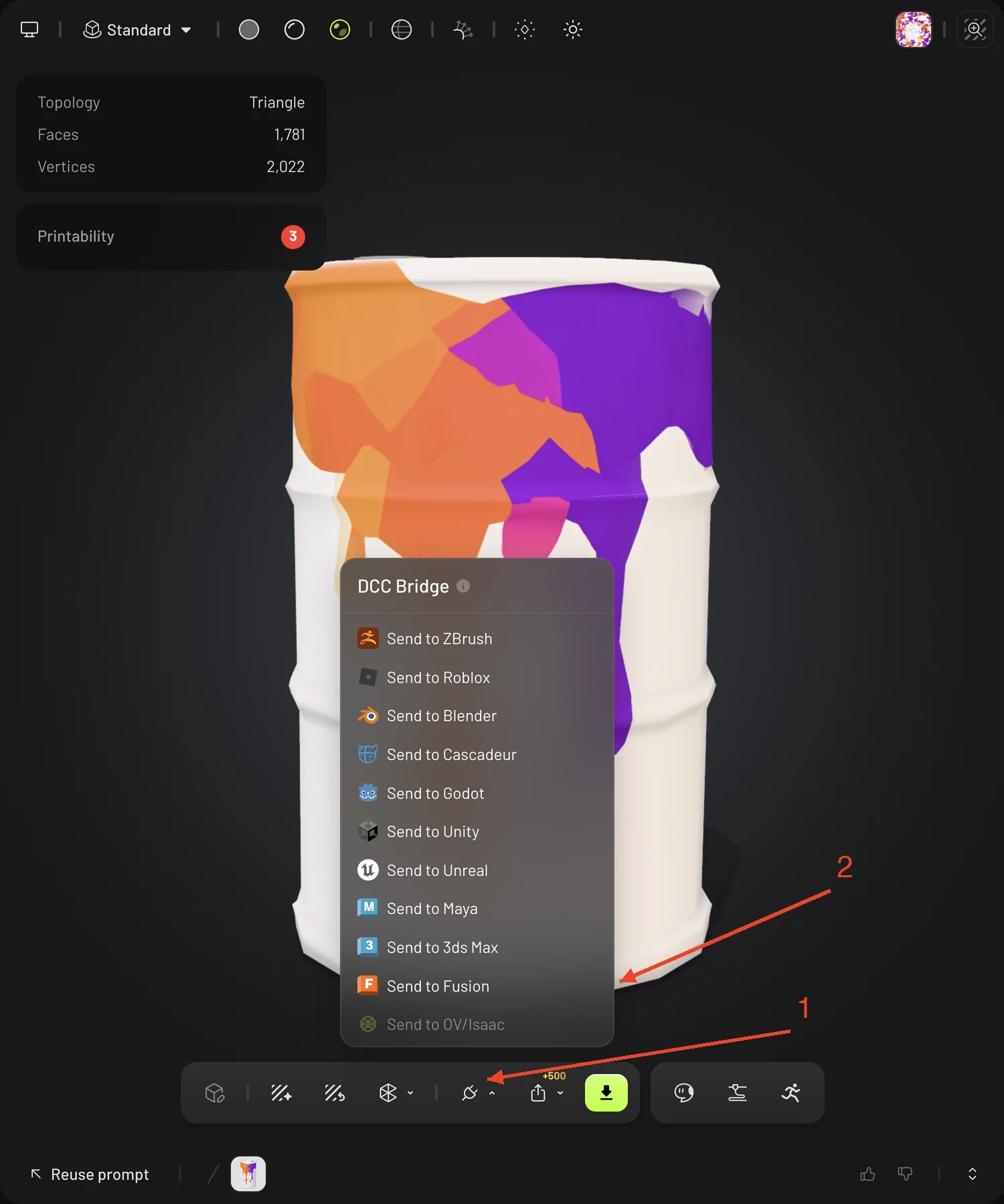
-
Sa unang pagkakataong magpadala ka ng modelo, tatanungin ka ng browser kung bubuksan ang Fusion. Payagan ito. Upang itigil ang pagtatanong ng browser sa susunod, piliin ang opsyong always-allow na inaalok nito.
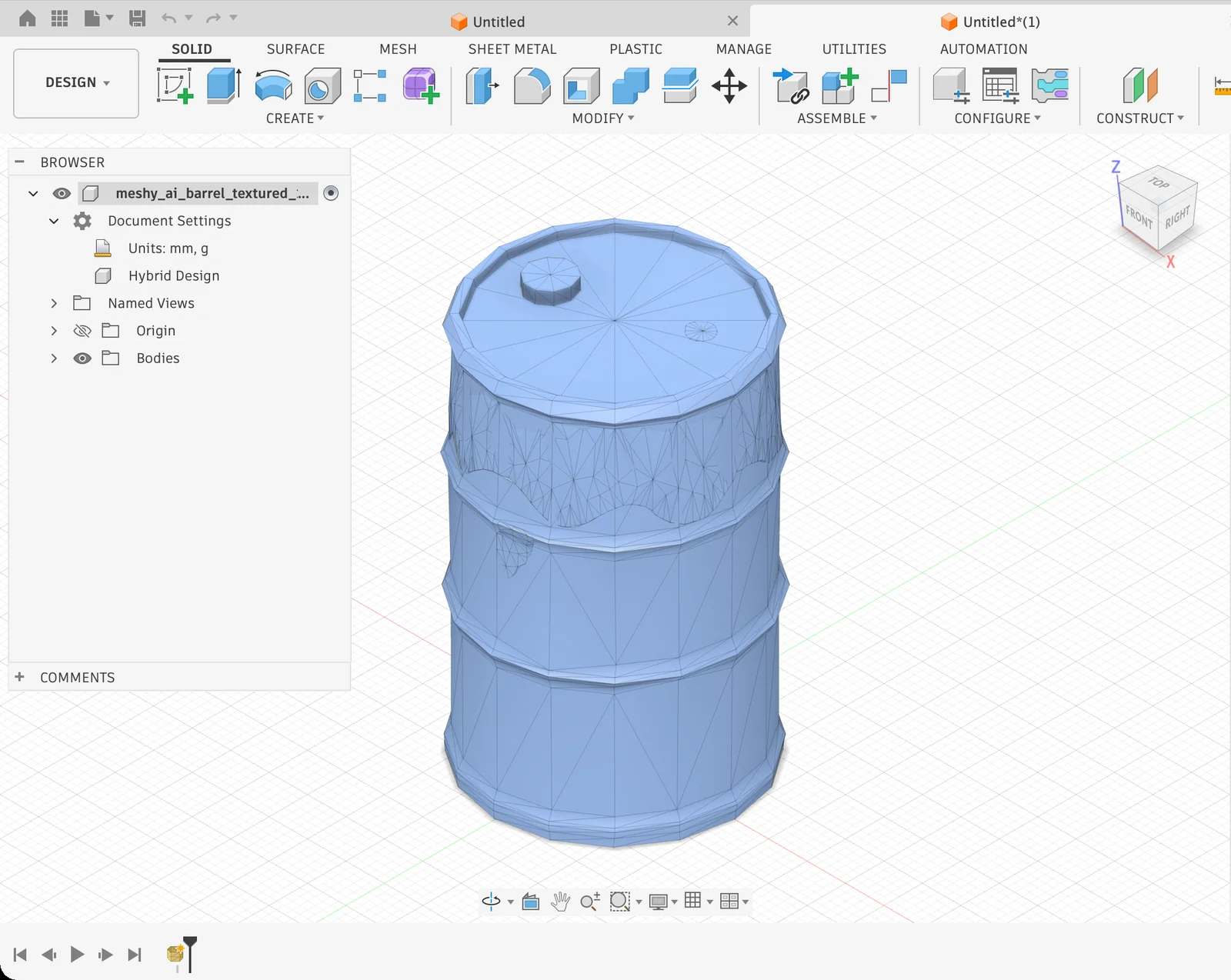
Buburuksan ng Fusion ang modelo sa isang bagong design.
Maaari ka ring magpadala ng modelo mula sa kard nito sa listahan ng iyong mga generation. I-click ang Actions (ang three-dot icon) sa kard, at pagkatapos ay i-click ang DCC Bridge > Send to Fusion.
Ano ang matatanggap ng Fusion
Ipinapadala ng Meshy ang modelo bilang isang STL file. Dumarating ang modelo tulad ng sumusunod:
-
Design: Binubuksan ng Fusion ang bawat modelo sa isang bagong design. Upang mapanatili ang modelo, i-save ang design sa Fusion.
-
Body: Ang modelo ay isang mesh body.
-
Laki: Ang modelo ay humigit-kumulang 50 mm ang taas.
-
Oryentasyon: Ang modelo ay Z-up at nakatayo sa ground plane, na ang base nito ay nasa
Z = 0.
Hindi dala ng mga mesh body ng Fusion ang mga texture o vertex color ng Meshy, kaya ang modelo ay dumarating bilang heometriya lamang. Upang magdagdag ng kulay, maglapat ng appearances sa Fusion.
Hindi ka maaaring magpadala ng isang naka-animate o may rig na modelo sa Fusion, dahil ang Fusion ay tumatanggap lamang ng static na heometriya. Para sa mga ganitong modelo, naka-disable ang Send to Fusion.
Paggawa gamit ang mesh
Upang gawing solid body ang mesh body, gamitin ang mga tool sa Mesh workspace ng Fusion, halimbawa ang Reduce at Convert Mesh.
Troubleshooting
Nakalista sa sumusunod na talahanayan ang mga karaniwang problema, ang kanilang mga dahilan, at kung paano ayusin ang mga ito.
| Problema | Dahilan | Solusyon |
|---|---|---|
| Walang nangyayari kapag na-click mo ang Send to Fusion. | Hindi naka-install ang Fusion, o na-dismiss ang prompt ng browser na magbukas ng Fusion. | Tiyaking naka-install ang Fusion. Pagkatapos ay ipadala muli ang modelo, at kapag tinanong ng browser kung bubuksan ang Fusion, payagan ito. |
| Nakahiga ang modelo sa gilid nito. | Ang default na modeling orientation ng Fusion ay Y up, samantalang ipinapadala ng Meshy ang modelo nang Z-up. | Sa mga kagustuhan ng Fusion, sa ilalim ng General > Design, itakda ang Default modeling orientation sa Z up, at pagkatapos ay ipadala muli ang modelo. Ang setting na ito ay nalalapat sa mga bagong design, at ang bawat pagpapadala ay nagbubukas ng bagong design. |
| Masyadong malaki o maliit ang hitsura ng modelo. | Ipinapadala ng Meshy ang modelo na humigit-kumulang 50 mm ang taas. | Sa Fusion, i-resize ang modelo gamit ang Scale. |
| Gusto mong ilagay ang modelo sa isang umiiral nang design. | Binubuksan ng Fusion ang bawat modelo sa isang bagong design. | Kopyahin ang mesh body mula sa bagong design at i-paste ito sa iyong design. |
Mga susunod na hakbang
- Upang makita ang Fusion integration at ang iba pang mga integration ng Meshy, pumunta sa Fusion integration page.