Bridge to Roblox
Magpadala ng model mula sa Meshy web app patungo sa iyong Roblox inventory, nang walang kailangang i-install na app, at gamitin ito sa Roblox Studio.
Bago magsimula
-
Kailangan mo ng Pro plan o mas mataas pa. Sa Free at Starter plans, ang pag-click sa Send to Roblox ay magbubukas ng mga opsyon para sa pag-upgrade.
-
Kailangan mo ng global na Roblox account. Para sa mga requirement, tingnan ang Meshy for Roblox.
-
Dapat na 20 MB o mas maliit ang model, at hindi ito maaaring may rig o naka-animate. Para mapanatili ang isang model sa loob ng limitasyon, tapusin ito sa ganitong pagkakasunod-sunod: generate, remesh, at pagkatapos ay texture. Ang pag-remesh ay nagpapababa sa face count at sa laki ng file.
I-connect ang iyong Roblox account
Kino-connect mo ang iyong Roblox account sa unang pagkakataon na magpadala ka ng model. Para i-connect ito, sundin ang mga hakbang na ito:
-
Sa Meshy web app sa isang computer, buksan ang model sa viewer. Hindi available ang DCC Bridge sa mobile.
-
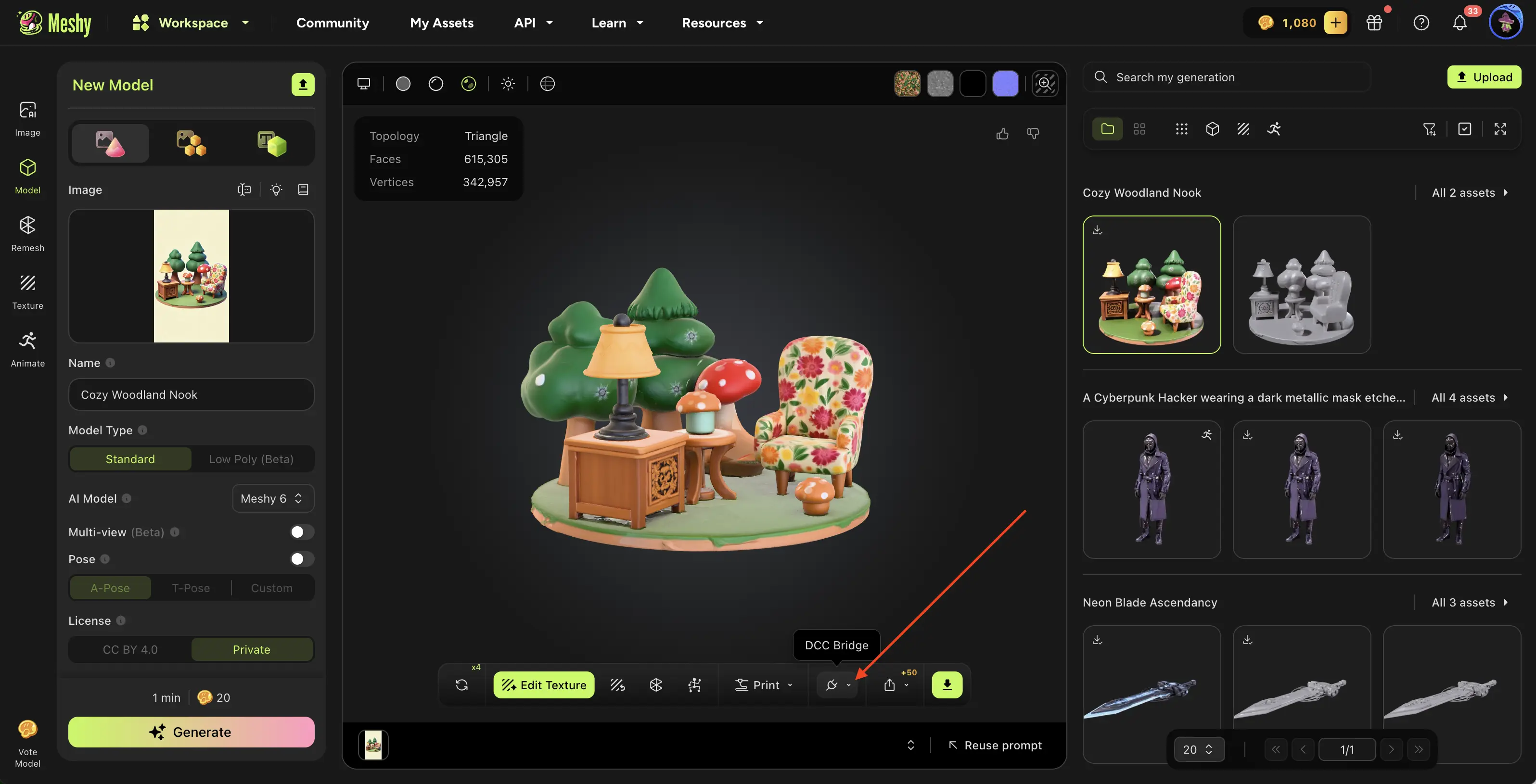
Sa viewer toolbar, i-click ang DCC Bridge (ang plug icon).
-
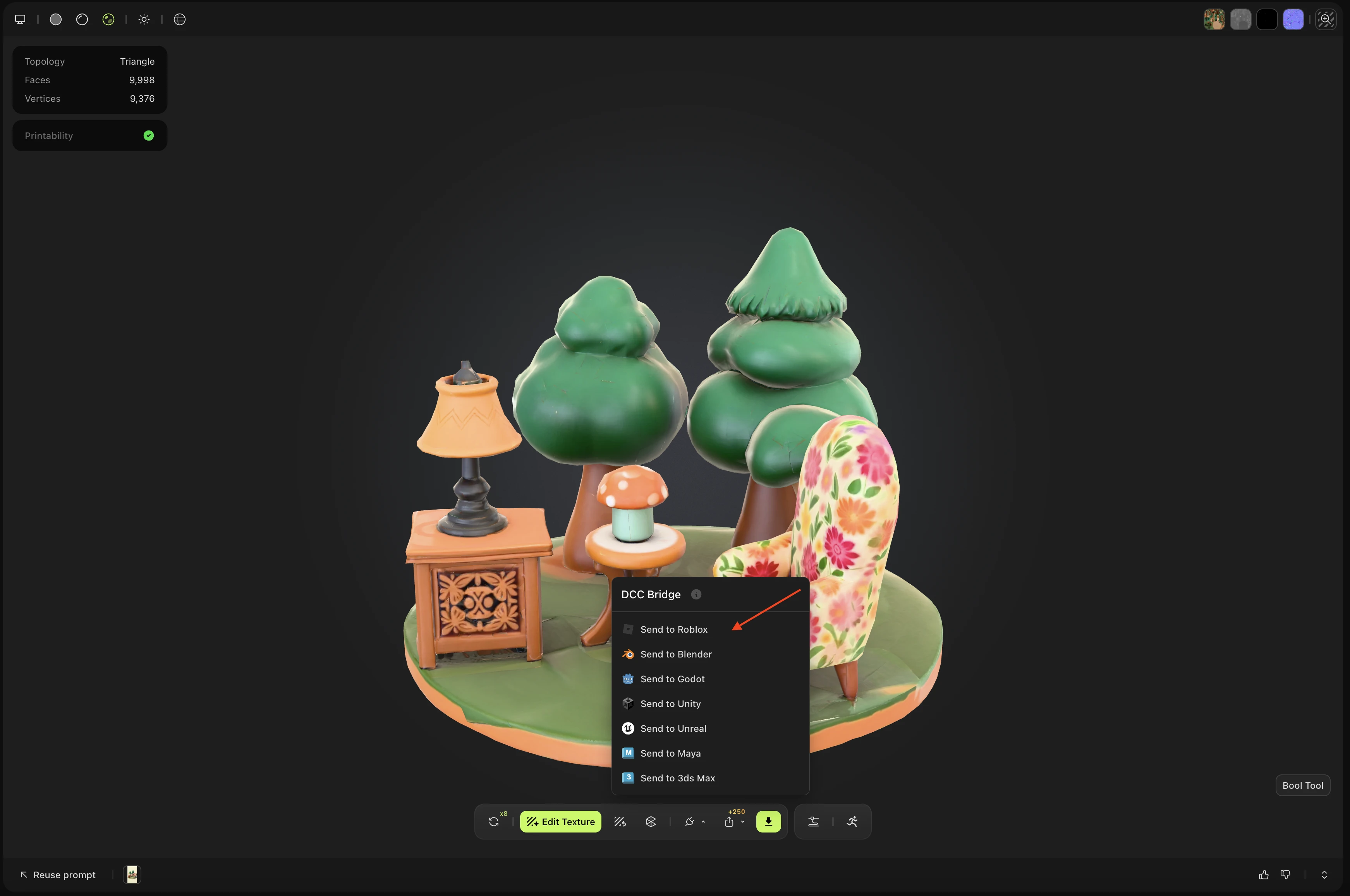
I-click ang Send to Roblox.
-
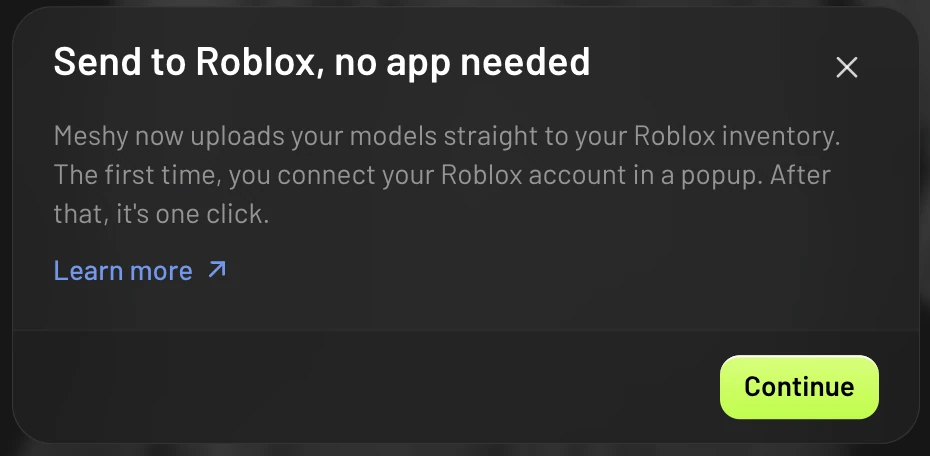
Sa Send to Roblox, no app needed dialog, i-click ang Continue. Ipapakita lang ni Meshy ang dialog na ito sa unang pagkakataong magpadala ka mula sa isang browser.
-
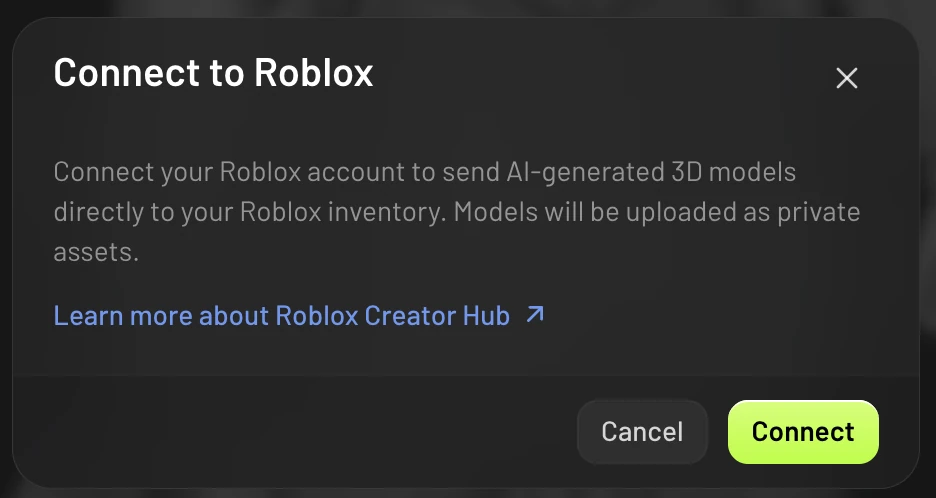
Sa Connect to Roblox dialog, i-click ang Connect. Magbubukas ang isang Roblox authorization popup.
-
Sa popup, mag-sign in sa Roblox kung hihingin nito sa iyo, at pagkatapos ay i-click ang Continue.
-
Sa ilalim ng Accounts, i-click ang Select sa tabi ng iyong Roblox account, at pagkatapos ay i-click ang Continue.
-
Suriin ang mga pahintulot, at pagkatapos ay i-click ang Confirm and Give Access.
Ipinapakita ng mga sumusunod na larawan ang mga pahina ng Roblox authorization popup ayon sa pagkakasunod-sunod.
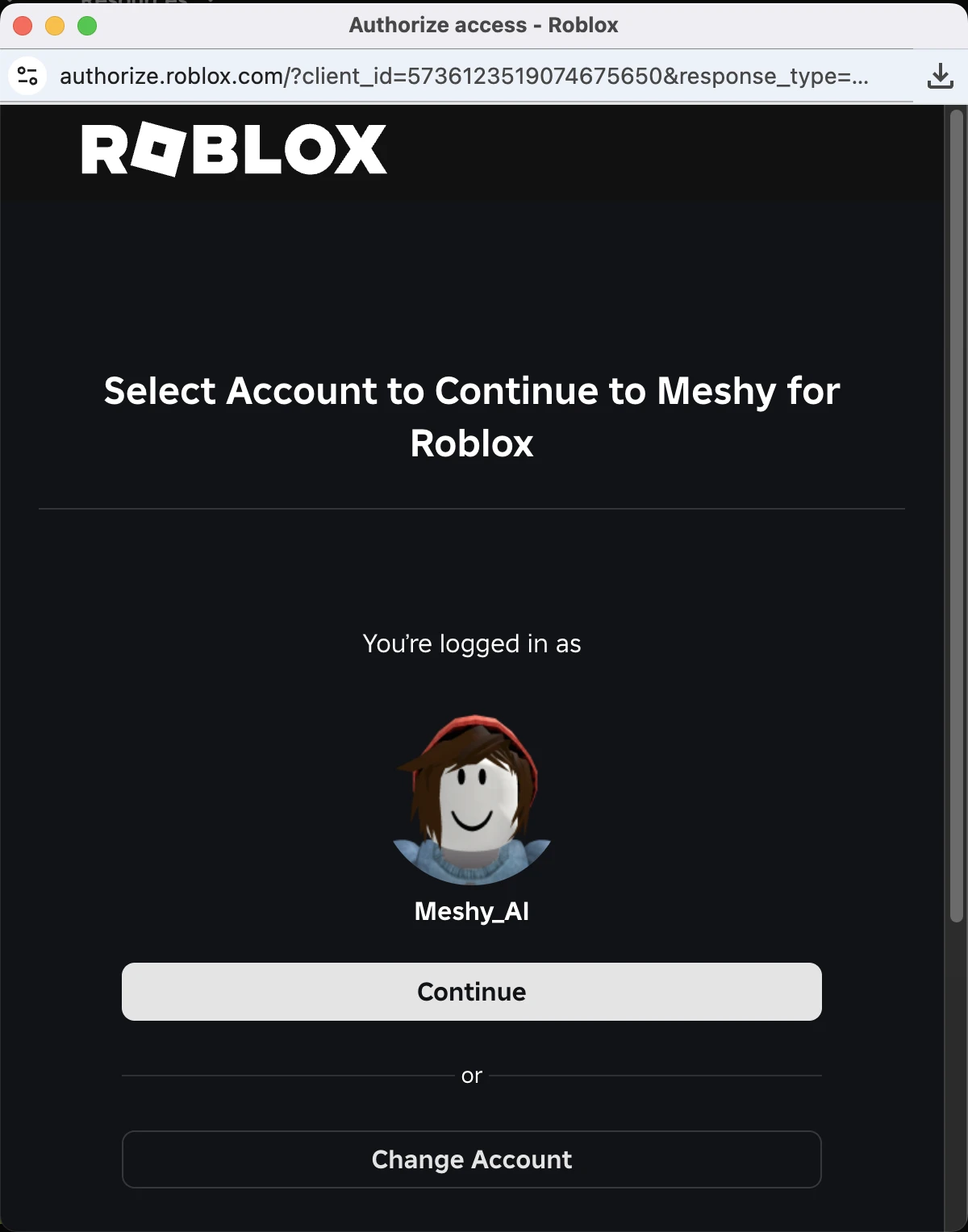
1. Mag-sign in at magpatuloy
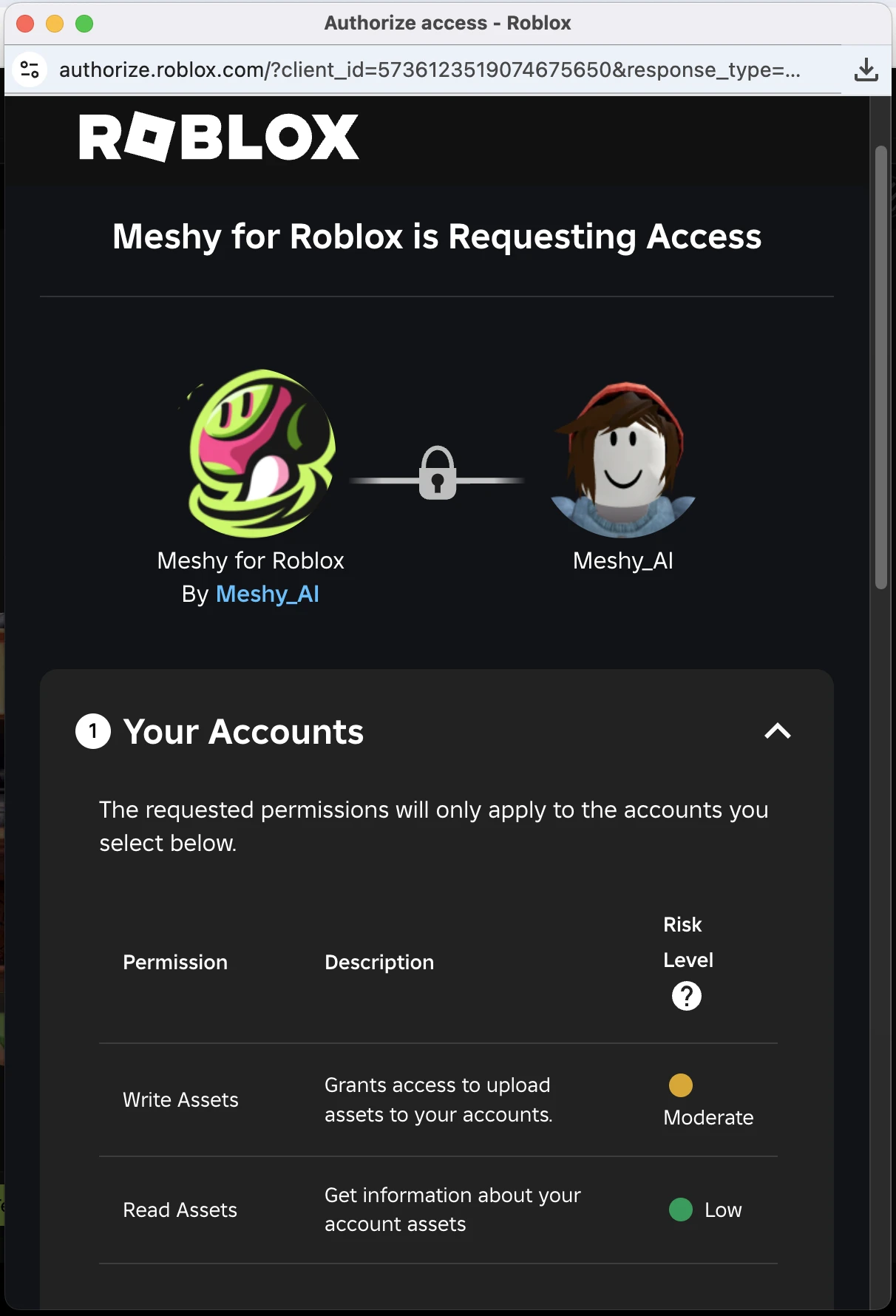
2. Tingnan ang mga hiniling na pahintulot
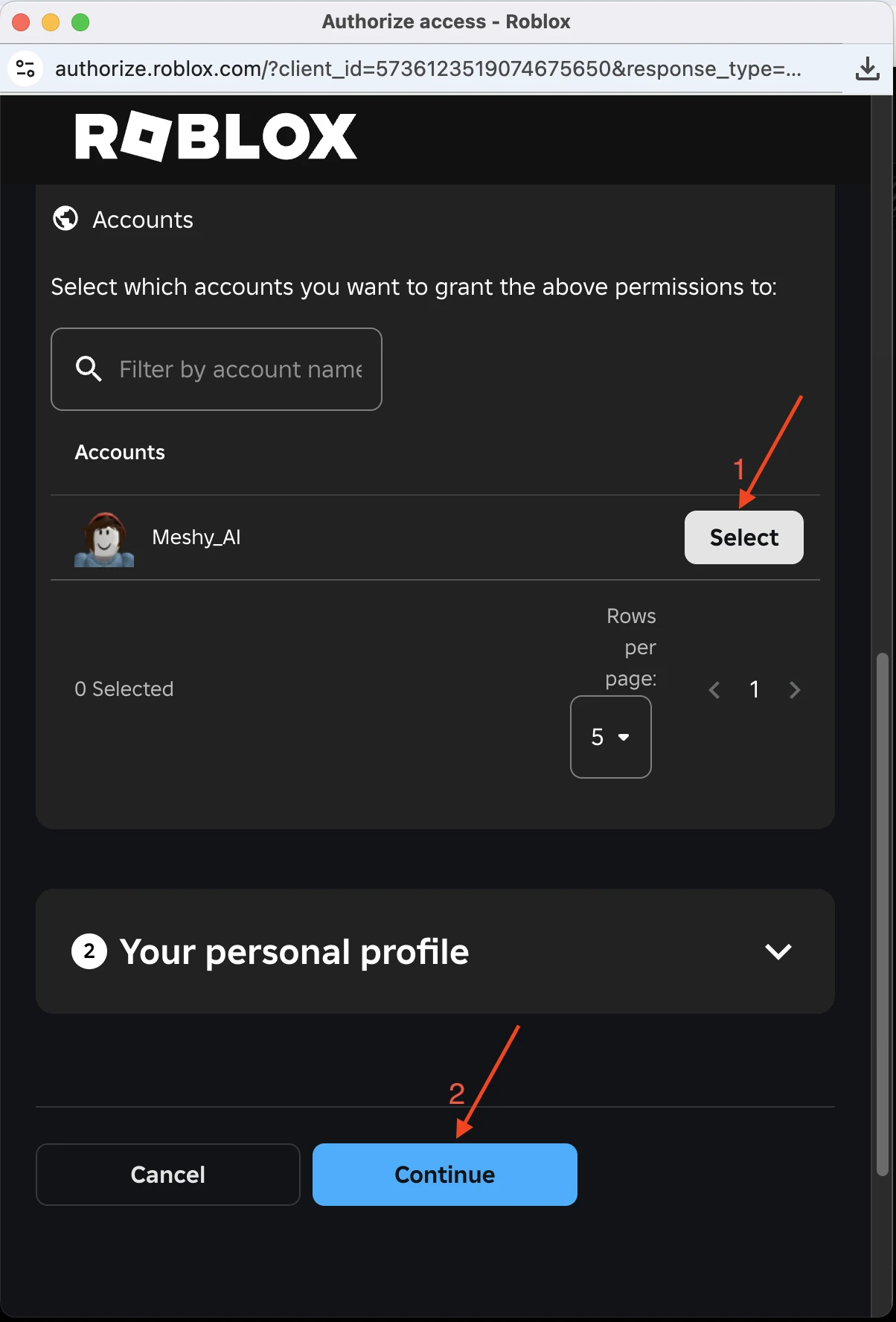
3. Piliin ang account at magpatuloy
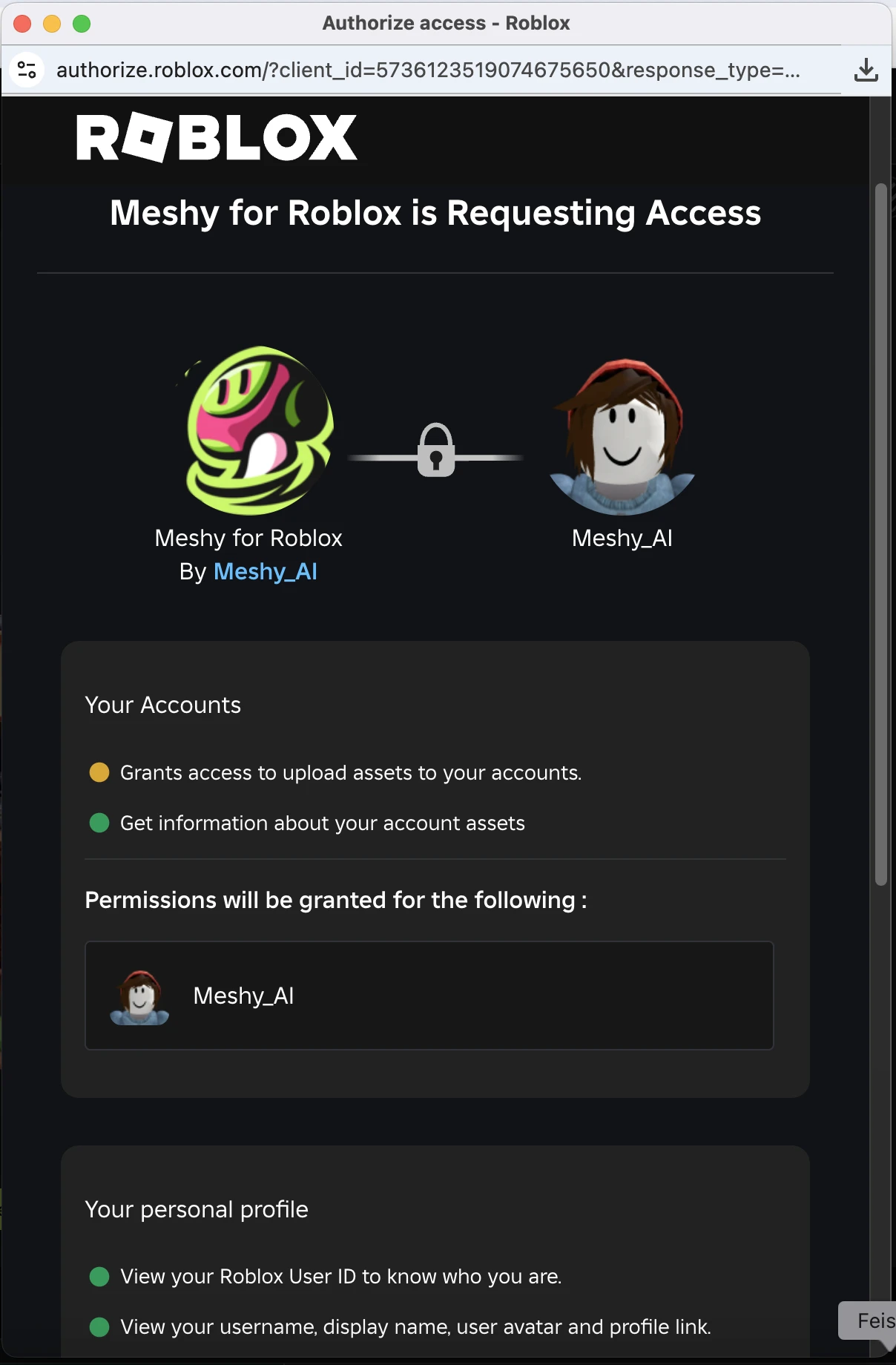
4. Suriin ang mga pahintulot
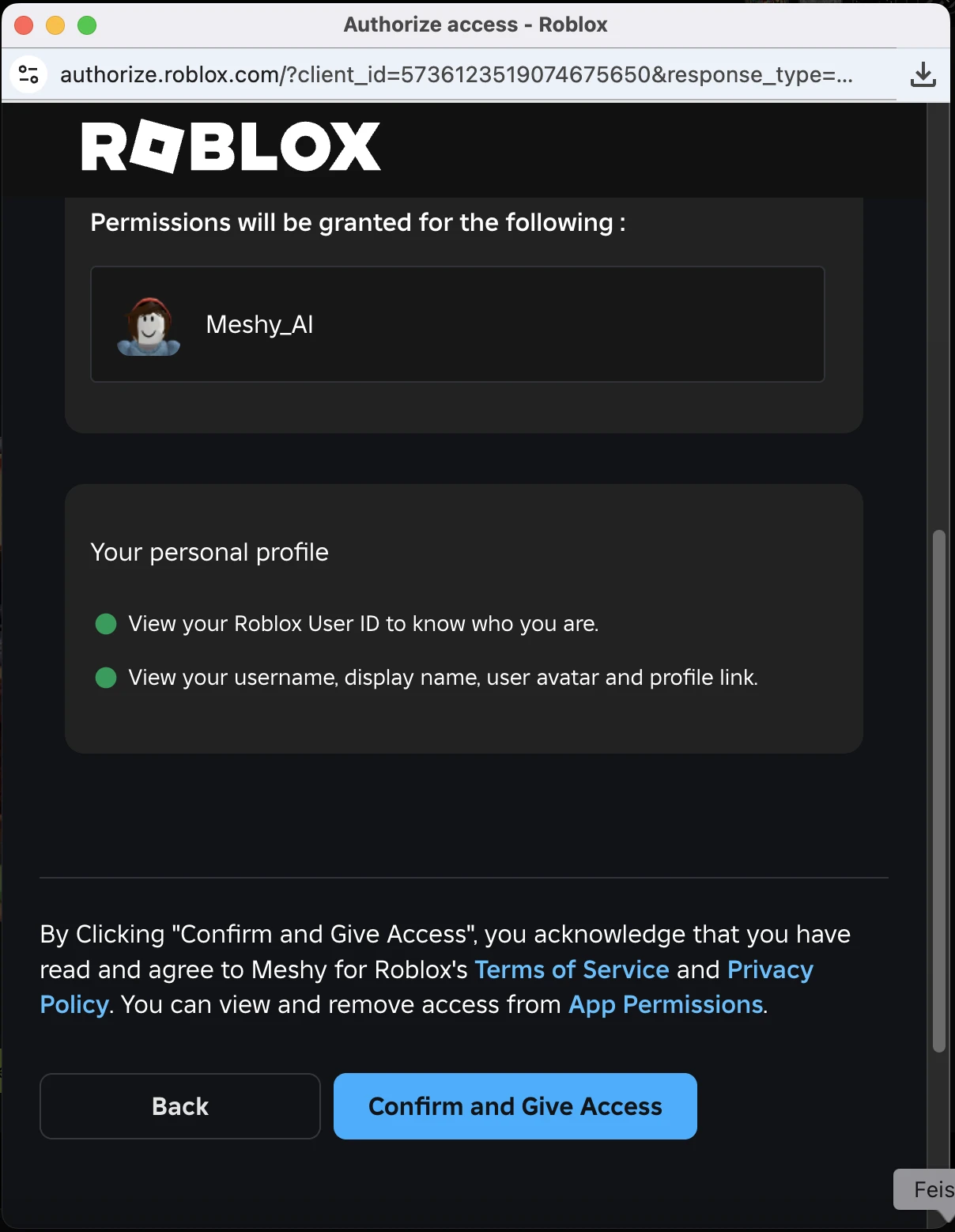
5. Kumpirmahin at magbigay ng access
Matapos mong kumpirmahin, magsasara ang popup, at ipagpapatuloy ni Meshy ang pag-upload. Hindi mo na kailangang i-click muli ang Send to Roblox.
Minsan ka lang magko-connect. Pinapanatili ni Meshy ang koneksyon ng iyong Roblox account para sa mga susunod na pag-upload.
Lumipat sa ibang Roblox account
Upang magpadala ng mga modelo sa ibang Roblox account, sundin ang mga hakbang na ito:
-
Sa viewer toolbar, i-click ang DCC Bridge.
-
I-hover ang Send to Roblox, at pagkatapos ay i-click ang Switch Account (ang user icon). Lalabas lang ang icon habang may konektadong Roblox account.
-
Sa Roblox Account Connected dialog, i-click ang Switch Account. Idiskonekta ng Meshy ang kasalukuyang account.
-
I-click ang Connect, at pagkatapos ay bigyan ng access ang Meshy sa ibang account sa Roblox popup. Kung ipinapakita ng popup ang iyong naunang account, i-click muna ang Change Account.
Ang paglipat ay nagdidiskonekta sa iyong naunang Roblox account mula sa Meshy. Ang mga asset na na-upload mo na ay mananatili sa account na iyon.
Magpadala ng modelo
Pagkatapos mong ikonekta ang iyong Roblox account, makakapagpadala ka ng mga modelo nang hindi na kailangang mag-authorize ulit. Para magpadala ng modelo, sundin ang mga hakbang na ito:
-
Sa Meshy web app, buksan ang modelo sa viewer.
-
Sa toolbar ng viewer, i-click ang DCC Bridge, at pagkatapos ay i-click ang Send to Roblox.
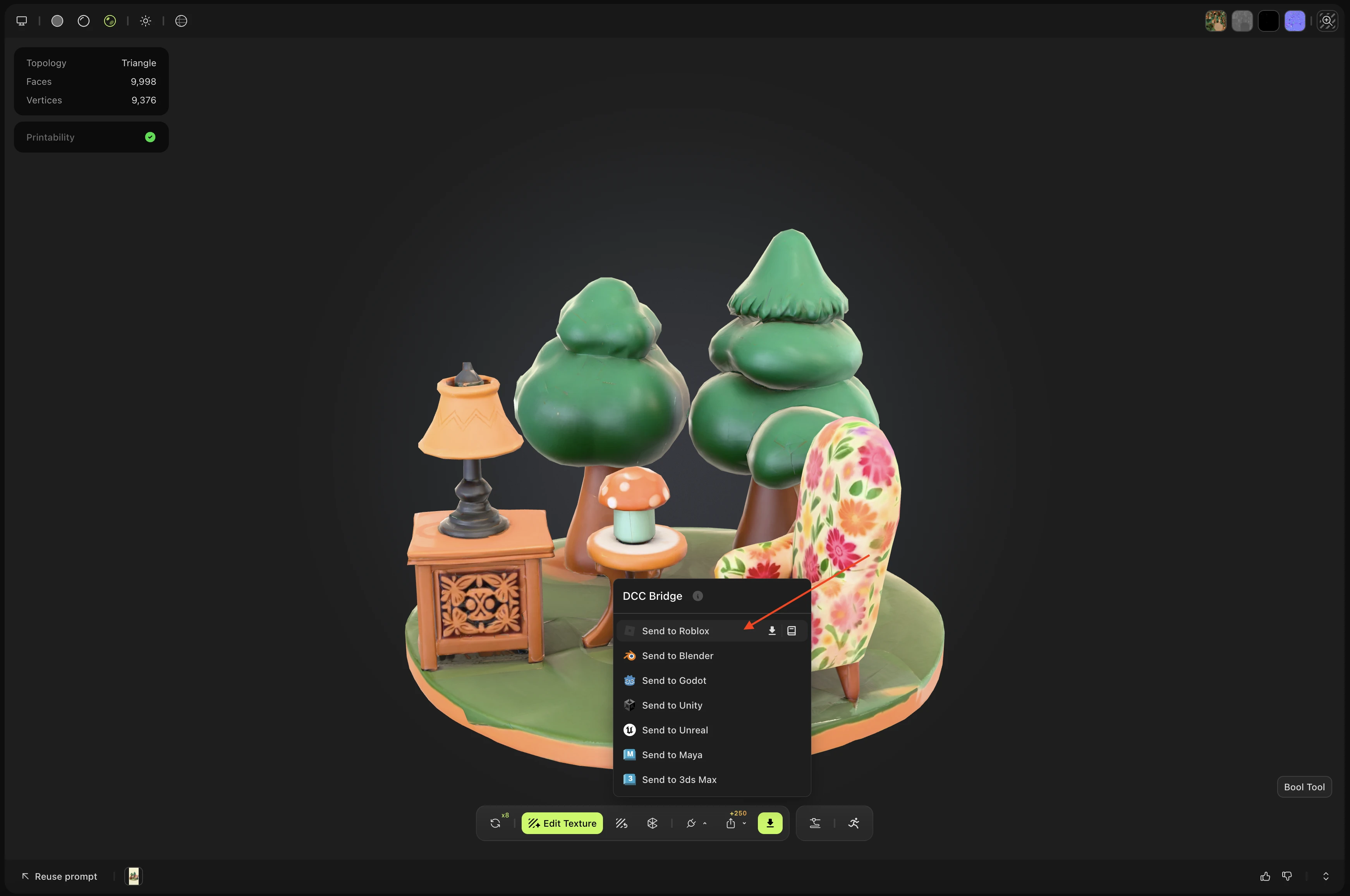
Ina-upload ng Meshy ang modelo sa iyong Roblox inventory bilang isang pribadong GLB asset. Ang pangalan ng asset ay nagsisimula sa Meshy_.
Maaari kang magpadala ng anumang static na modelo sa iyong mga generation, anuman ang tool na gumawa nito, maliban sa resulta ng Smart Rig o isang Ultra 4K na modelo.
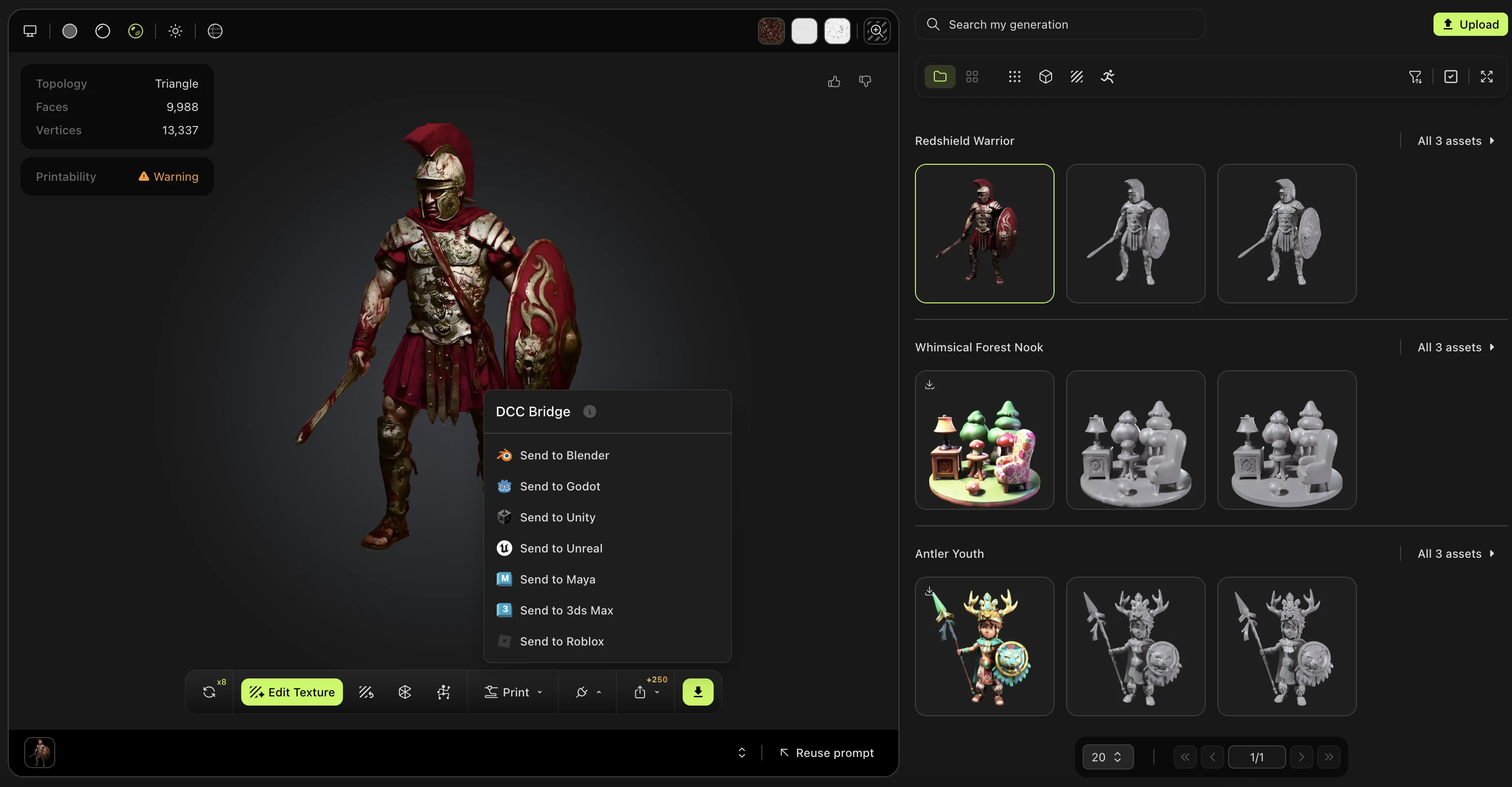
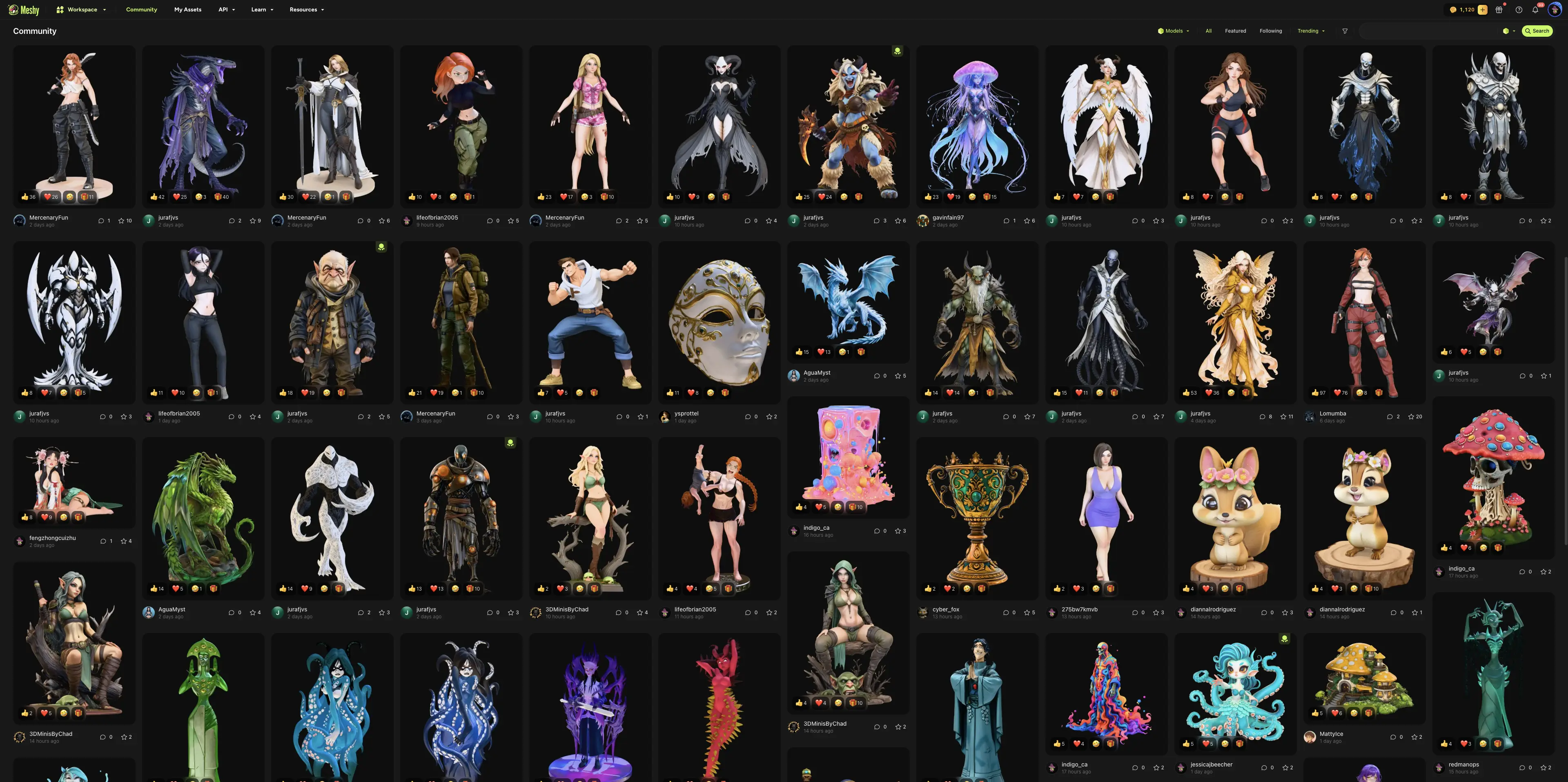
Maaari ka ring magpadala ng modelong ibinahagi ng ibang user sa Community. Buksan ang modelo, i-click ang DCC Bridge, at pagkatapos ay i-click ang Send to Roblox.
I-open ang na-upload na modelo
Kapag natapos na ang upload, ipapakita ng Meshy ang Uploaded to Roblox na dialog kasama ang asset ID.
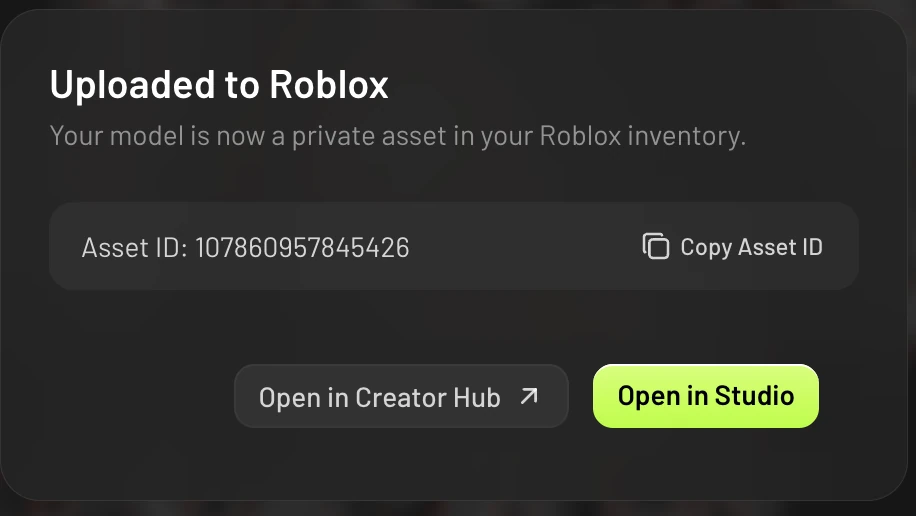
Sa dialog, maaari mong i-click ang mga sumusunod:
-
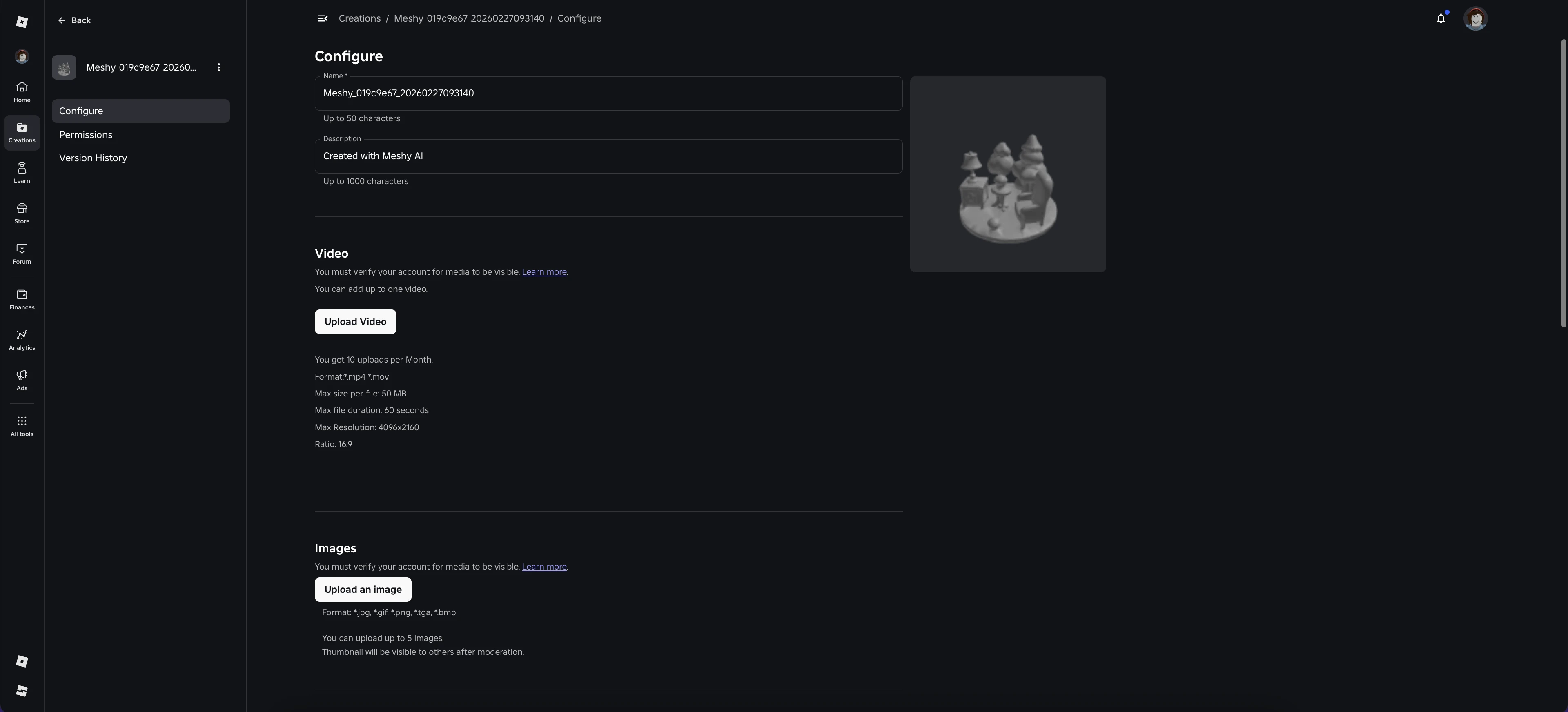
Open in Creator Hub: Binubuksan ang asset sa iyong Roblox Creator Hub, kung saan mo ito maaaring i-manage.
-
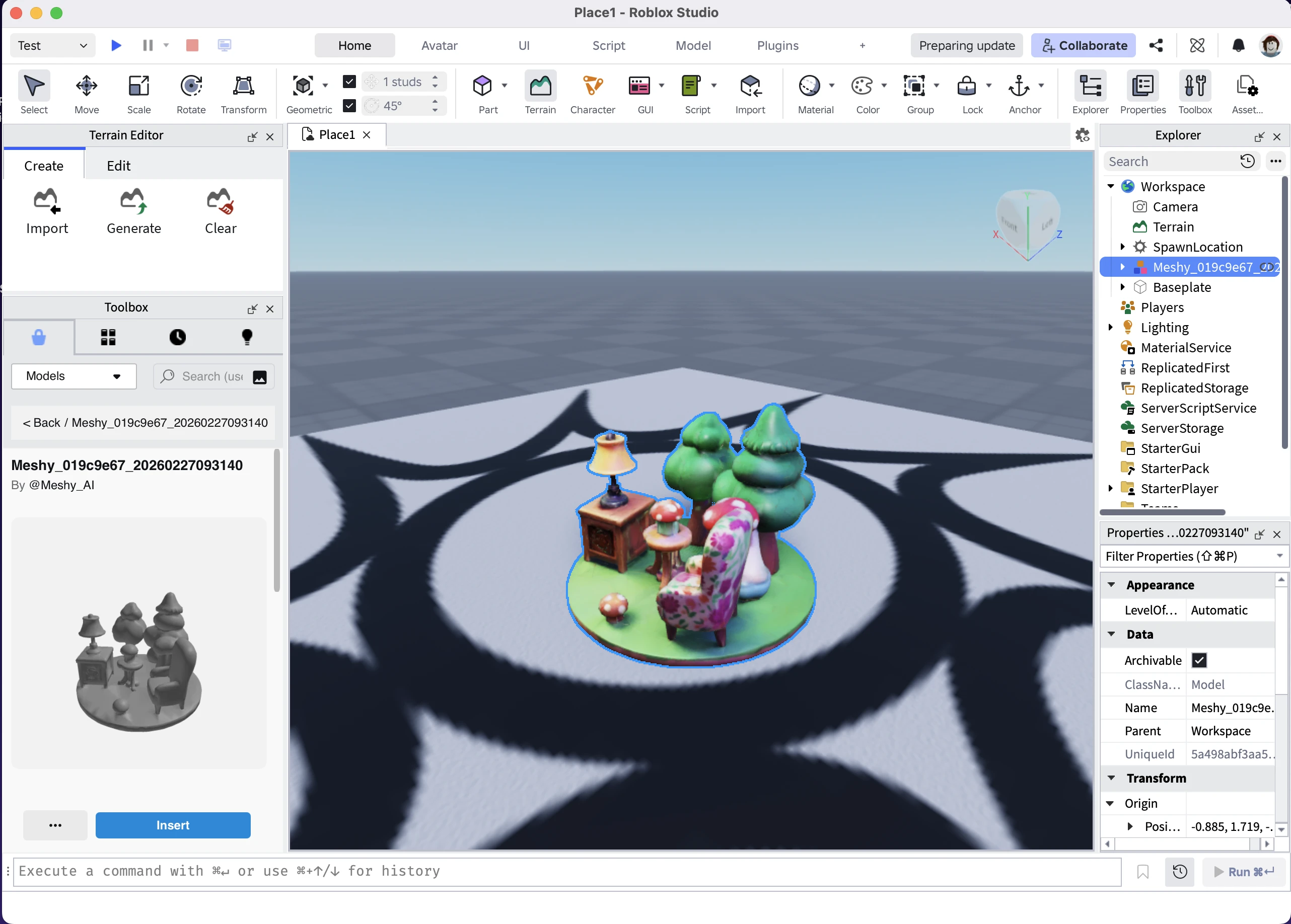
Open in Studio: Binubuksan ang Roblox Studio na may default na scene na naglalaman lamang ng modelong na-upload mo. Gamitin ang pansamantalang scene na ito para tingnan ang asset.
-
Copy Asset ID: Kinokopya ang Roblox asset ID papunta sa iyong clipboard.
Maaaring hindi tama ang pagpapakita ng Creator Hub web preview sa mga texture ng mas malaking modelo. Naaapektuhan nito lamang ang Roblox web viewer. Lumalabas nang tama ang mga texture kapag ini-import mo ang modelo sa Roblox Studio.
Sinusuri ng Roblox ang bawat bagong asset. Hangga't hindi pa natatapos ang pagsusuri, maaaring hindi pa lumitaw ang asset sa Creator Hub o Studio. Karaniwang ilang minuto lang ang tinatagal ng pagsusuri.
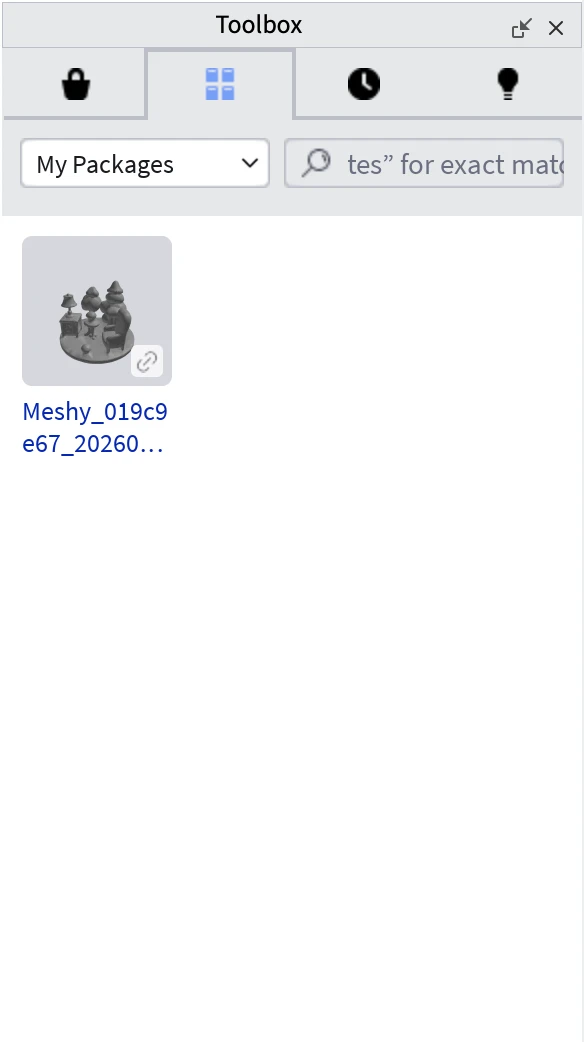
Hanapin ang iyong mga modelo sa Roblox Studio
Para hanapin ang bawat modelong ipinadala mo sa Roblox, sundin ang mga hakbang na ito:
-
Sa Roblox Studio, buksan ang Toolbox.
-
I-click ang tab na Inventory.
-
Sa drop-down na listahan, piliin ang My Packages.
Gamitin ang legacy desktop app
Hindi mo kailangan ang Meshy Roblox Bridge desktop app para magpadala ng mga modelo. Kung ginagamit mo na ito, patuloy itong gagana. Kung pipiliin mo ang Keep using desktop app, ipapadala ng Meshy ang iyong mga modelo sa pamamagitan ng app habang ito ay tumatakbo at nakakonekta sa iyong Roblox account. Kapag natapos na ang isang pag-upload, lilitaw sa unahan ang window ng app, kasama ang mga link para buksan ang asset.
Sa unang pagkakataon na i-click mo ang Send to Roblox matapos ma-set up ang desktop app, tatanungin ka ng Meshy kung ipagpapatuloy mo itong gamitin. I-click ang Keep using desktop app o Try the new way. Itatago ng Meshy ang iyong napiling pagpipilian para sa susunod na mga pagpapadala.
Para itigil ang paggamit ng app sa ibang pagkakataon, isara ito, at pagkatapos ay i-click ang Send to Roblox. Sa mensaheng ipapakita ng Meshy, i-click ang Use without the app, at pagkatapos ay ikonekta ang iyong Roblox account sa browser. Kung tumatakbo ang app ngunit hindi nakakonekta sa Roblox, ipapakita rin ng dialog na Connect to Roblox ang Use without the app.
Para i-download ang app, pumunta sa Meshy for Roblox integration page, at i-expand ang Legacy desktop app. Para buksan ang app sa macOS sa unang pagkakataon, tingnan ang Allow the legacy app on macOS.
Tingnan ang history ng pag-upload
Itinatago ng desktop app ang rekord ng mga modelong ipinadala mo dito. Para makita ang rekord, i-expand ang Upload History sa window ng app.
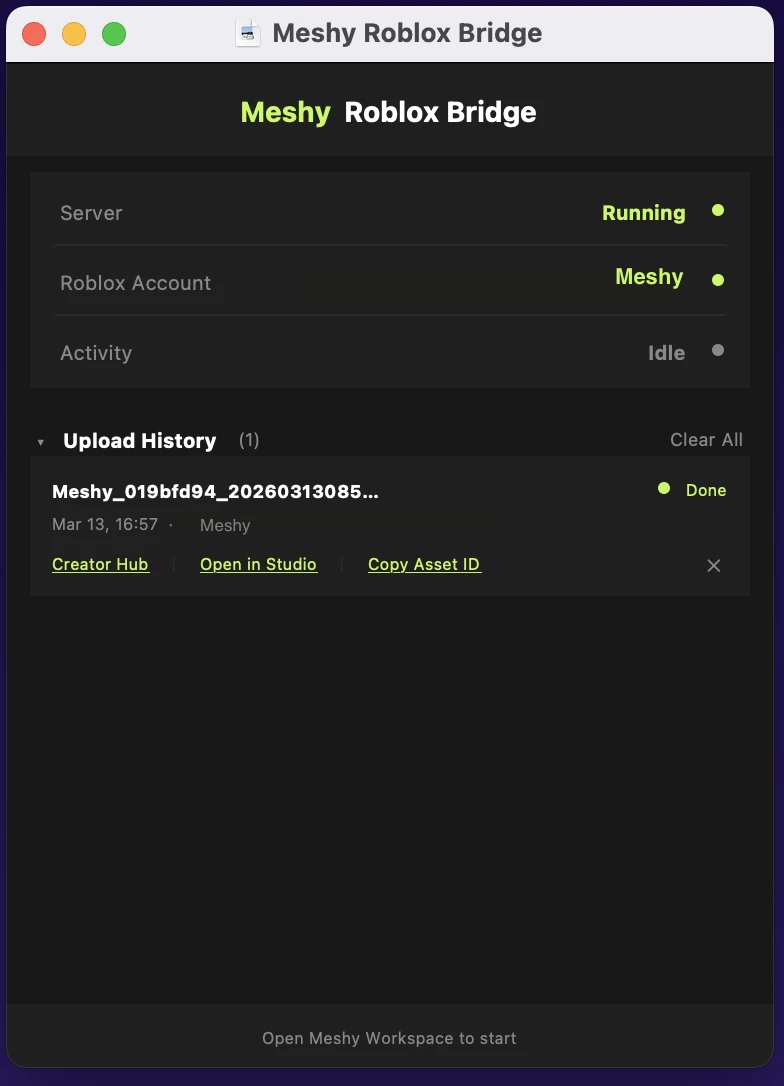
Sa upload history, maaari mong gawin ang sumusunod:
-
Para buksan o kopyahin ang isang asset, i-click ang Creator Hub, Open in Studio, o Copy Asset ID sa ilalim ng modelo.
-
Para tanggalin ang isang rekord, i-click ang X icon sa tabi nito.
-
Para tanggalin ang lahat ng rekord, i-click ang Clear All.
Itinatago ng desktop app ang upload history sa iyong computer. Ang pag-clear nito ay hindi nakakaapekto sa mga asset sa iyong Roblox account. Ang mga modelong ipinadala mo nang hindi gamit ang desktop app ay hindi lalabas sa history na ito, kaya hanapin ang mga ito sa Creator Hub o sa Studio Toolbox.
Troubleshooting
Nakalista sa sumusunod na talahanayan ang mga karaniwang problema, ang mga sanhi ng mga ito, at kung paano ayusin ang mga ito.
| Problema | Sanhi | Ayos |
|---|---|---|
| Hindi bumubukas ang Roblox authorization popup, at ipinapakita ng Meshy ang "Roblox authorization failed" | Na-block ng iyong browser ang popup. | Payagan ang mga popup para sa meshy.ai sa mga setting ng iyong browser, at pagkatapos ay i-click ulit ang Connect. |
| Nagsara ang popup, pero hindi nakakonekta ang iyong Roblox account | Nagsara ang popup bago mo makumpirma ang access sa Roblox. | Sa Connect to Roblox dialog, i-click ang Connect, at tapusin ang awtorisasyon sa roblox.com. |
| Hinihiling ng Meshy na ikonekta mo ulit ang iyong Roblox account | Nag-expire ang Roblox authorization, o inalis mo ang access ng Meshy sa Roblox. | I-click ang Connect, at i-awtorisa ulit ang iyong account. Ituloy ng Meshy ang pag-upload pagkatapos. |
| Ipinapakita ng Meshy ang "Model exceeds Roblox upload size limit (20MB)" | Tumatanggap ang Roblox ng mga modelo na hanggang 20 MB. | Gamitin ang Remesh para bawasan ang face count ng modelo, at pagkatapos ay ipadala ang na-remesh na modelo. |
| Hindi available ang Send to Roblox para sa isang rigged o animated na modelo | Static na mga modelo lang ang ipinapadala ng Meshy sa Roblox. | Ipadala na lang ang static na modelo, o i-download ang animated na modelo at i-import ito nang manual. |
| Hindi lumalabas ang asset sa Creator Hub o Studio | Nirerepaso pa ng Roblox ang asset. | Maghintay ng ilang minuto, at pagkatapos ay mag-refresh. Para i-check ang asset sa ibang pagkakataon, gamitin ang Copy Asset ID. |
| Ipinapakita ng Meshy ang "Upload timed out" at hinihiling na i-check mo ang iyong Roblox inventory | Humigit-kumulang 3 minuto ang inabot ng Roblox para iproseso ang upload, at huminto ang Meshy sa paghihintay. | I-check ang iyong inventory sa Creator Hub. Maaaring natapos ang upload pagkatapos ng timeout. |
| Ipinapakita ng Meshy ang "Upload failed" o isang error message mula sa Roblox | Tinanggihan ng Roblox ang upload, o nabigo ang koneksyon habang nag-a-upload. | Ipadala ulit ang modelo. Kung patuloy itong nabibigo, i-disconnect at ikonekta ulit ang iyong Roblox account. Para sa mga hakbang, tingnan ang Switch to another Roblox account. |
| Hinihiling ng Meshy na simulan mo ang Meshy Roblox Bridge app | Pinili mong ipagpatuloy ang paggamit ng desktop app, at hindi ito tumatakbo. | Buksan ang desktop app, at pagkatapos ay ipadala ulit ang modelo. Para magpadala nang walang app, i-click ang Use without the app sa mensahe. |
Next steps
-
Para bawasan ang laki ng isang modelo bago mo ito ipadala, tingnan ang Remesh.
-
Para marepaso kung ano ang kailangan mo para gamitin ang Meshy kasama ang Roblox, tingnan ang Meshy for Roblox.