Meshy for ZBrush
I-install ang Meshy plugin sa ZBrush para makapagpadala ka ng mga model mula sa Meshy web app patungo sa ZBrush at magamit ang mga ito bilang panimulang punto para sa iyong sculpt.
Bago magsimula
-
Kailangan mo ng ZBrush 2025.1 o mas bago. Ginagamit ng plugin ang ZBrush Python API, na wala sa mga mas lumang bersyon.
-
Kailangan mo ng macOS o Windows. Kasama na sa bawat download ang sarili nitong Python runtime, kaya hindi mo na kailangang mag-install ng Python.
-
Kailangan mo ng Meshy account. Para magpadala ng mga model gamit ang bridge, kailangan mo ng Pro plan o mas mataas pa.
I-install ang plugin
Para i-install ang plugin, sundin ang mga hakbang na ito:
-
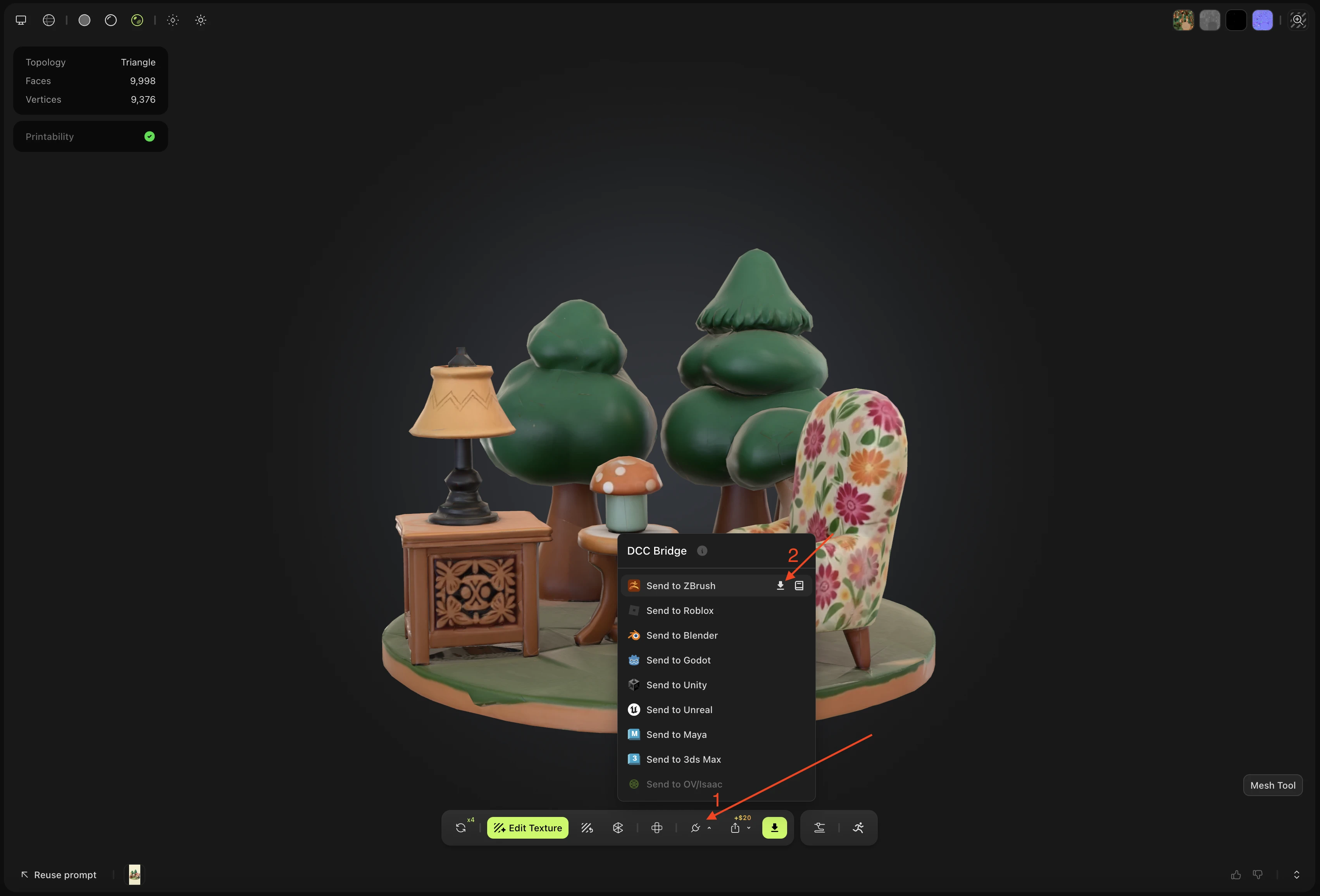
Sa Meshy web app, magbukas ng model na hindi naka-animate, at pagkatapos ay sa viewer toolbar, i-click ang DCC Bridge (ang icon ng plug). Para sa isang naka-animate na model, walang ipinapakitang download icon ang Send to ZBrush.
-
Idiin ang pointer sa ibabaw ng Send to ZBrush, at pagkatapos ay i-click ang Download Plugin (ang download icon). Bubukas ang Meshy for ZBrush integration page.
-
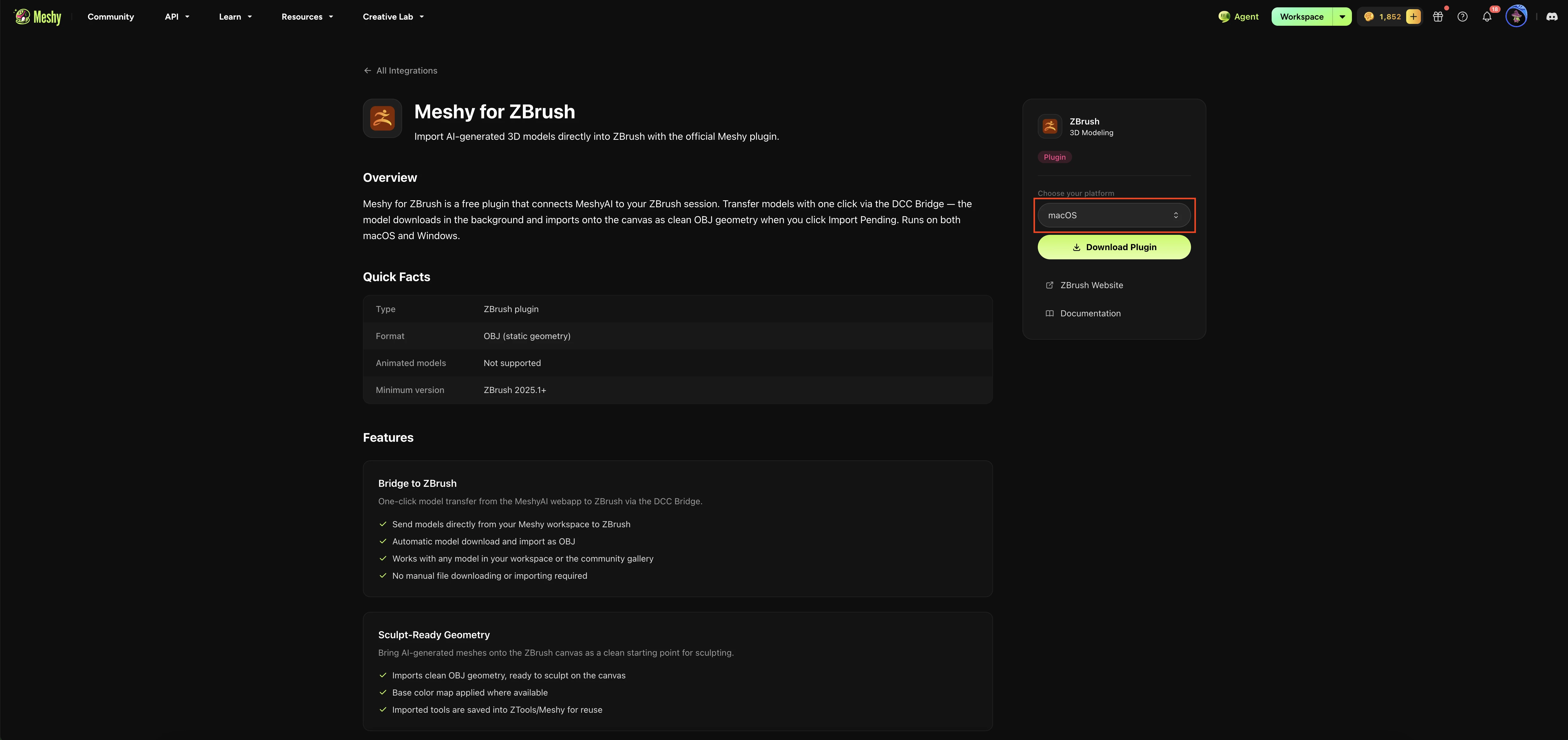
Sa ilalim ng Choose your platform, piliin ang macOS o Windows, at pagkatapos ay i-click ang Download Plugin.
-
Buksan ang download. Sa macOS, buksan ang
.dmgfile. Sa Windows, i-extract ang.zipfile. -
Kopyahin ang
MeshyBridge.zscat angMeshyBridgeDatafolder patungo saZData/ZPlugs64folder ng iyong ZBrush installation. Halimbawa:- macOS:
/Applications/Maxon ZBrush 2026/ZData/ZPlugs64 - Windows:
C:\Program Files\Maxon ZBrush 2026\ZData\ZPlugs64

- macOS:
-
Sa macOS lamang, alisin ang quarantine flag sa
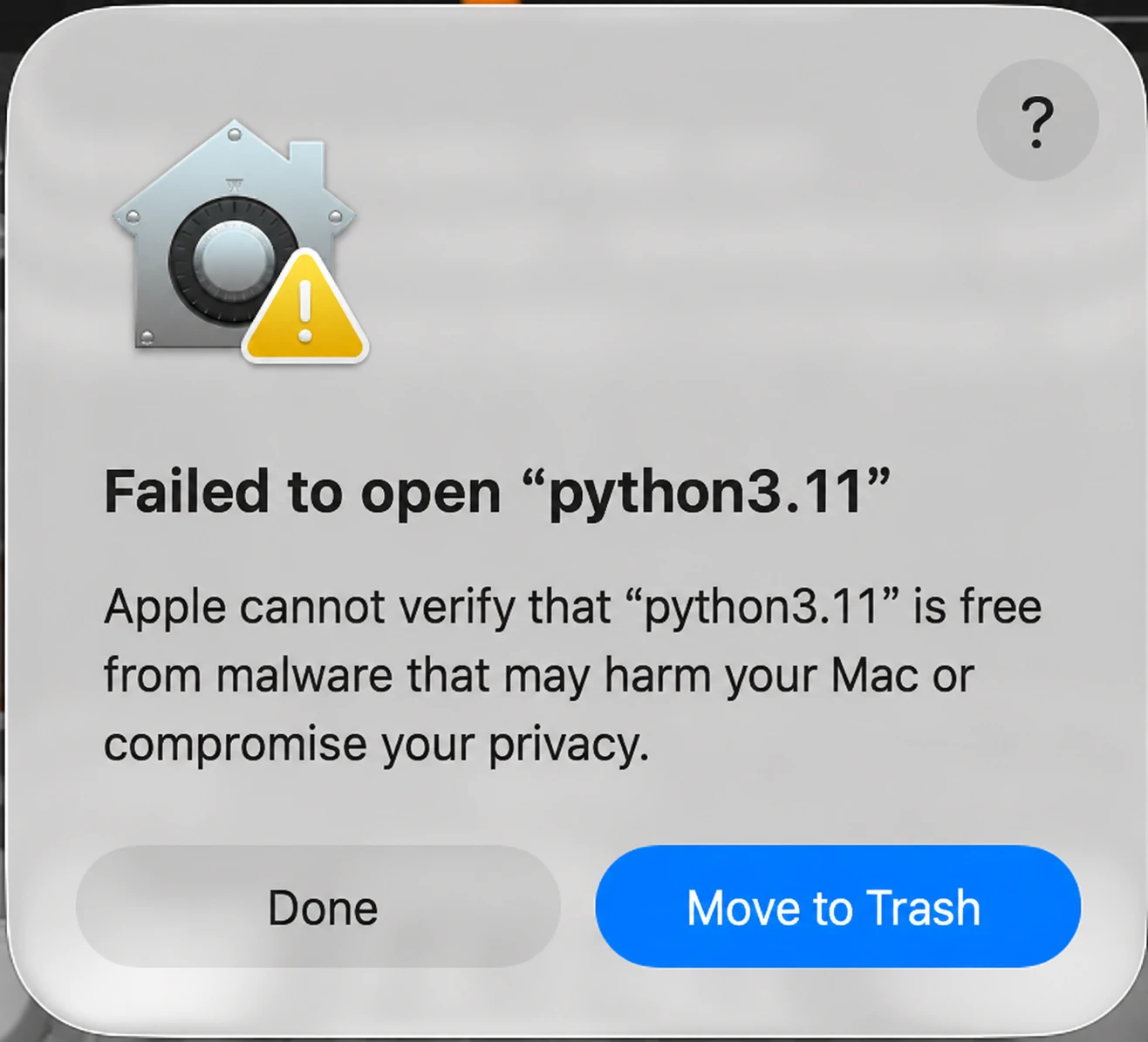
MeshyBridgeDatafolder, para masimulan ng ZBrush ang Python runtime na kasama ng plugin. Inilalagay ng macOS sa quarantine ang runtime dahil hindi notarized ang build. Sa Terminal, patakbuhin ang sumusunod na command nang isang beses:xattr -dr com.apple.quarantine "/Applications/Maxon ZBrush 2026/ZData/ZPlugs64/MeshyBridgeData"Kung lalaktawan mo ang hakbang na ito, hinaharangan ng macOS ang Python runtime at nagpapakita ito ng error na katulad ng sumusunod:
-
I-restart ang ZBrush.
-
I-click ang Zplugin > Meshy Bridge > Load Meshy Bridge.
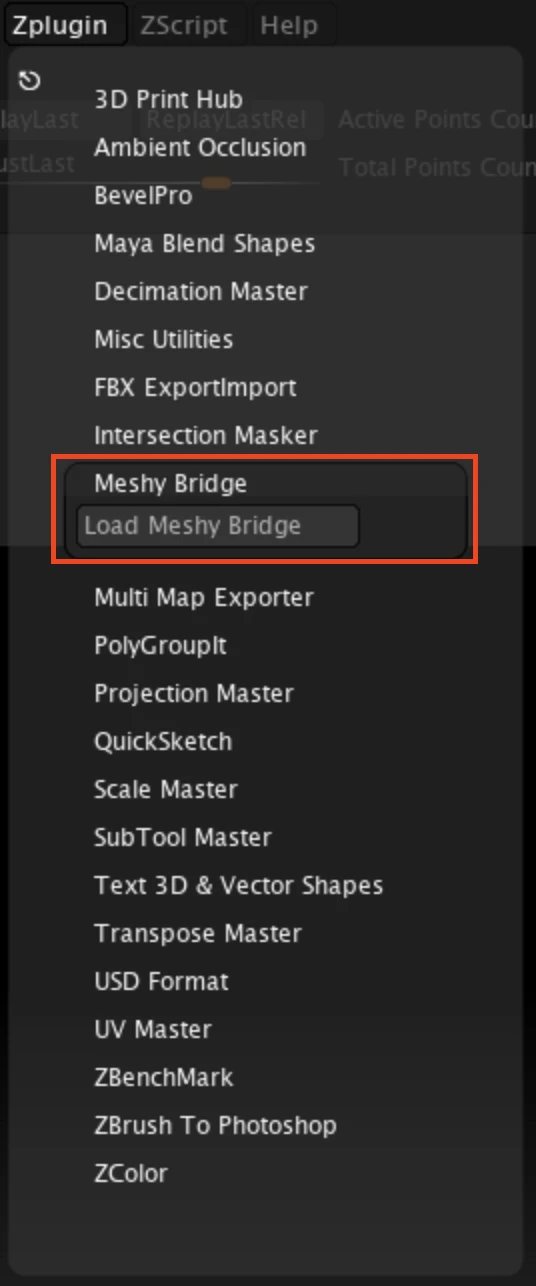
Pagkalipas ng ilang segundo, lalabas ang isang Meshy menu sa menu bar ng ZBrush. Dito nakapaloob ang lahat ng kontrol ng bridge.
Mga susunod na hakbang
- Para ipadala ang iyong unang model mula sa Meshy patungo sa ZBrush, tingnan ang Bridge to ZBrush.