Meshy for Roblox
Magpadala ng mga modelo mula sa Meshy web app patungo sa iyong Roblox inventory at gamitin ang mga ito sa Roblox Studio, nang walang kailangang i-install na app.
Bago ka magsimula
-
Kailangan mo ng Meshy Pro plan o mas mataas pa.
-
Kailangan mo ng global na Roblox account. Para gumawa ng isa, pumunta sa Roblox.
-
Hindi gumagana ang Meshy sa mga Roblox account mula sa mainland China (
roblox.qq.comoroblox.cn), na pinapatakbo ng isang regional partner gamit ang hiwalay na sistema ng account. Mula sa mainland China, kailangan mo ng network proxy o VPN para maabot angroblox.com, at isang global na Roblox account. Hindi available ang Send to Roblox sa meshy.cn.
Walang kailangang i-install. Ikokonekta mo ang iyong Roblox account sa browser at magpapadala ng mga modelo mula sa Meshy web app. Ina-upload ng Meshy ang bawat modelo bilang isang GLB asset sa iyong Creator Hub inventory. Para sa mga hakbang, tingnan ang Bridge to Roblox.
Kung ginagamit mo na ang Meshy Roblox Bridge desktop app, patuloy itong gagana, pero hindi mo na ito kailangan. Para sa mga detalye, tingnan ang Gamitin ang legacy desktop app.
Payagan ang legacy app sa macOS
Ang seksyong ito ay para lamang sa legacy desktop app. Kung nagpapadala ka ng mga modelo mula sa Meshy web app nang walang app, laktawan ito.
Ipinapamahagi ng Meshy ang Meshy Roblox Bridge desktop app sa labas ng Mac App Store, at posibleng hindi ito na-notarize ng Apple. Dahil dito, maaaring harangan ng macOS Gatekeeper ang pagbukas ng app, kasama ng babala na hindi ma-verify ng Apple ang app. Ang pagkakasalita ng babala ay depende sa iyong bersyon ng macOS.
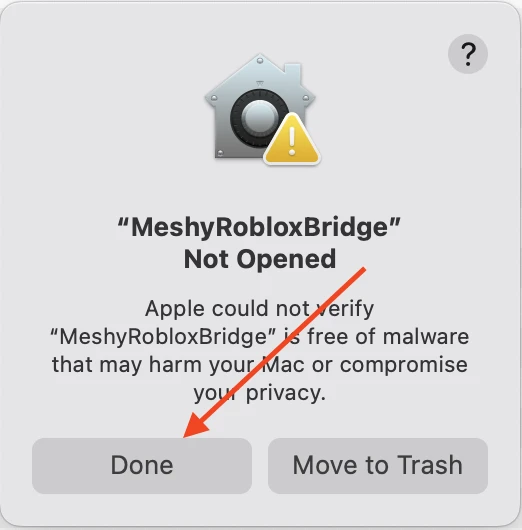
Para payagan ang app sa System Settings, na siyang inirerekomendang paraan, sundin ang mga hakbang na ito:
-
Sa warning dialog, i-click ang Done.
-
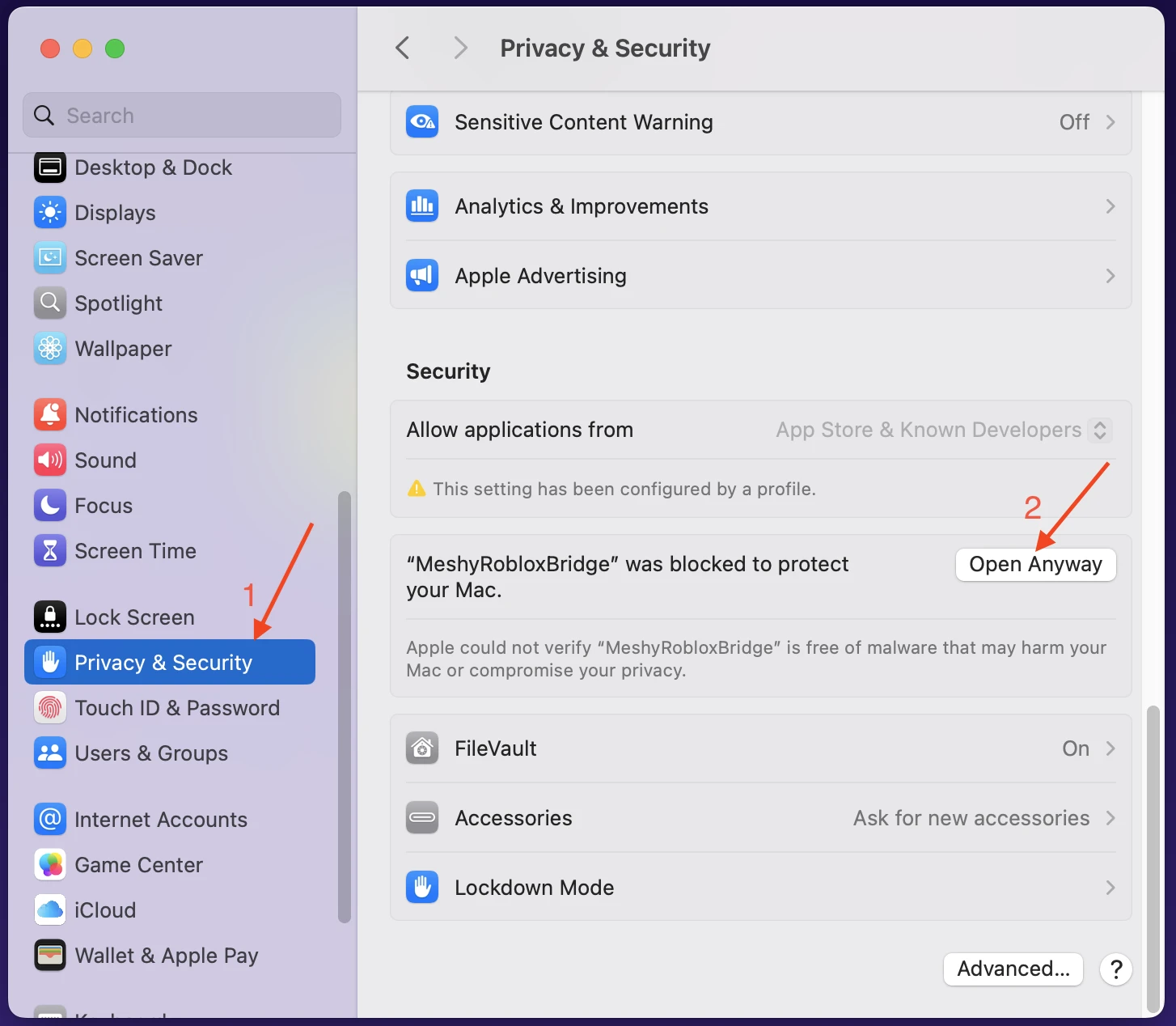
Pumunta sa System Settings > Privacy & Security.
-
Sa seksyong Security, hanapin ang mensaheng nagsasabing na-block ang MeshyRobloxBridge, at i-click ang Open Anyway.
-
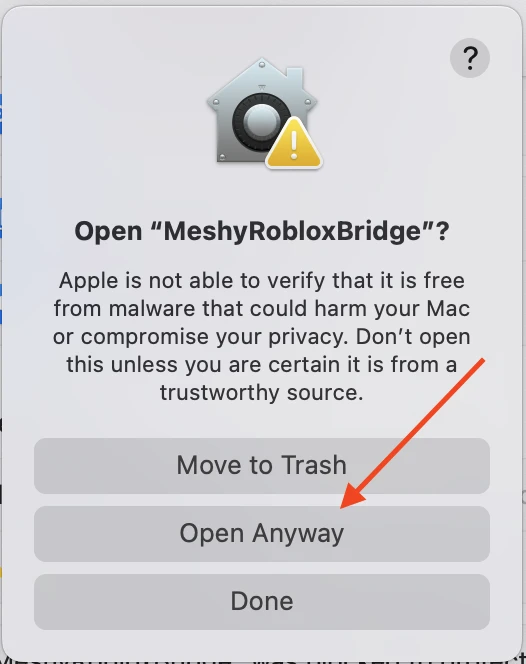
Sa confirmation dialog, i-click ang Open Anyway.
-
Ilagay ang administrator user name at password, at pagkatapos ay i-click ang OK.
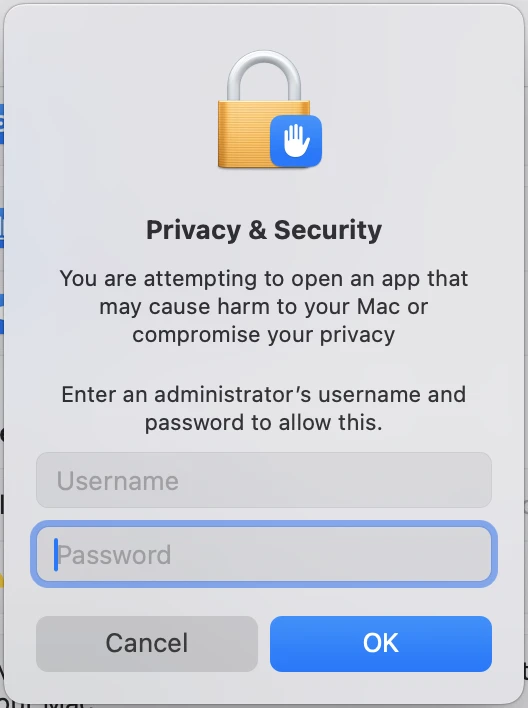
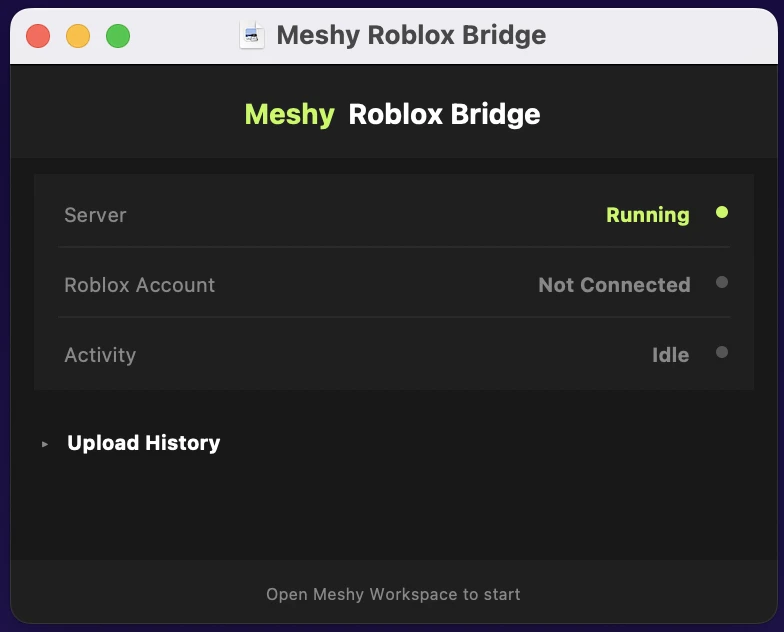
Magbubukas ang app, at ipapakita ng window nito ang Server bilang Running.
Para sa halip ay payagan ang app sa Terminal, buksan ang Terminal at patakbuhin ang sumusunod na command:
xattr -cr /path/to/MeshyRobloxBridge.app
Palitan ang /path/to/MeshyRobloxBridge.app ng path patungo sa app, tulad ng ~/Downloads/MeshyRobloxBridge.app. Pagkatapos tumakbo ang command, mag-double-click sa app para buksan ito.
Kailangan mo lamang payagan ang app nang isang beses. Pagkatapos mong payagan ito, hindi na muling ipapakita ng macOS ang babala ng Gatekeeper para dito.
Mga susunod na hakbang
- Para ikonekta ang iyong Roblox account at magpadala ng iyong unang modelo, tingnan ang Bridge to Roblox.