Meshy for 3ds Max
Patakbuhin ang Meshy plugin script sa 3ds Max para maipadala mo ang mga modelo mula sa Meshy web app diretso sa iyong mga 3ds Max scene.
Bago magsimula
-
I-download ang plugin, isang
.zipfile, mula sa Meshy for 3ds Max integration page. -
Kailangan mo ng Meshy account. Para makapagpadala ng mga modelo gamit ang bridge, kailangan mo ng Pro plan o mas mataas pa.
I-install ang plugin
Para i-install ang plugin, sundin ang mga hakbang na ito:
-
I-unzip ang file sa isang folder sa iyong computer.
-
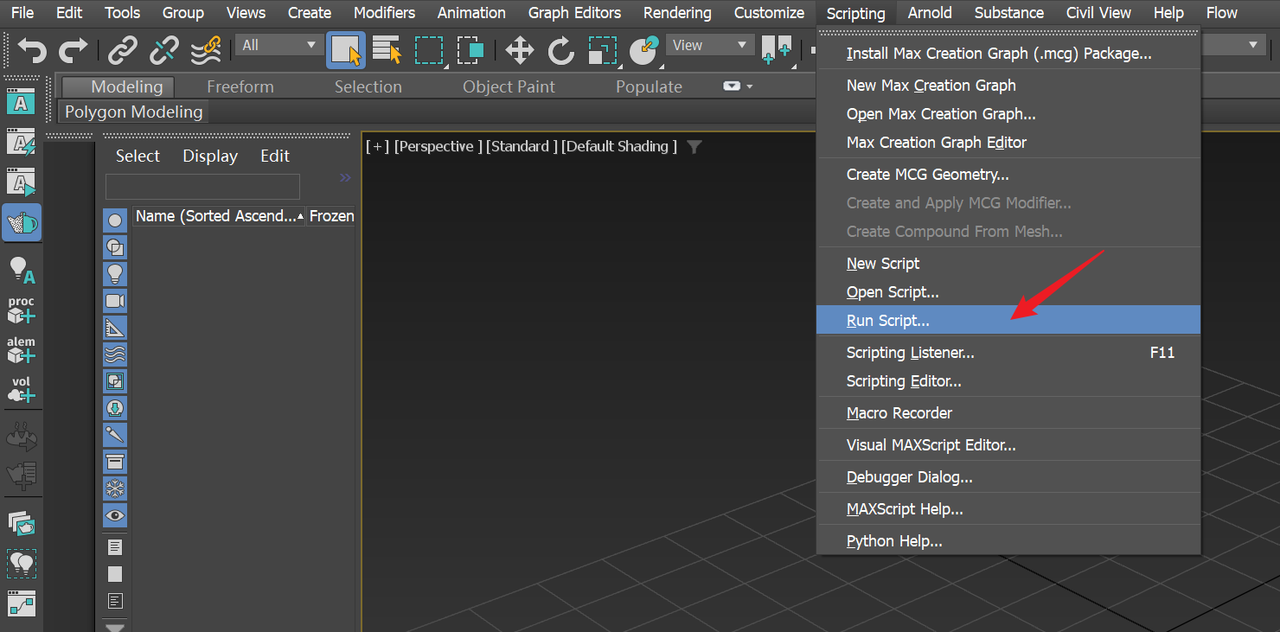
Sa 3ds Max, i-click ang Scripting > Run Script.
-
Piliin ang
3dsmax_meshy_bridge.pysa folder nameshy-3dsmax-pluginna na-unzip mo.
Magbubukas ang window na Meshy Bridge for 3ds Max. Gagamitin mo ito para tumanggap ng mga modelo.
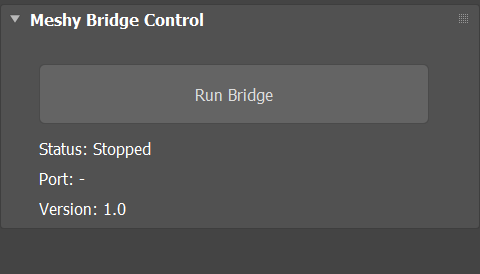
Hindi nagdaragdag ang script ng menu sa 3ds Max. Para buksan ang window sa susunod na 3ds Max session, patakbuhin muli ang script.
Mga susunod na hakbang
-
Para maipadala ang iyong unang modelo mula sa Meshy patungo sa 3ds Max, tingnan ang Bridge to 3ds Max.
-
Para mag-import ng rigged character kasama ang animation nito, tingnan ang Animated models.