Bridge sa Omniverse / Isaac Sim
Ipadala ang isang modelo mula sa Meshy web app direkta sa iyong NVIDIA Omniverse o Isaac Sim stage, kasama ang mga physics at semantic label na inilalapat sa panahon ng pag-import.
Bago ka magsimula
-
Kailangan mo ng Pro plan o mas mataas pa. Sa Free at Starter na mga plano, ang pag-click sa Send to OV/Isaac ay magbubukas ng mga opsyon sa pag-upgrade.
-
Kailangan mo ang Meshy web app sa Windows. Sa ibang mga operating system, hindi available ang Send to OV/Isaac.
-
I-install ang Meshy Bridge extension sa Isaac Sim o sa iyong Omniverse Kit app. Para sa mga hakbang, tingnan ang Meshy for Omniverse / Isaac Sim.
Simulan ang Bridge
Pinapatakbo ng extension ang bridge habang naka-enable ito, kaya hindi mo na kailangang magsimula pa ng iba.
Upang ihanda ang app, sundin ang mga hakbang na ito:
-
Buksan ang Isaac Sim o ang iyong Omniverse Kit app.
-
I-click ang Window > Extensions, at tiyakin na naka-on ang MESHY BRIDGE.
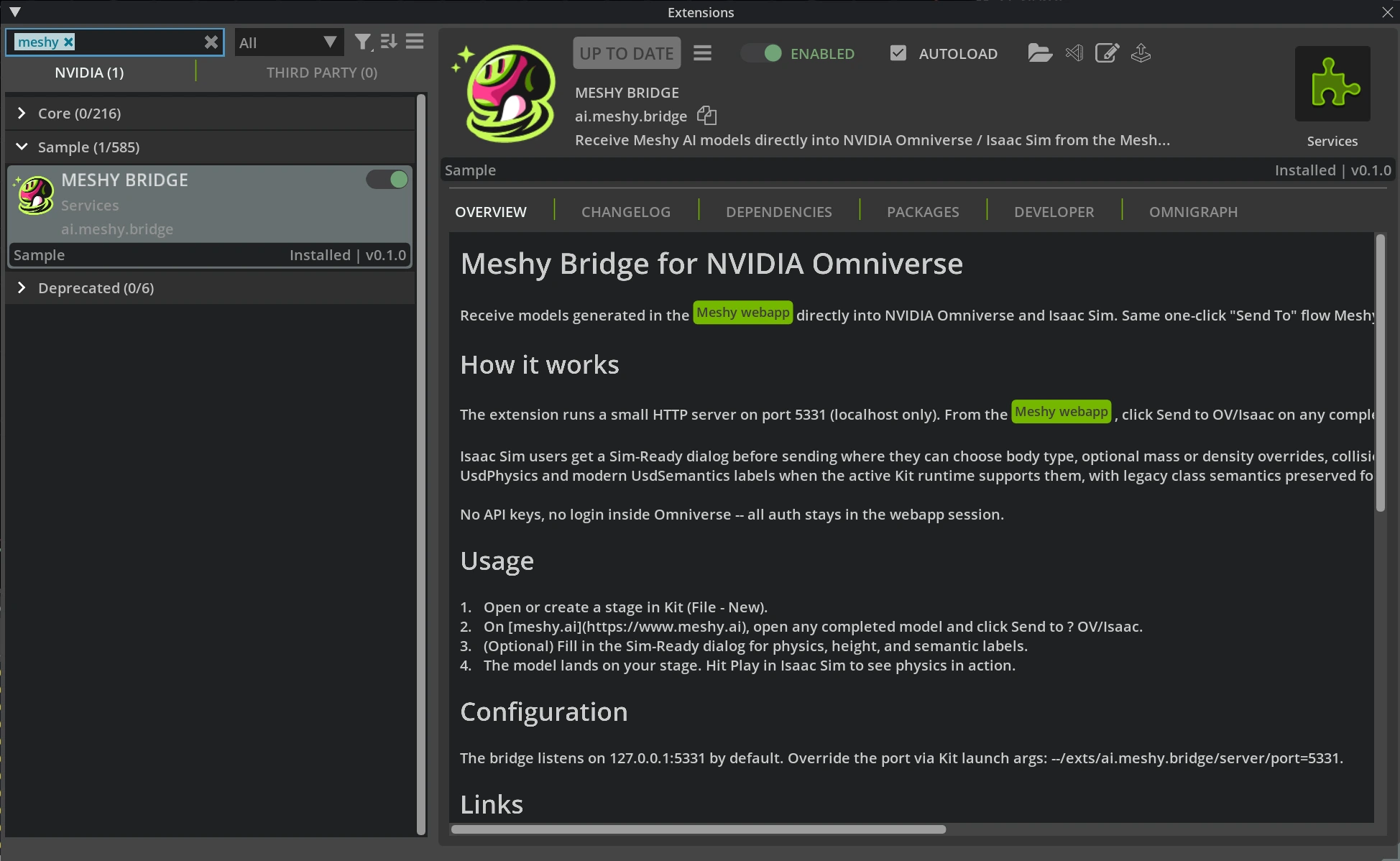
-
Magbukas o gumawa ng USD stage. Upang gumawa ng isa, i-click ang File > New.
Panatilihing bukas ang app habang nagpapadala ka ng mga modelo mula sa Meshy.
Magpadala ng modelo
Upang magpadala ng modelo sa Omniverse o Isaac Sim, sundin ang mga hakbang na ito:
-
Sa Meshy web app sa Windows, buksan ang isang natapos na modelo sa viewer.
-
Sa toolbar ng viewer, i-click ang DCC Bridge (ang plug icon).
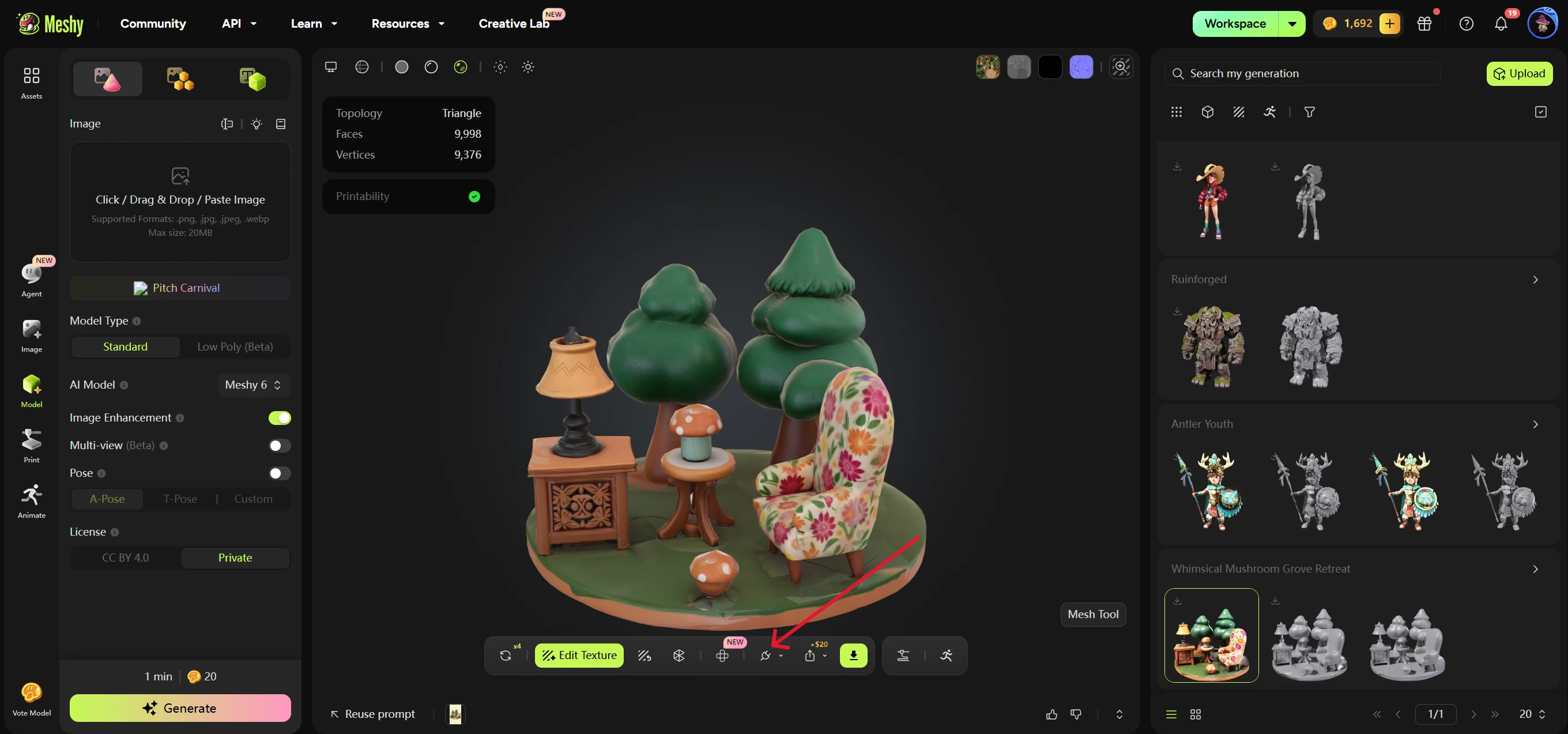
-
I-click ang Send to OV/Isaac. Tinitiyak ng Meshy na tumatakbo ang bridge, pagkatapos ay bubuksan nito ang Sim-Ready Properties dialog.
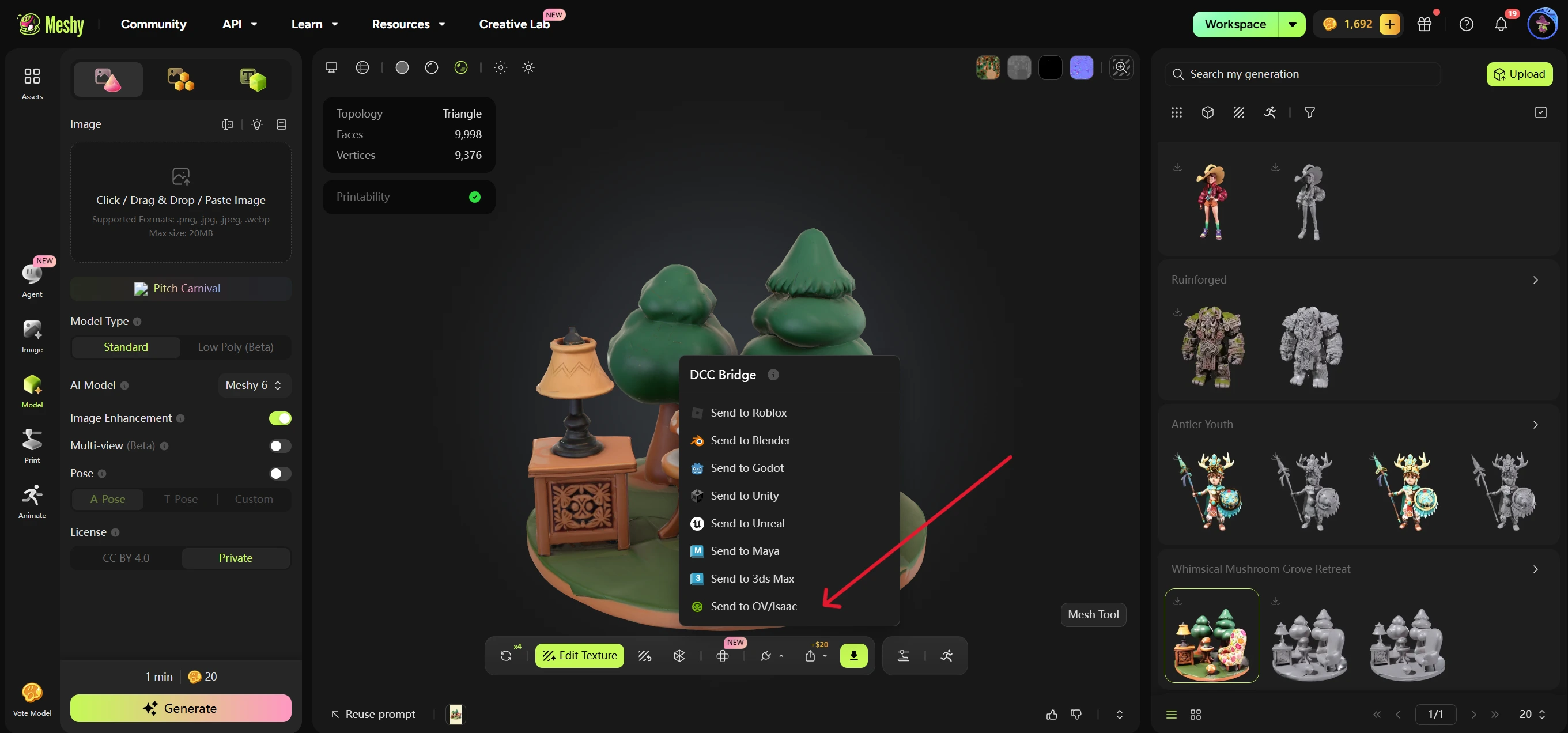
-
Opsyonal: Baguhin ang mga setting ng Sim-Ready. Para malaman ang ginagawa ng bawat setting, tingnan ang Mga setting ng Sim-Ready.
-
Sa Sim-Ready Properties dialog, i-click ang Send to OV/Isaac. Upang kanselahin nang hindi nagpapadala, i-click ang Cancel.
Ipinapadala ng Meshy ang modelo bilang isang USDZ file, gamit ang pangalan ng modelo at ang iyong mga setting ng Sim-Ready. Dina-download ng extension ang file at idinaragdag ang modelo sa bukas na stage sa ilalim ng /World, sa isang prim na pinangalanan ayon sa modelo. Itinutugma rin nito ang up axis at mga unit ng modelo sa stage.
Mga setting ng Sim-Ready
Itinatakda ng Sim-Ready Properties dialog kung paano kumikilos ang modelo sa isang physics simulation at kung paano ito nila-label. Maaari kang magpadala nang hindi binabago ang anumang setting.
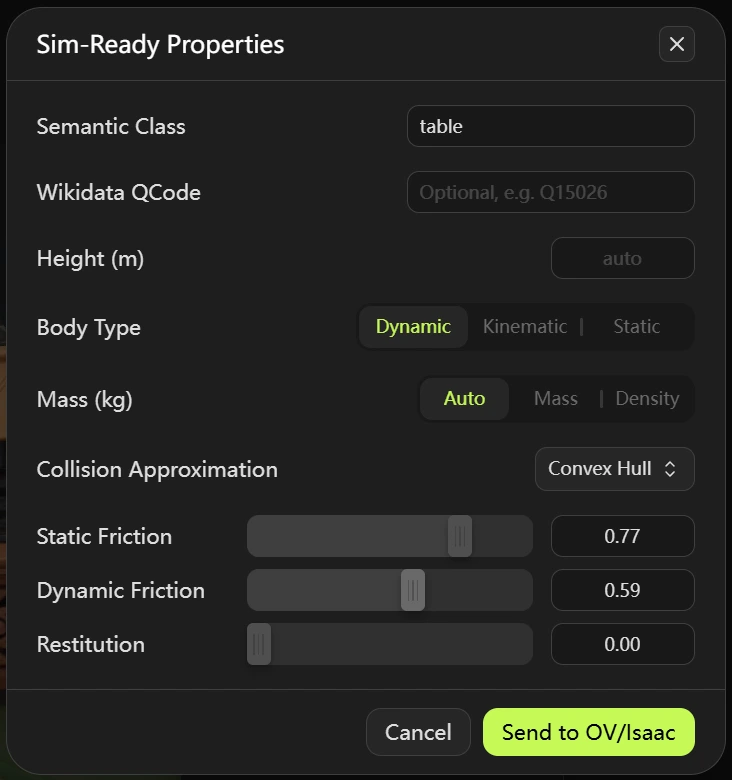
Mayroon ang dialog ng mga sumusunod na setting:
- Semantic Class: Opsyonal. Isang class label, tulad ng
chair,table, orobot. Isinusulat ito ng extension bilang semantic label, at bilang legacy class label din para sa mas lumang mga bersyon ng Isaac Sim. - Wikidata QCode: Opsyonal. Isang Wikidata ID, tulad ng
Q15026. Nagsisimula ito saQ, na susundan ng isang numero na hindi nagsisimula sa0. - Height (m): Opsyonal. Ang real-world na taas ng modelo sa metro. Kung iiwan mo itong walang laman, isinusukat ng extension ang modelo ayon sa mga unit ng file at ng stage.
- Body Type: Dynamic (ang default), Kinematic, o Static.
- Mass (kg): Auto (ang default), Mass, o Density. Hindi nagtatakda ang Auto ng mass o density, kaya ginagamit ng physics engine ang mga default nito at ang hugis ng collider. Itinatakda ng Mass ang mass sa kilogramo. Itinatakda ng Density ang density sa kg/m³, at nagiging Density (kg/m³) ang label. Walang setting ng mass ang isang Static na body.
- Collision Approximation: Convex Hull (ang default), Convex Decomposition, Mesh Simplification, Bounding Cube, Bounding Sphere, o Triangle Mesh. Para sa isang Dynamic na body, hindi kasama sa listahan ang Mesh Simplification at Triangle Mesh. Hindi available ang SDF collision.
- Static Friction, Dynamic Friction, at Restitution: Mga physics material value mula
0hanggang1para sa mga collider ng modelo. Ang mga default ay0.50,0.50, at0.00.
Suriin ang import
Matapos ipakita ng Meshy ang "Model sent to omniverse", lalabas ang modelo sa bukas na stage sa ilalim ng /World.
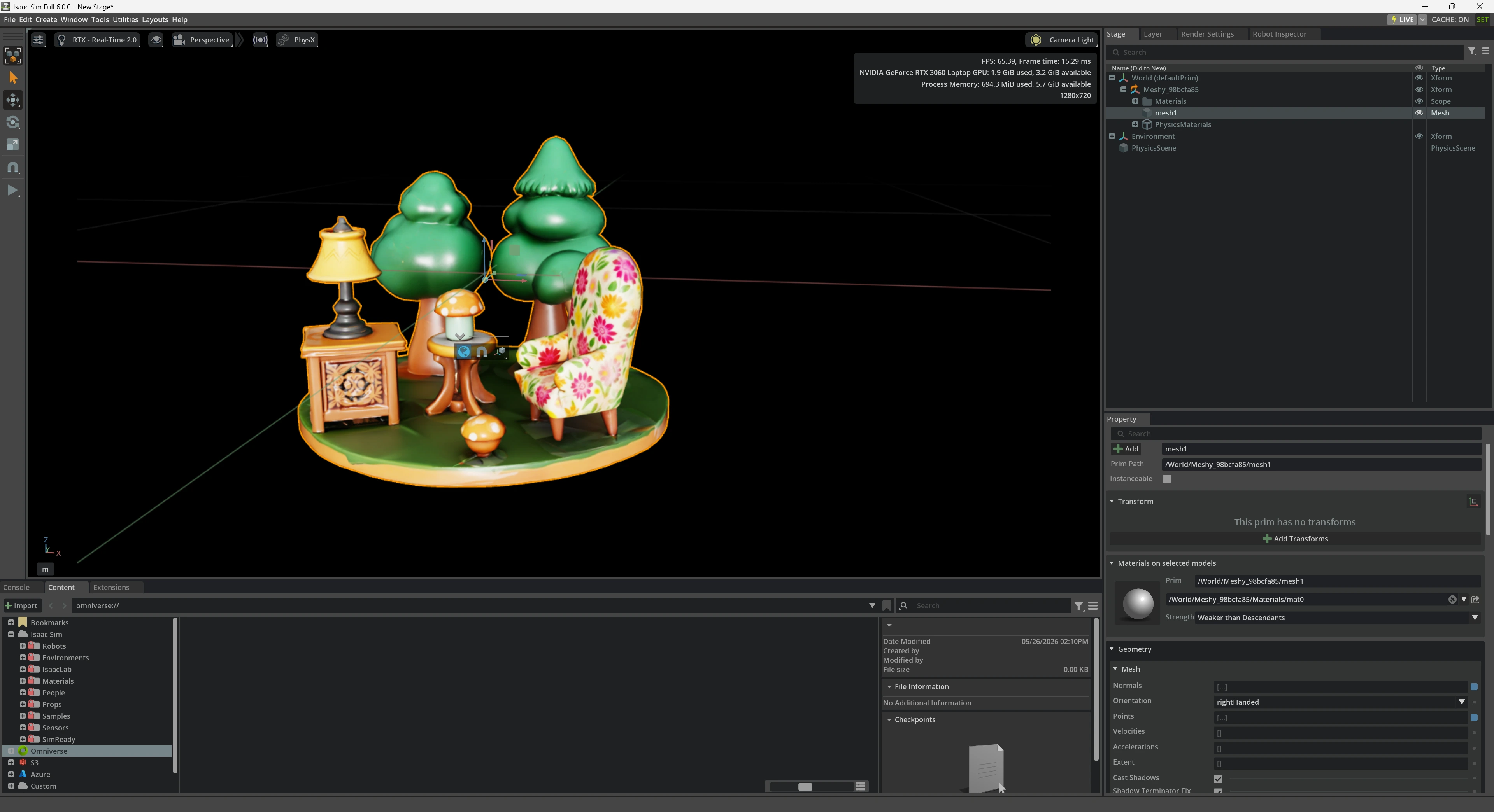
Idinaragdag ng extension ang UsdPhysics.CollisionAPI at UsdPhysics.MeshCollisionAPI sa bawat mesh sa modelo. Para sa isang dynamic o kinematic na body, idinaragdag din nito ang UsdPhysics.RigidBodyAPI at UsdPhysics.MassAPI sa prim ng modelo.
Upang subukan ang physics, i-click ang Play sa Isaac Sim. Gumagalaw ang isang dynamic na body kasabay ng simulation, at nananatili sa lugar ang isang static na body. Gumagalaw lamang ang isang kinematic na body sa pamamagitan ng animation o script, at nagbabanggaan pa rin dito ang ibang mga body.
Magpadala ng modelong may animation
Nagpapadala ka ng modelong may animation sa parehong paraan tulad ng isang static na modelo. Ipinapadala ng Meshy ang rigged character kasama ang napiling animation. Walang DCC Bridge ang mga Smart Rig na modelo, kaya hindi mo sila mapapadala.
Troubleshooting
Nakalista sa sumusunod na talahanayan ang mga karaniwang problema, ang mga sanhi ng mga ito, at kung paano aayusin ang mga ito.
| Problema | Sanhi | Ayos |
|---|---|---|
| Ipinapakita ng Meshy ang "Failed to send model to omniverse" bago bumukas ang Sim-Ready Properties dialog | Hindi bukas ang Isaac Sim o ang iyong Kit app, o naka-off ang extension. | Buksan ang app, at i-on ang MESHY BRIDGE sa Window > Extensions. Pagkatapos ay ipadala muli ang modelo. |
Bumubukas ang dialog, pero nabigo ang pagpapadala, at hindi ipinapakita ng http://127.0.0.1:5331/status sa iyong browser ang "dcc": "omniverse" | May ibang app na gumagamit ng port 5331, kaya hindi masimulan ng extension ang bridge nito. | Isara ang ibang app, at pagkatapos ay i-off at i-on muli ang MESHY BRIDGE sa Window > Extensions. Tiyakin na ipinapakita ng status page ang "dcc": "omniverse". |
Ipinapakita ng Meshy ang "Failed to send model to omniverse" pagkatapos mong i-click ang Send to OV/Isaac sa dialog, at ipinapakita ng status page ang "dcc": "omniverse" | Walang bukas na USD stage. Ipinapakita ng Console ng app ang no active USD stage. | Magbukas o gumawa ng stage gamit ang File > New, at pagkatapos ay ipadala muli ang modelo. |
| Hindi available ang Send to OV/Isaac sa dialog | Hindi valid ang Wikidata QCode, Height (m), o ang value ng mass o density. | Maglagay ng QCode sa format na Q15026, at isang height, mass, o density na mas malaki sa 0. |
| Hindi available ang Send to OV/Isaac sa DCC Bridge menu | Ginagamit mo ang Meshy web app sa macOS o Linux. | Gamitin ang Meshy web app sa Windows. |
Mga susunod na hakbang
- Upang magdagdag ng animation sa isang character bago mo ito ipadala, tingnan ang Animation.