Animated models
Magpadala ng animated character mula sa Meshy patungo sa 3ds Max kasama ang mga buto (bones) at animation nito.
Magpadala ng animated model
Pinapadala mo ang isang animated model sa parehong paraan tulad ng static na modelo. Bago magsimula, patakbuhin ang bridge sa 3ds Max. Para sa mga hakbang, tingnan ang Bridge to 3ds Max.
Upang magpadala ng animated model, sundin ang mga sumusunod na hakbang:
-
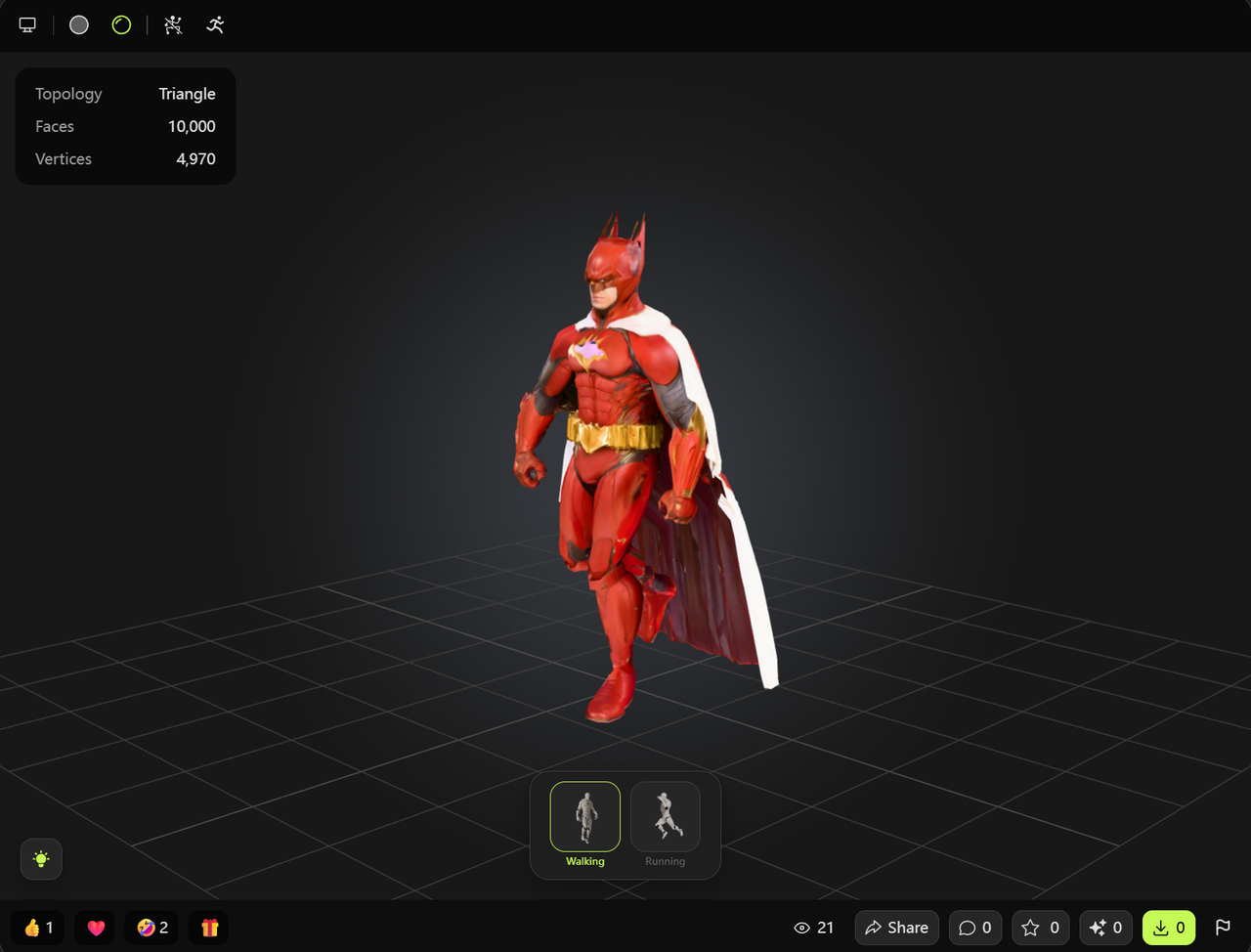
Sa Meshy web app, buksan ang animated model sa viewer.
-
Piliin ang animation na gusto mong ipadala.
-
Sa viewer toolbar, i-click ang DCC Bridge (ang plug icon).
-
I-click ang Send to 3ds Max.
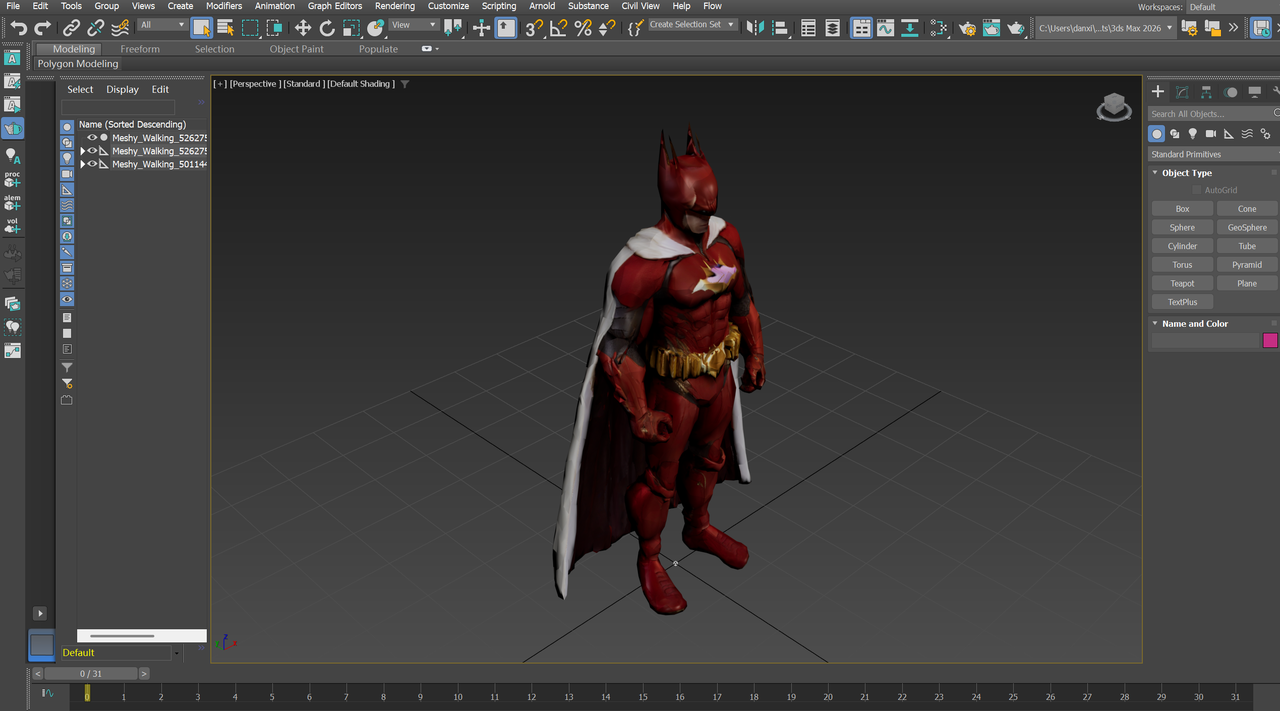
Ipapadala ng Meshy ang rigged character kasama ang napiling animation sa 30 frames per second. Ini-import ng plugin ang character kasama ang mga buto (bones) at animation nito, at itinatakda ang 3ds Max timeline sa haba ng animation. Hindi nito ini-import ang skin weights mula sa file, kaya suriin kung paano sumusunod ang mesh sa mga buto, at i-re-skin ito kung kinakailangan.
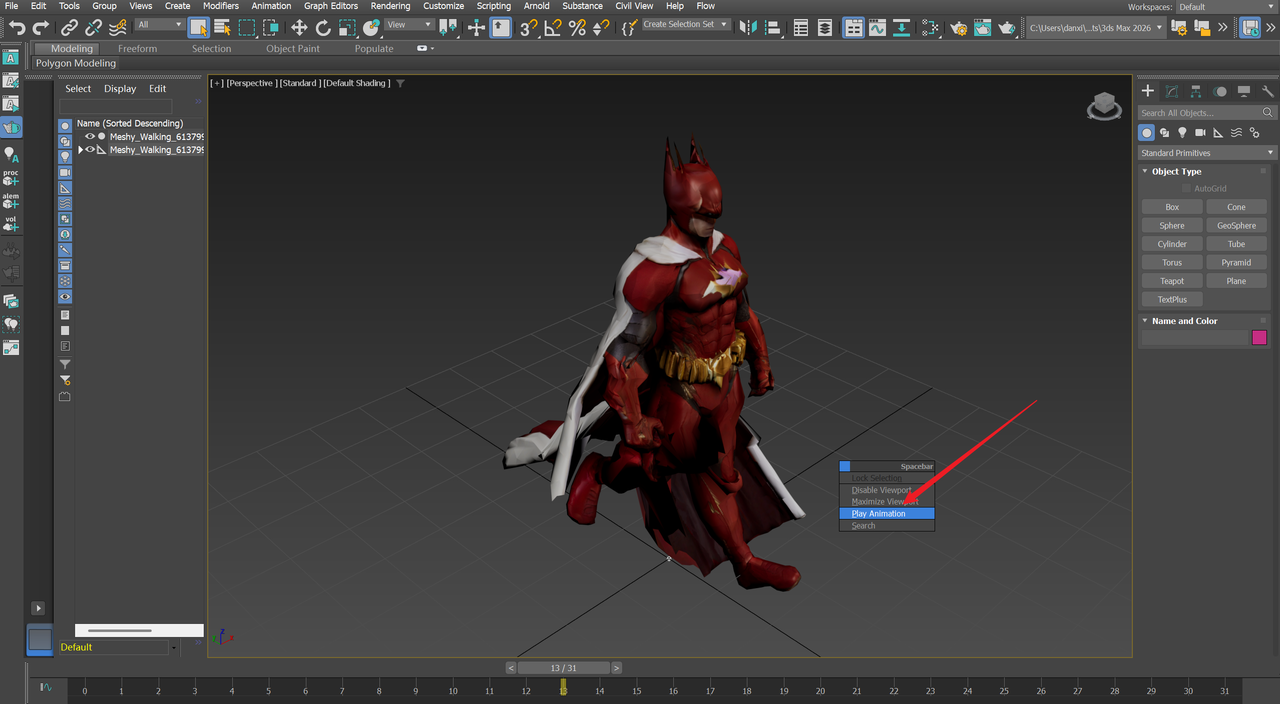
Upang i-play ang animation, pindutin ang Spacebar sa viewport, at pagkatapos ay i-click ang Play Animation.
Mga susunod na hakbang
- Upang magdagdag ng higit pang animations sa isang character bago ito ipadala, tingnan ang Animation.