Model Cleanup
Ayusin ang mga butas, Loose Geometry, at mga baligtad na normal sa Blender, at alisin ang maliliit na fragment, gamit ang Clean Up panel ng Meshy plugin.
Bago magsimula
-
I-install ang Meshy plugin sa Blender. Para sa mga hakbang, tingnan ang Meshy for Blender.
-
Hanapin muna ang mga problema gamit ang mga check sa Analyze panel. Para sa mga hakbang, tingnan ang Model Analysis.
-
I-save ang iyong Blender file. Binabago ng parehong tool ang mesh. Maaari mo itong i-undo gamit ang
Ctrl+Z(Cmd+Zsa macOS).
Make Manifold
Inaayos ng Make Manifold ang isang mesh upang ito ay sarado at watertight, dahil kailangang ganito ang isang modelo para ma-print.
Upang patakbuhin ang Make Manifold, sundin ang mga hakbang na ito:
-
Piliin ang modelo.
-
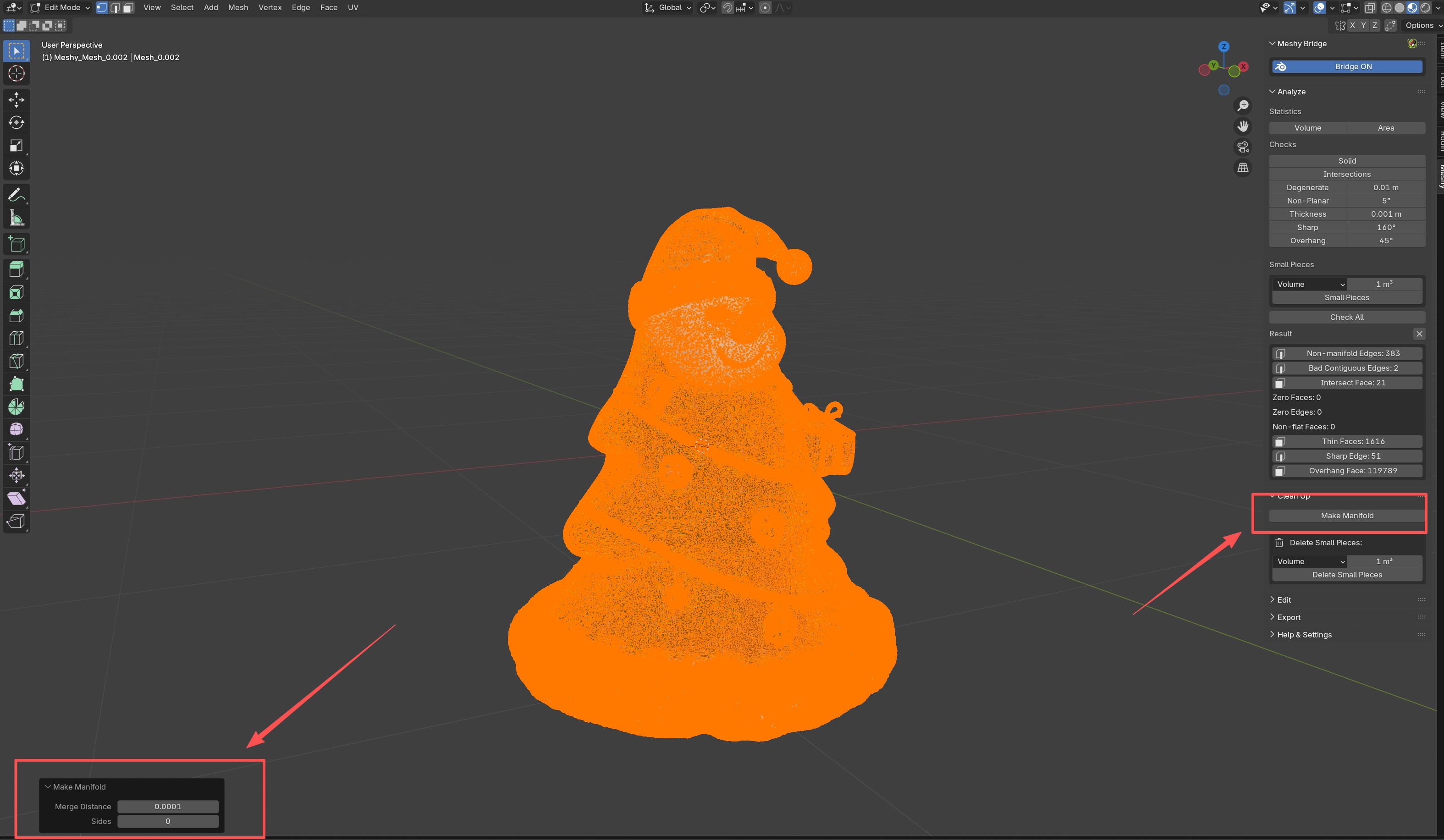
Sa tab na Meshy, i-expand ang Clean Up panel.
-
I-click ang Make Manifold.
-
Opsyonal: Sa Make Manifold panel na binubuksan ng Blender sa viewport, baguhin ang isang setting. Pinapatakbo muli ng Blender ang pag-aayos gamit ang bagong value.
-
Merge Distance: kung gaano dapat kalapit ang dalawang vertex upang mag-merge. Ang default ay
0.0001. -
Sides: ang pinakamaraming bilang ng mga gilid na maaaring magkaroon ang isang butas para ito mapunan. Ang default,
0, pinupunan ang bawat butas.
-
Pinapatakbo ng Make Manifold ang mga pag-aayos na ito nang sunod-sunod:
-
Binubura ang mga loose vertex, edge, at face.
-
Binubura ang Interior Faces, na nasa loob ng modelo.
-
Pinagsasama (merge) ang mga vertex na mas malapit kaysa sa Merge Distance.
-
Pinupunan ang mga butas, at binubura ang mga non-manifold vertex na naiiwan ng pagpuno, hanggang sa tumigil sa pagbabago ang mesh.
-
Ginagawang nakaturo palabas ang lahat ng normal.
Kapag natapos na, ipinapakita ng Blender kung ilang vertex, edge, at face ang idinagdag o inalis nito.
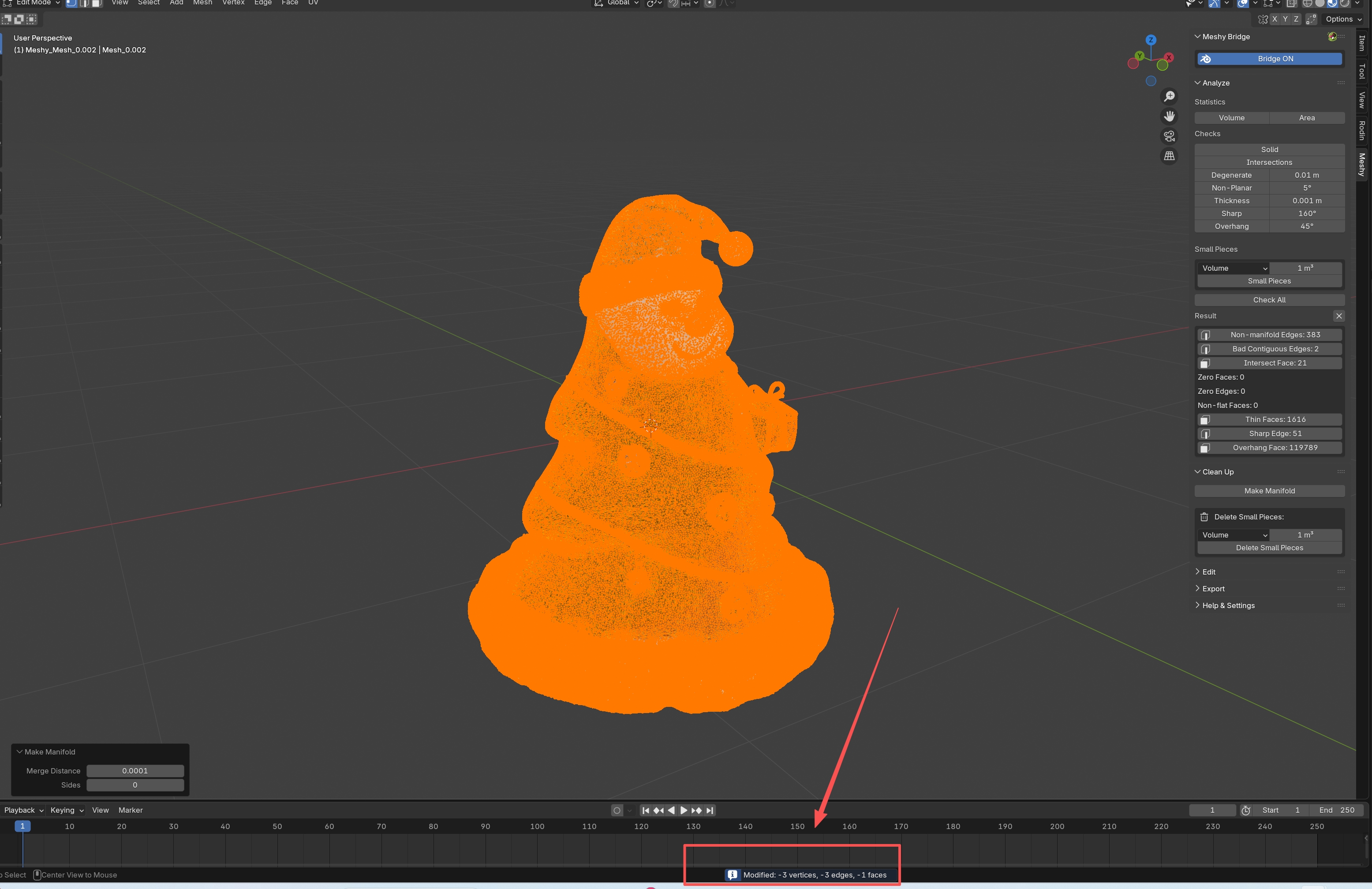
Suriin ang resulta sa viewport, at patakbuhin muli ang Check All sa Analyze panel upang kumpirmahin ang mga ayos.
Delete Small Pieces
Binubura ng Delete Small Pieces ang mga loose na piraso na mas maliit kaysa sa isang limitasyon, tulad ng mga debris sa isang photogrammetry scan o mga patak sa isang fluid simulation mesh.
Upang magbura ng maliliit na piraso, sundin ang mga hakbang na ito:
-
Opsyonal: Sa Analyze panel, patakbuhin ang Small Pieces check upang makita kung ano ang buburahin ng tool. Gumagamit ang check ng parehong sukatan at limitasyon.
-
I-click ang modelo upang gawin itong active object.
-
Kung ang scale ng object ay hindi
1, i-apply ito gamit ang Object > Apply > Scale. Sinusukat ng Small Pieces check ang na-scale na modelo, ngunit sinusukat ng Delete Small Pieces ang mesh bago ma-scale, kaya magkatugma lang ang dalawa kapag naaplay na ang scale. -
Sa Clean Up panel, sa ilalim ng Delete Small Pieces, piliin kung paano susukatin ang bawat piraso:
-
Volume: ang volume ng bounding box ng piraso, sa cm³. Gamitin ito upang alisin ang maliliit na solidong fragment.
-
Surface Area: ang surface area ng piraso, sa cm². Gamitin ito upang alisin ang manipis na flake o sheet.
-
Diagonal: ang haba ng diagonal ng bounding box ng piraso, sa cm. Gumagana ito para sa mga fragment na anumang hugis.
-
-
Sa field sa tabi ng sukatan, ilagay ang size limit. Ang default ay
1. Binabasa ito ng plugin sa cm³, cm², o cm para sa napiling sukatan, anumang unit ang ipinapakita ng field. -
I-click ang Delete Small Pieces.
Ipinapakita ng Blender kung ilang piraso ang binura ng tool. Magsimula sa isang maliit na limitasyon, at taasan ito kung may natitirang mga fragment. Pagkatapos tumakbo ng tool, siguraduhing hindi nito inalis ang mga bahaging kailangan mo.
Linisin ang isang modelo para sa pag-print
Handa nang i-print ang isang modelo kapag ito ay manifold, walang self-intersection, tama ang scale, at may sapat na kapal ang mga pader para ma-print.
Upang linisin ang isang modelo para sa pag-print, sundin ang mga hakbang na ito:
-
Sa Analyze panel, i-click ang Check All, at suriin ang mga resulta.
-
Sa Clean Up panel, i-click ang Make Manifold.
-
Kung may maliliit na fragment ang modelo, i-click ang Delete Small Pieces.
-
Sa Analyze panel, i-click muli ang Check All, at kumpirmahin na nawala na ang mga problema.
-
Sa Edit Mode, ayusin ang anumang natitirang problema nang manu-mano.
Kapag pumasa na ang lahat ng check, i-export ang modelo mula sa Export panel.
Troubleshooting
Nakalista sa sumusunod na talahanayan ang mga karaniwang problema, ang mga sanhi ng mga ito, at kung paano ayusin ang mga ito.
| Problema | Sanhi | Ayos |
|---|---|---|
| Naka-gray out ang Clean Up panel | Hindi mesh ang active object. | I-click ang isang mesh object upang gawin itong active. |
| Ipinapakita ng Blender ang "No small pieces found below threshold" | Walang piraso na mas maliit kaysa sa limitasyon sa napiling sukatan. | Taasan ang limitasyon. Binabasa ito ng plugin sa cm³, cm², o cm, anumang unit ang ipinapakita ng field. |
Mga susunod na hakbang
-
Upang i-scale, i-orient, o i-hollow ang naayos na modelo, tingnan ang Model Editing.
-
Upang i-export ang modelo para sa pag-print, tingnan ang Model Export.