Model editing
I-hollow, i-orient, at i-scale ang isang model sa Blender para sa 3D printing gamit ang Edit panel ng Meshy plugin.
Before you begin
-
I-install ang Meshy plugin sa Blender. Para sa mga hakbang, tingnan ang Meshy for Blender.
-
I-save ang iyong Blender file bago ka gumawa ng malalaking pagbabago. Maaari mong i-undo ang bawat pag-edit gamit ang
Ctrl+Z(Cmd+Zsa macOS).
Hollow
Ang Hollow ay gumagawa ng offset surface sa loob o labas ng isang model. Kapag napili ang Hollow Duplicate, gumagawa ito ng hollow na kopya ng model. Ang hollow na model ay gumagamit ng mas kaunting material kapag na-print, at angkop para sa mga shell para sa casting, mas magaan na mga model, at mga container o vase.
Kailangan ng Hollow ng saradong, watertight na mesh. Kung may mga butas ang model, patakbuhin muna ang Make Manifold. Para sa mga hakbang, tingnan ang Model cleanup. Upang tingnan kung sapat na kapal ang mga dingding, patakbuhin ang Thickness check sa Analyze panel.
Upang i-hollow ang isang model, sundin ang mga hakbang na ito:
-
Piliin ang model.
-
Sa Meshy tab, i-expand ang Edit panel.
-
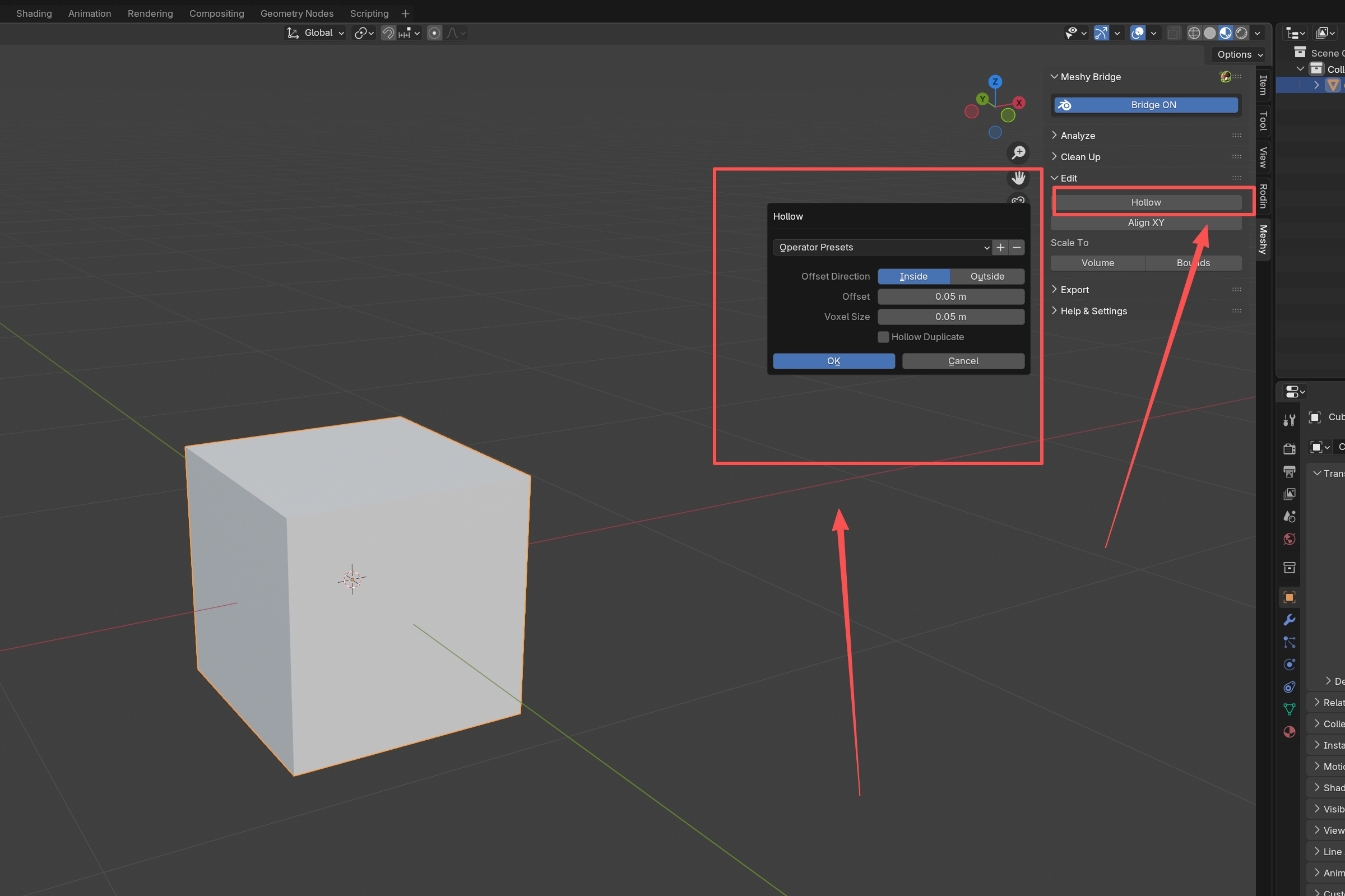
I-click ang Hollow. Magbubukas ang Hollow dialog.
-
Itakda ang mga opsyon:
-
Offset Direction: Ang Inside ay gumagawa ng offset surface sa loob ng model, at ang Outside ay ginagawa ito sa labas. Ang default ay Inside.
-
Offset: ang kapal ng dingding, ang distansya sa pagitan ng surface ng model at ng offset surface. Ang default ay
1.0, sa length unit ng scene, kaya 1 m sa isang default na scene. Gamit ang Inside, dapat itong mas mababa sa kalahati ng kapal ng model. Magsimula sa maliit na value, at taasan kung kinakailangan. -
Voxel Size: ang laki ng mga voxel na ginagamit ng plugin para buuin ang surface. Ang mas maliliit na value, tulad ng
0.1hanggang0.5, ay nagpapanatili ng detalyadong detalye pero mas matagal. Ang mas malalaking value, tulad ng1.0hanggang2.0, ay mas mabilis mag-process. Ang default ay1.0, sa length unit ng scene. -
Hollow Duplicate: kung gagawa rin ng hollow na kopya ng model. Naka-off ito bilang default.
-
-
I-click ang OK.
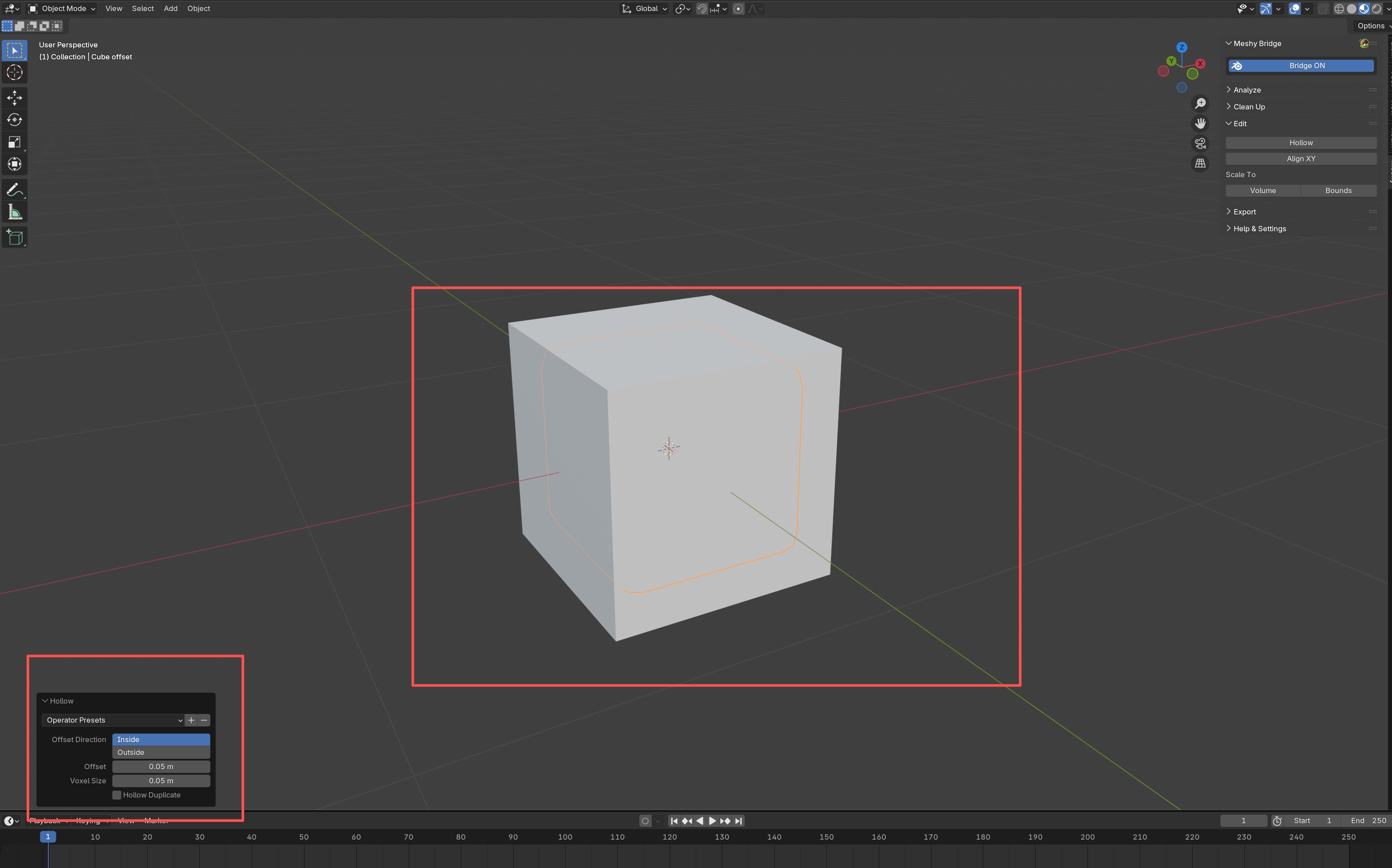
Idinaragdag ng plugin ang resulta bilang bagong object at pinapanatili ang orihinal na model na hindi nagbabago:
-
Kapag hindi naka-enable ang Hollow Duplicate, ang bagong object ay naglalaman lamang ng offset surface. Ipinapangalan ito ayon sa model, tulad ng
Cube offset. -
Kapag naka-enable ang Hollow Duplicate, pinagsasama ng bagong object ang surface ng model at ang offset surface sa isang hollow na shell. Ipinapangalan ito ayon sa model, tulad ng
Cube hollow.
Upang baguhin ang mga opsyon pagkatapos mong i-click ang OK, gamitin ang Hollow panel na binubuksan ng Blender sa viewport.
Align XY
Ang Align XY ay umiikot sa isang object para ang mga face na iyong pinili ay nakaharap pababa, parallel sa XY plane. Gamitin ito para gawing patag ang isang model sa print bed.
Upang i-align ang isang model, sundin ang mga hakbang na ito:
-
Piliin ang model.
-
Pindutin ang
Tabupang lumipat sa Edit Mode. -
Piliin ang mga face na dapat humipo sa print bed, karaniwang ang mga ibabang face.
-
Sa Edit panel, i-click ang Align XY.
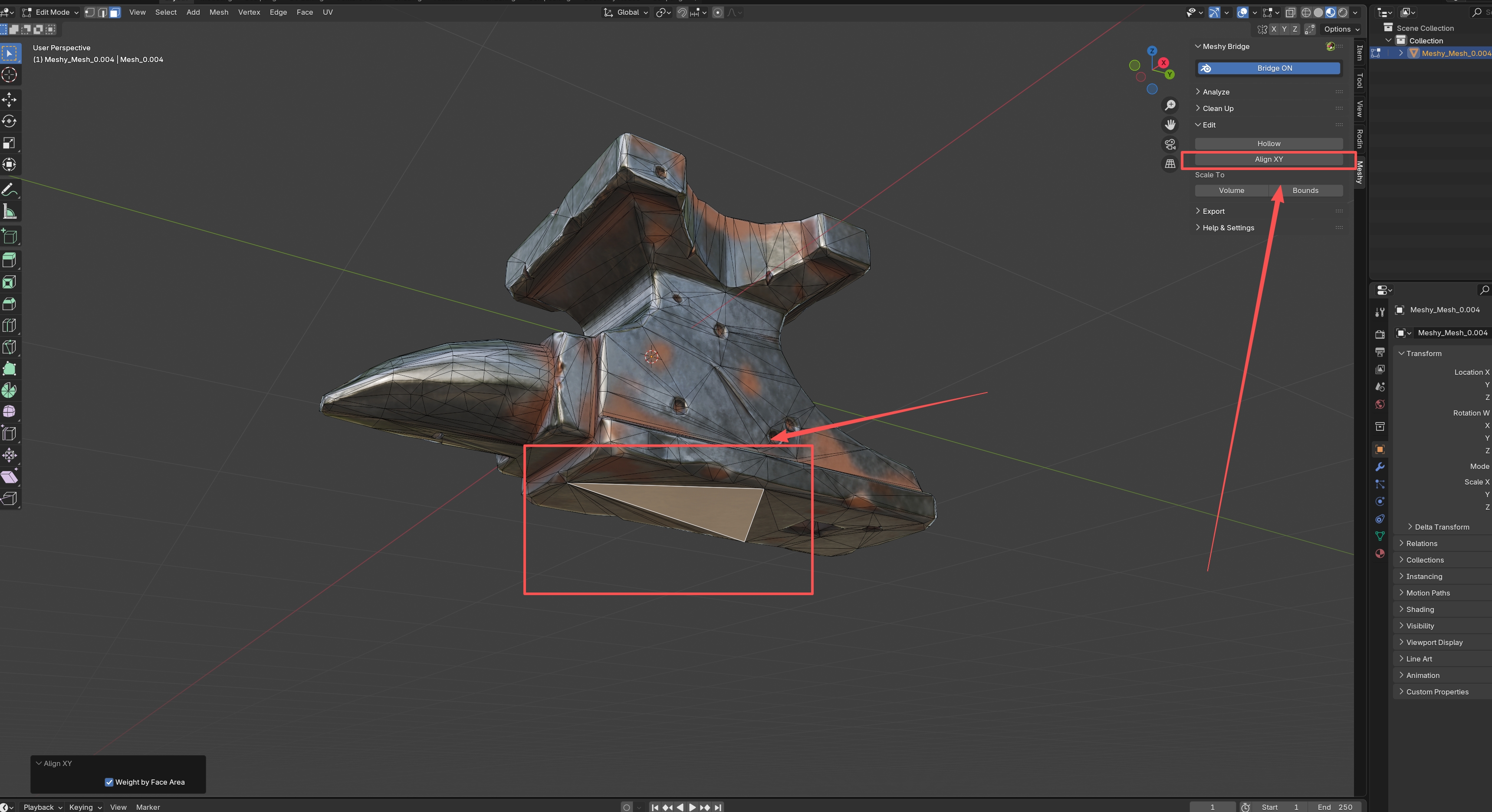
Iniikot ng plugin ang model para ang mga napiling face ay parallel sa XY plane.
Ang Weight by Face Area ay nagbibigay ng mas malaking impluwensya sa pag-ikot sa mas malalaking face. Napili ito bilang default, at nagbibigay ito ng mas matatag na resulta sa mga model na may mga face na iba-iba ang laki. Upang alisin ang pagkapili dito, gamitin ang Align XY panel na binubuksan ng Blender sa viewport.
Upang i-align ang ilang object nang sabay-sabay, piliin silang lahat. Kailangan ng bawat object ng mga napiling face, kung hindi ay lalaktawan ito ng plugin.
Scale to Volume
Ang Scale to Volume ay nagsa-scale nang pantay-pantay sa mga napiling object hanggang tumugma ang kanilang volume sa value na iyong ilalagay. Gamitin ito upang matugunan ang isang size requirement, itugma ang volume ng ibang model, o planuhin kung gaano karaming material ang gagamitin ng isang print.
Upang i-scale ang isang model sa isang volume, sundin ang mga hakbang na ito:
-
Siguraduhing nasa Object Mode ang Blender. Sa Edit Mode, sinusukat ng tool ang buong mesh pero sina-scale lamang ang napiling heometriya. Upang lumipat ng mode, pindutin ang
Tab. -
Piliin ang model. Kung pipili ka ng ilang mesh object, gagamitin ng plugin ang kanilang pinagsamang volume.
-
Sa Edit panel, sa ilalim ng Scale To, i-click ang Volume. Magbubukas ang isang dialog na may kasalukuyang volume sa Volume.
-
Ilagay ang volume na gusto mo.
-
I-click ang OK.
Sina-scale ng plugin ang mga object sa parehong factor sa bawat axis, at ipinapakita ng Blender ang scale factor.
Scale to Bounds
Ang Scale to Bounds ay nagsa-scale nang pantay-pantay sa mga napiling object para ang kanilang pinakamahabang gilid ay tumugma sa haba na iyong ilalagay. Gamitin ito upang iakma ang isang model sa bed ng iyong printer o para matugunan ang isang size limit.
Upang i-scale ang isang model sa isang haba, sundin ang mga hakbang na ito:
-
Siguraduhing nasa Object Mode ang Blender. Sa Edit Mode, sinusukat ng tool ang buong mesh pero sina-scale lamang ang napiling heometriya. Upang lumipat ng mode, pindutin ang
Tab. -
Piliin ang model. Kung pipili ka ng ilang mesh object, sinusukat sila nang magkasama ng plugin.
-
Sa Edit panel, sa ilalim ng Scale To, i-click ang Bounds. Magbubukas ang isang dialog na may kasalukuyang pinakamahabang gilid sa Length.
-
Ilagay ang haba na gusto mo, tulad ng laki ng print bed mo.
-
I-click ang OK.
Pinapanatili ng plugin ang mga proporsyon ng model, at ipinapakita ng Blender ang scale factor at ang axis ng pinakamahabang gilid.
Troubleshooting
Ang sumusunod na talahanayan ay naglilista ng mga karaniwang problema, ang mga dahilan nito, at kung paano ito aayusin.
| Problema | Dahilan | Ayos |
|---|---|---|
| Ipinapakita ng Hollow ang "Make sure target mesh has closed surface and offset value is less than half of target thickness" | May mga butas ang mesh, o masyadong malaki ang Offset para sa kapal ng model. | Patakbuhin ang Make Manifold sa Clean Up panel, o babaan ang Offset, at pagkatapos ay i-click muli ang Hollow. |
Ipinapakita ng Align XY ang Skipping object <name>. No faces selected, kasama ang pangalan ng object | Walang napiling face ang isang object, kaya nilalaktawan ito ng plugin. | Sa Edit Mode, piliin ang mga face na dapat nakaharap pababa, at pagkatapos ay i-click muli ang Align XY. |
Next steps
-
Upang i-export ang na-edit na model para sa pag-print, tingnan ang Model export.
-
Upang suriin muli ang model pagkatapos mo itong i-edit, tingnan ang Model analysis.