Meshy for Omniverse / Isaac Sim
I-install ang Meshy Bridge extension sa NVIDIA Omniverse o Isaac Sim para magawa mong ipadala ang mga modelo mula sa Meshy web app diretso sa iyong bukas na USD stage.
Bago magsimula
-
I-download ang extension, isang
.zipna file, mula sa Meshy for Omniverse integration page. -
Kailangan mo ng Isaac Sim o ibang Omniverse Kit app, na tumatakbo sa parehong computer ng iyong browser.
-
Kailangan mo ang Meshy web app sa Windows. Hindi available ang Send to OV/Isaac sa ibang operating system.
-
Kailangan mo ng Meshy account. Para makapagpadala ng mga modelo gamit ang bridge, kailangan mo ng Pro plan o mas mataas pa.
Sinubukan ng Meshy ang extension gamit ang Isaac Sim 6.0.0.
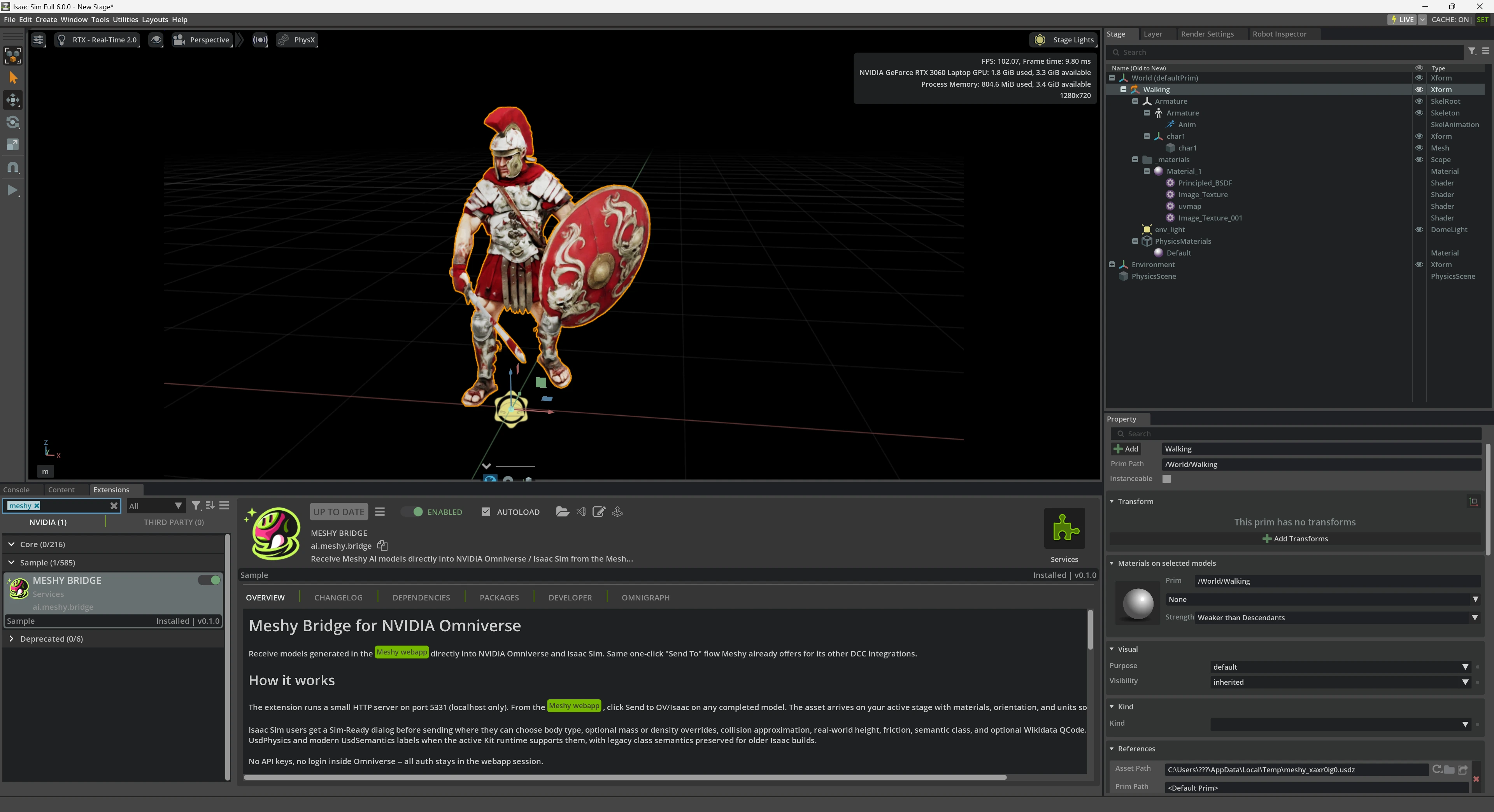
I-install ang extension
Para i-install ang extension, sundin ang mga hakbang na ito:
-
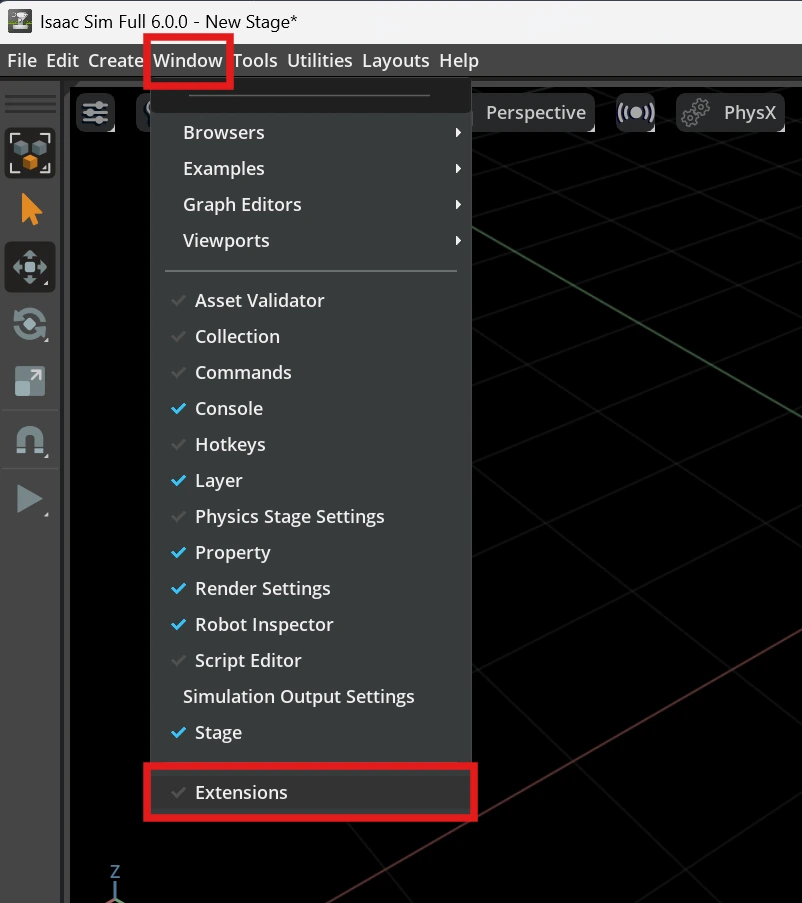
Sa Isaac Sim o sa iyong Omniverse Kit app, i-click ang Window > Extensions.
-
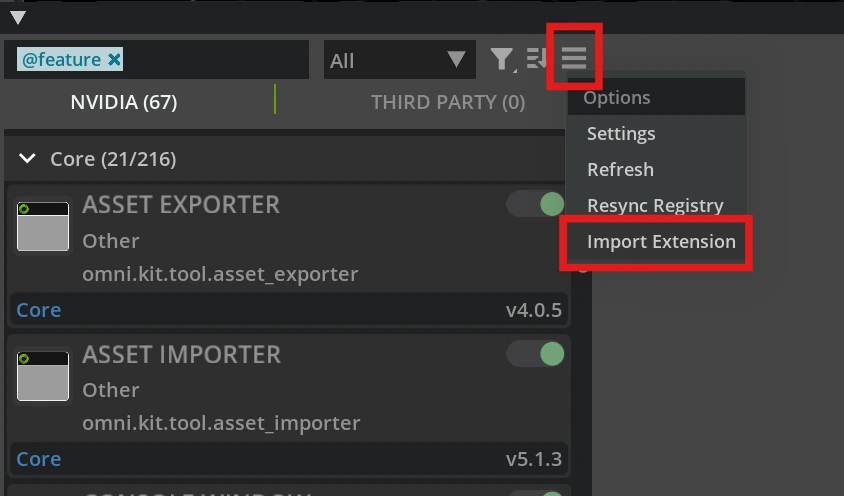
Sa window ng Extensions, i-click ang menu icon (☰), at pagkatapos ay i-click ang Import Extension.
-
Sa Choose Extension Zip Archive dialog, piliin ang
.zipna file na na-download mo, at pagkatapos ay i-click ang Import.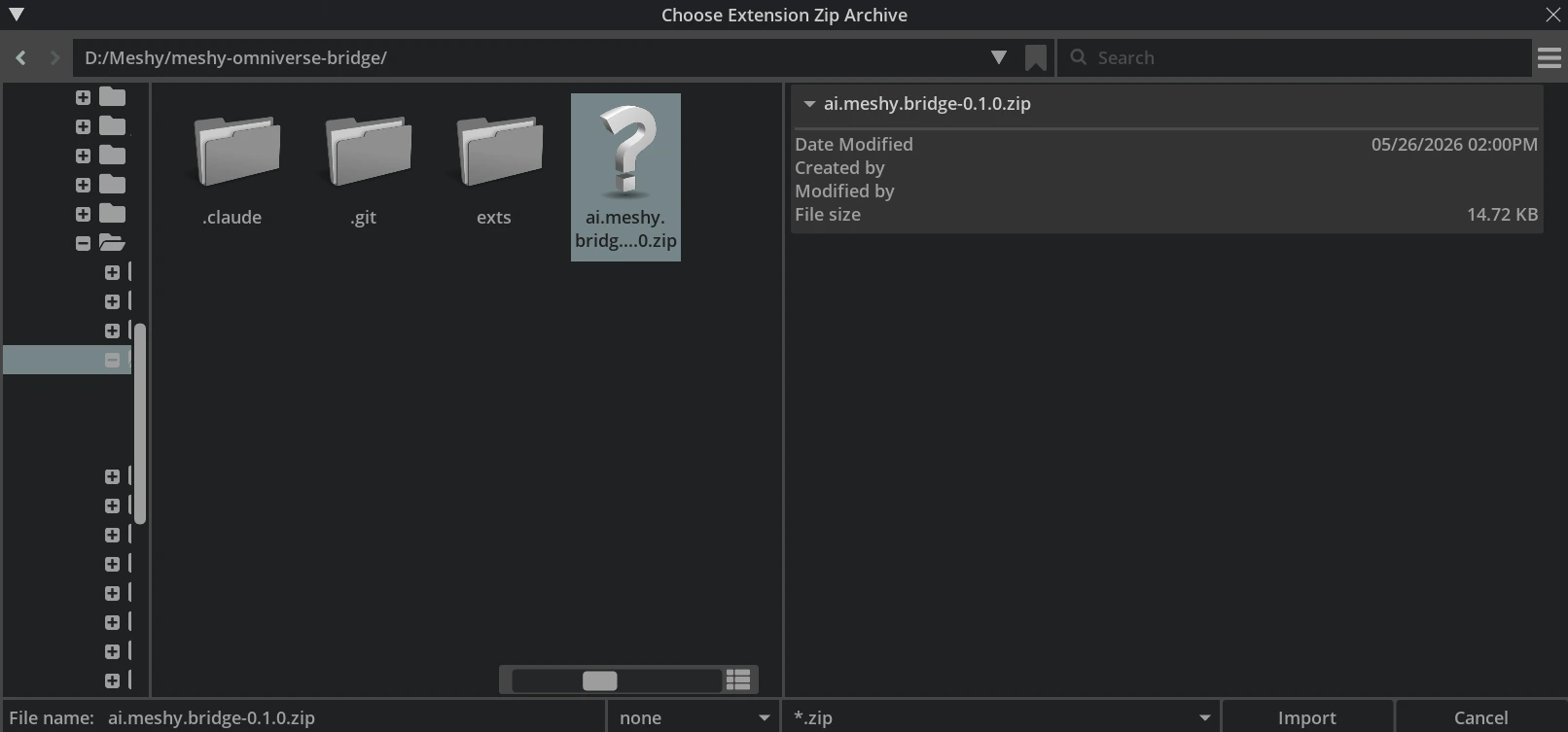
I-enable ang extension
Para i-enable ang extension, sundin ang mga hakbang na ito:
-
Sa window ng Extensions, hanapin ang
Meshy Bridge. -
Piliin ang MESHY BRIDGE, at i-on ang toggle nito.
-
Opsyonal: Piliin ang AUTOLOAD para awtomatikong magsimula ang extension tuwing bubuksan mo ang app.
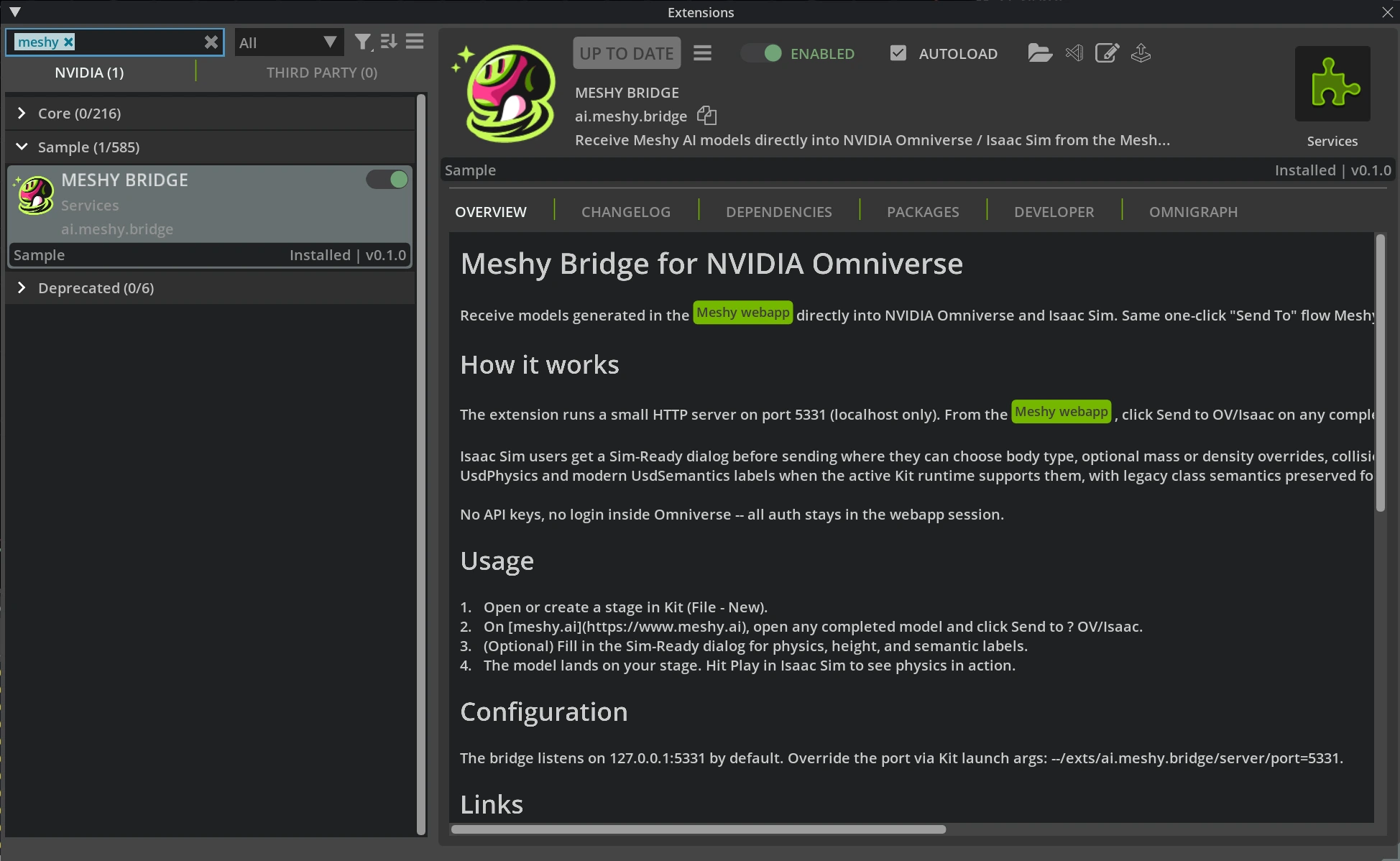
Kapag naka-on ang extension, nakikinig ito para sa mga modelo mula sa Meshy sa 127.0.0.1:5331. Kung sarado ang app o naka-off ang extension, hindi makakakonekta ang Meshy sa Omniverse.
Mga setting ng Sim-Ready
Tuwing magpapadala ka ng modelo sa Omniverse o Isaac Sim, binubuksan ng Meshy ang Sim-Ready Properties dialog. Dito, itatakda mo kung paano kikilos ang modelo sa isang physics simulation: body type, mass, collision, at friction. Maaari mo ring itakda ang real-world na taas ng modelo, isang semantic class, at opsyonal na Wikidata QCode. Para sa bawat setting, tingnan ang Bridge to Omniverse / Isaac Sim.
Mga susunod na hakbang
- Para magpadala ng modelo sa iyong stage at suriin ang Sim-Ready import, tingnan ang Bridge to Omniverse / Isaac Sim.