Mga custom na skill
Gawing sarili mong tool ang isang rutinang paulit-ulit mong ginagawa. Ang isang custom na skill ay gumagana tulad ng isang built-in na skill. Makikita, ma-load, at matatawag ito ng kahit anong agent sa iyong computer sa loob ng iyong app.
Pangkalahatang-ideya
Inaalok ng bawat connector ang mga tool nito sa anyo ng mga skill, tulad ng scene, import, at materials. Maaari kang magdagdag ng sarili mong mga skill katabi ng mga ito, halimbawa isang scene report, isang panuntunan ng bahay para sa mga import, o isang batch rename. Ang isang skill ay isang folder na may tatlong bahagi:
- Isang
SKILL.mdna naglalarawan dito. - Isang
tools.yamlna naglilista ng mga tool nito. - Ang mga script na tumatakbo sa loob ng app.
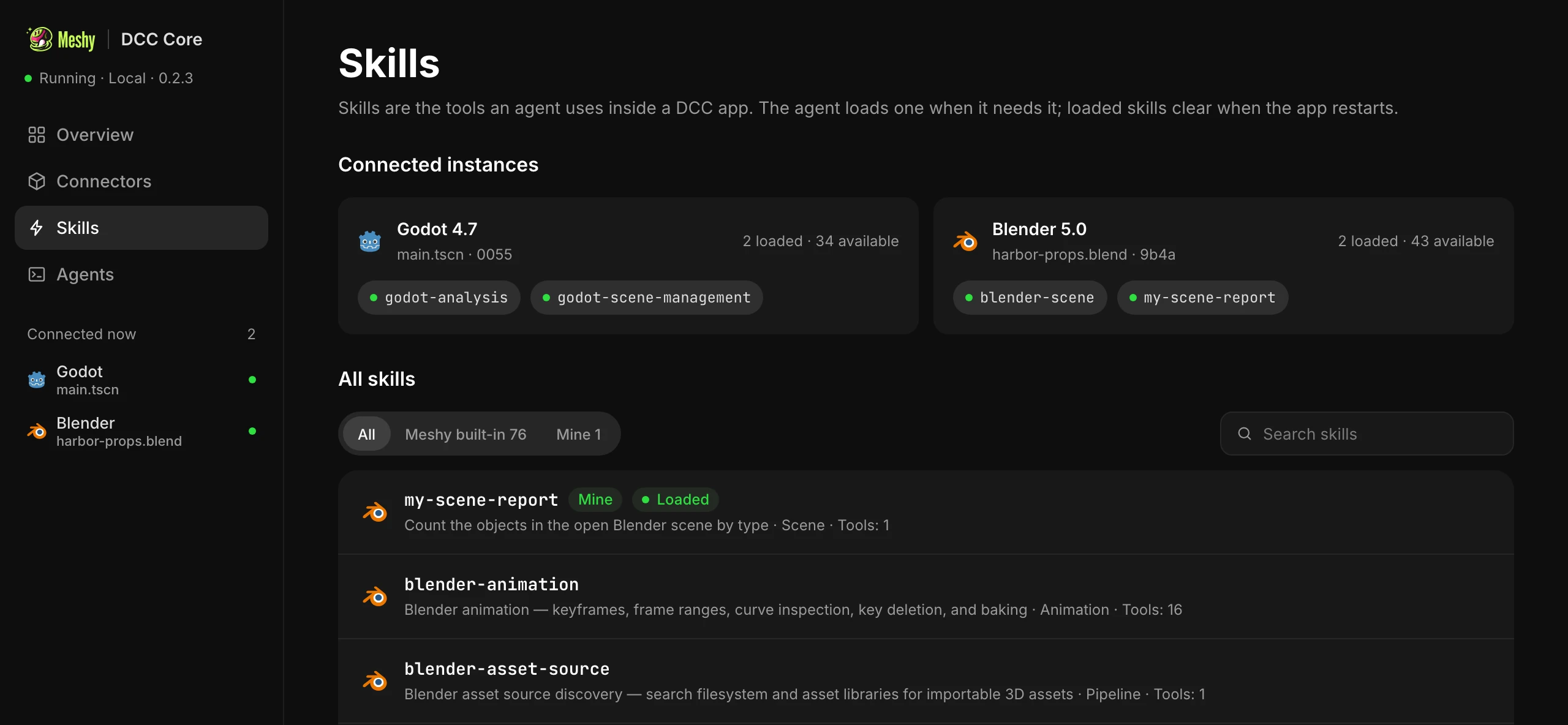
Gumagana ang mga custom na skill sa Blender. Ipinapakita ng pahinang Skills ng Meshy DCC Core window ang bawat skill, kung saan ito nanggaling, at kung aling bukas na app ang nag-load nito.
Hilingin sa iyong agent na magsulat ng isa
Kasama sa Meshy DCC skill ang isang gabay sa pagsulat ng mga skill, kaya maaaring magsulat ang iyong agent ng isa para sa iyo. Ilarawan ang rutina, halimbawa:
- Sumulat ka para sa akin ng Blender skill na bumibilang ng mga object sa bukas na scene ayon sa uri.
- Magdagdag ng tool sa aking scene-report skill na naglilista ng mga mesh na may higit sa 50,000 na polygon.
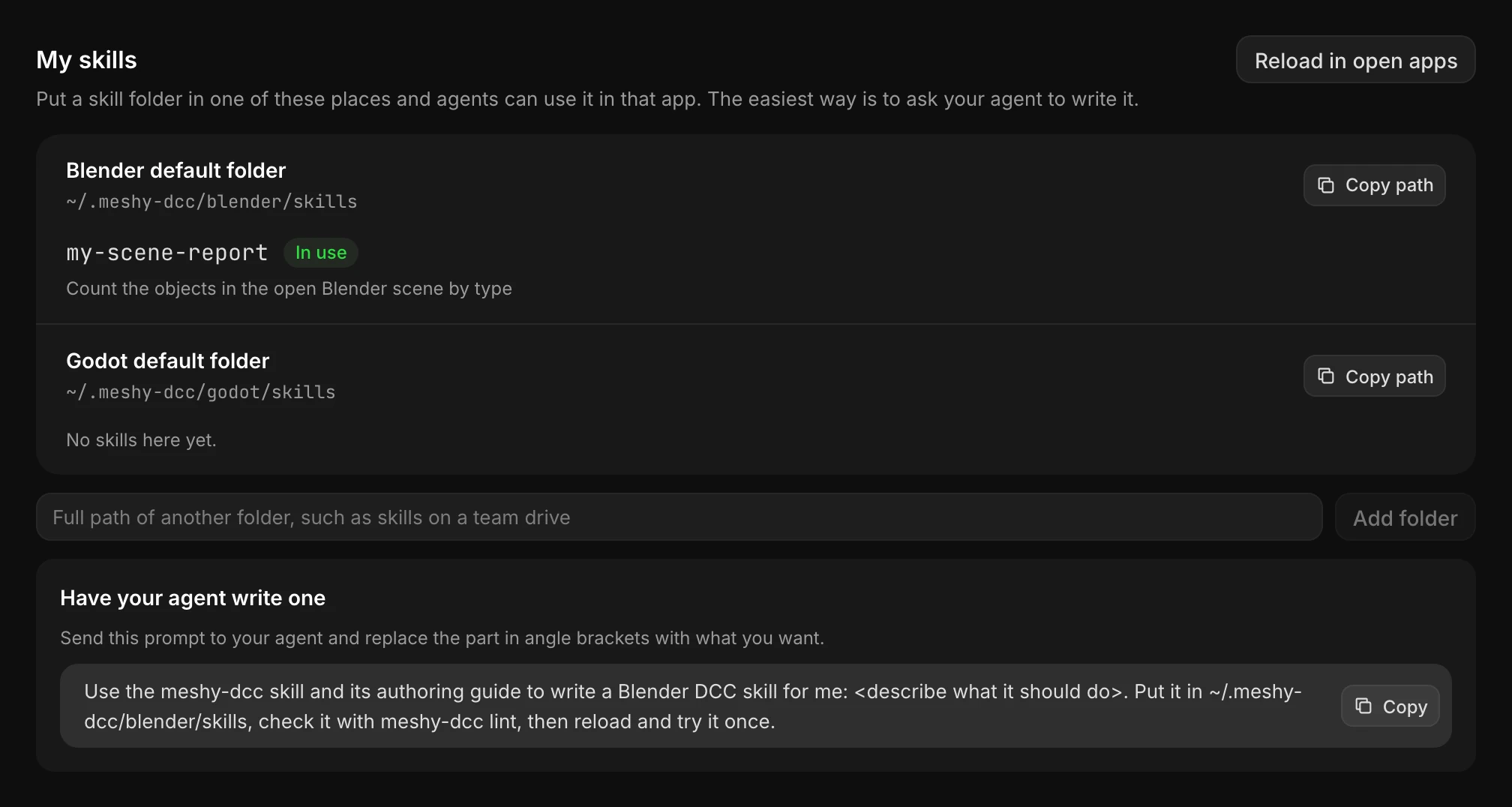
Isusulat ng agent ang mga file sa iyong skills folder, susuriin ang mga ito, iri-reload ang mga bukas na app, at susubukan ang bagong tool. Upang kopyahin ang isang handa nang prompt, pumunta sa My skills sa pahinang Skills.
Ang iyong skills folder
Ipinapakita ng sumusunod na talahanayan ang folder na binabasa ng bawat app.
| App | Folder |
|---|---|
| Blender | ~/.meshy-dcc/blender/skills/ |
Pangalanan ang bawat skill folder gamit ang mga maliliit na titik na pinagdugtong ng mga gitling, at simulan ito ng my- o ng prefix ng iyong studio, tulad ng my-scene-report. Huwag muling gamitin ang pangalan ng isang built-in na skill. Kung gagawin mo ito, gagamitin ng Meshy DCC Core ang built-in na skill at babalewalain ang iyong kopya.
Upang suriin ang isang skill bago mo ito i-load, patakbuhin ang:
meshy-dcc lint ~/.meshy-dcc/blender/skills/my-scene-report
Mag-load ng bagong skill
Nadadalaw ng mga bukas na app ang mga bago at nabagong skill kapag nag-reload ang mga ito. Upang i-reload ang mga ito, pumunta sa pahinang Skills at i-click ang Reload in open apps. Ipinapakita ng bawat skill ang isa sa mga sumusunod na estado:
- In use: na-load at handa na sa mga bukas na app.
- Waiting for reload: nasa disk, hindi pa na-load. Kung nananatili ang isang skill sa estadong ito matapos mag-reload, may error ito. Upang makita ang error, patakbuhin ang
meshy-dcc lintsa folder nito. - Same name as a built-in skill; rename it: ang built-in na skill ang mananaig. Bigyan ang sa iyo ng ibang pangalan.
- App not open: hindi tumatakbo ang app na kinabibilangan nito.
Ang mga skill na na-load na ay nananatiling naka-load sa mga susunod na reload, at ang isang nabagong skill ay nag-re-reload nang mag-isa.
Ibahagi ang mga skill sa iyong team
Upang ibahagi ang mga skill sa iyong team, panatilihin ang mga ito sa isang shared folder. Sa pahinang Skills, ilagay ang buong path ng folder at i-click ang Add folder. Agad itong ire-reload ng mga bukas na app, at lalabas ang mga skill nito para sa bawat agent sa computer na iyon.