Meshy for Blender
I-install ang Meshy plugin sa Blender para maipadala mo ang mga modelo mula sa Meshy web app papunta sa iyong scene at ihanda ang mga ito para sa 3D printing.
Bago ka magsimula
-
I-download ang plugin, isang
.zipfile, mula sa Meshy for Blender integration page. Huwag mo itong i-unzip. Ii-install ng Blender ang plugin mula sa.zipfile. -
Kailangan mo ng Blender 4.2 o mas bago.
-
Kailangan mo ng Meshy account. Para magpadala ng mga modelo gamit ang bridge, kailangan mo ng Pro plan o mas mataas.
Sinubukan ng Meshy ang plugin gamit ang Blender 4.2.6, 5.0.1, 5.1.0, at 5.2.0.
Hindi nangangailangan ang plugin ng API key o pag-sign in. Gumagawa at nagta-texture ka ng mga modelo sa Meshy web app, at tinatanggap ito ng plugin sa Blender.
I-install ang plugin
Para i-install ang plugin, sundin ang mga hakbang na ito:
-
Sa Blender, i-click ang Edit > Preferences.
-
Sa window ng Preferences, i-click ang Add-ons.
-
Sa itaas ng listahan ng add-on, i-click ang drop-down arrow.
-
I-click ang Install from Disk.

-
Sa Blender File View, piliin ang
.zipfile na na-download mo. -
I-click ang Install from Disk.

-
Sa listahan ng add-on, hanapin ang
Meshy. -
Siguraduhing napili ang checkbox ng plugin.
-
Sa 3D viewport, pindutin ang
Npara buksan ang sidebar. Maaari mo ring i-click ang maliit na arrow sa gilid ng viewport.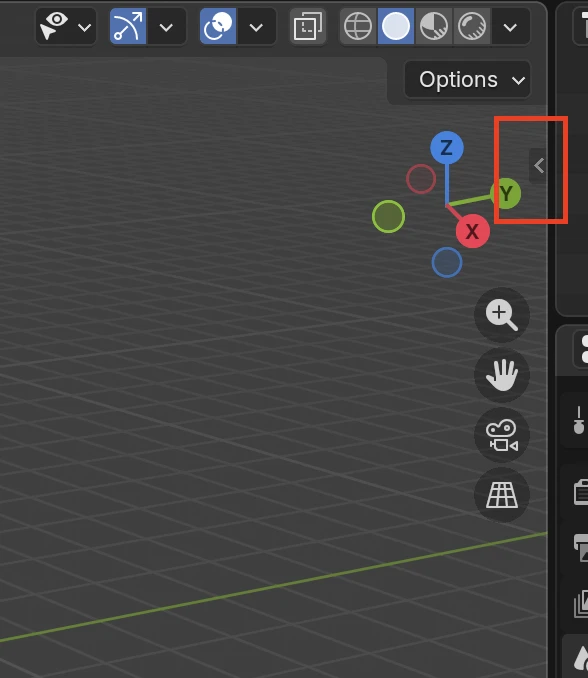
-
I-click ang tab na Meshy.
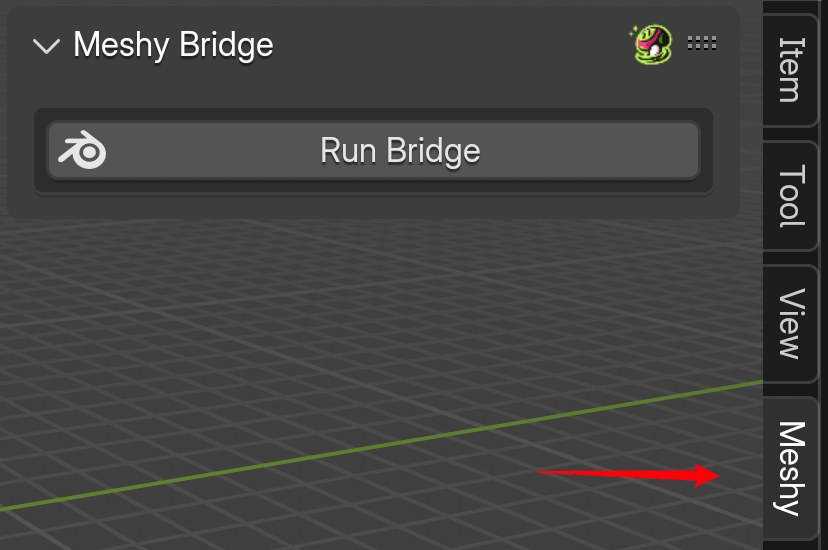
Maaari mo ring i-install ang plugin sa pamamagitan ng pag-drag ng .zip file papunta sa Blender viewport.
Mga panel ng plugin
May panel na Meshy Bridge ang tab na Meshy at apat na panel na naghahanda ng modelo para sa 3D printing. Binubuksan ng panel nitong Help & Settings ang user guide ng plugin sa Ingles o Tsino.
Bridge sa Blender
Tinatanggap ng Meshy Bridge ang mga modelong ipinapadala mo mula sa Meshy web app at ini-import ang mga ito sa bukas na scene, kasama ang kanilang mga materyales at vertex colors. Para i-set up ito, tingnan ang Bridge sa Blender.
Model Analysis
Sinusukat ng Analyze ang volume at surface area. Sinusuri rin nito ang mesh para sa mga problemang nagdudulot ng pagkabigo sa 3D print, tulad ng mga butas, self-intersections, manipis na mga pader, at overhangs. Para patakbuhin ang mga pagsusuri, tingnan ang Model Analysis.
Model Cleanup
Kinukumpuni ng Clean Up ang mesh gamit ang Make Manifold, na pumupuno ng mga butas, nagtatanggal ng maluwag at panloob na heometriya, at ginagawang nakaturo sa labas ang mga normal. Inaalis ng tool nitong Delete Small Pieces ang mga nakakalat na piraso. Para kumpunihin ang isang modelo, tingnan ang Model Cleanup.
Model Editing
Ginagawang hollow ng Edit ang isang modelo, iniikot ito para patag na nakaupo ang mga piniling face gamit ang Align XY, at sine-scale ito ayon sa target na volume o haba. Para baguhin ang isang modelo, tingnan ang Model Editing.
Model Export
Ineexport ng Export ang mga napiling object bilang STL, OBJ, o PLY na mga file, na may mga opsyon para sa UV, normal, vertex color, at texture. Para i-export ang isang modelo, tingnan ang Model Export.
Ihanda ang isang modelo para sa 3D printing
Para ihanda ang isang modelo para sa 3D printing, sundin ang mga hakbang na ito:
-
Ipadala ang modelo mula sa Meshy patungo sa Blender gamit ang Meshy Bridge.
-
Sa panel na Analyze, i-click ang Check All para mahanap ang mga problema.
-
Sa panel na Clean Up, ayusin ang mga problema.
-
Sa panel na Edit, itakda ang laki at oryentasyon ng modelo.
-
Sa panel na Analyze, i-click muli ang Check All para kumpirmahin ang mga ayos.
-
Sa panel na Export, i-export ang modelo bilang isang STL file.
Troubleshooting
Ang sumusunod na talahanayan ay naglilista ng mga karaniwang problema, ang mga sanhi nito, at kung paano ayusin ang mga ito.
| Problema | Sanhi | Ayos |
|---|---|---|
| Walang tab na Meshy ang sidebar | Naka-install ang plugin pero naka-off. | Sa Edit > Preferences > Add-ons, hanapin ang Meshy, at piliin ang checkbox ng plugin. |
| Ang tab na Meshy ay nagpapakita ng Meshy Login o Text To Texture | Naka-install ang mas lumang bersyon ng plugin. | I-download ang plugin mula sa Meshy for Blender integration page, at i-install itong muli. |
Mga susunod na hakbang
-
Para ipadala ang iyong unang modelo mula sa Meshy patungo sa Blender, tingnan ang Bridge sa Blender.
-
Para suriin ang isang modelo para sa mga problema sa 3D printing, tingnan ang Model Analysis.
-
Para mag-import ng isang rigged na character kasama ang animation nito, tingnan ang Animated Models.