Bridge to 3ds Max
Magpadala ng model mula sa Meshy web app direkta papunta sa iyong bukas na 3ds Max scene, nang hindi kinakailangang mag-download at mag-import ng file nang manu-mano.
Bago magsimula
-
Kailangan mo ng Pro plan o mas mataas pa. Sa Free at Starter plans, ang pag-click sa Send to 3ds Max ay magbubukas ng mga opsyon para sa pag-upgrade.
-
I-download at i-unzip ang Meshy plugin para sa 3ds Max. Para sa mga hakbang, tingnan ang Meshy for 3ds Max.
Simulan ang bridge
Para simulan ang bridge sa 3ds Max, sundin ang mga hakbang na ito:
-
Kung hindi bukas ang Meshy Bridge for 3ds Max window, i-click ang Scripting > Run Script, at pagkatapos ay piliin ang
3dsmax_meshy_bridge.py. -
I-click ang Run Bridge. Magiging Stop Bridge ang button, magbabago ang status sa "Status: Running", at maghihintay ang plugin ng mga model mula sa Meshy.
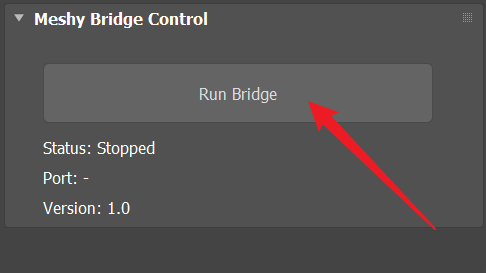
Para itigil ang bridge, i-click ang Stop Bridge.
Magpadala ng model
Para magpadala ng model papunta sa 3ds Max, sundin ang mga hakbang na ito:
-
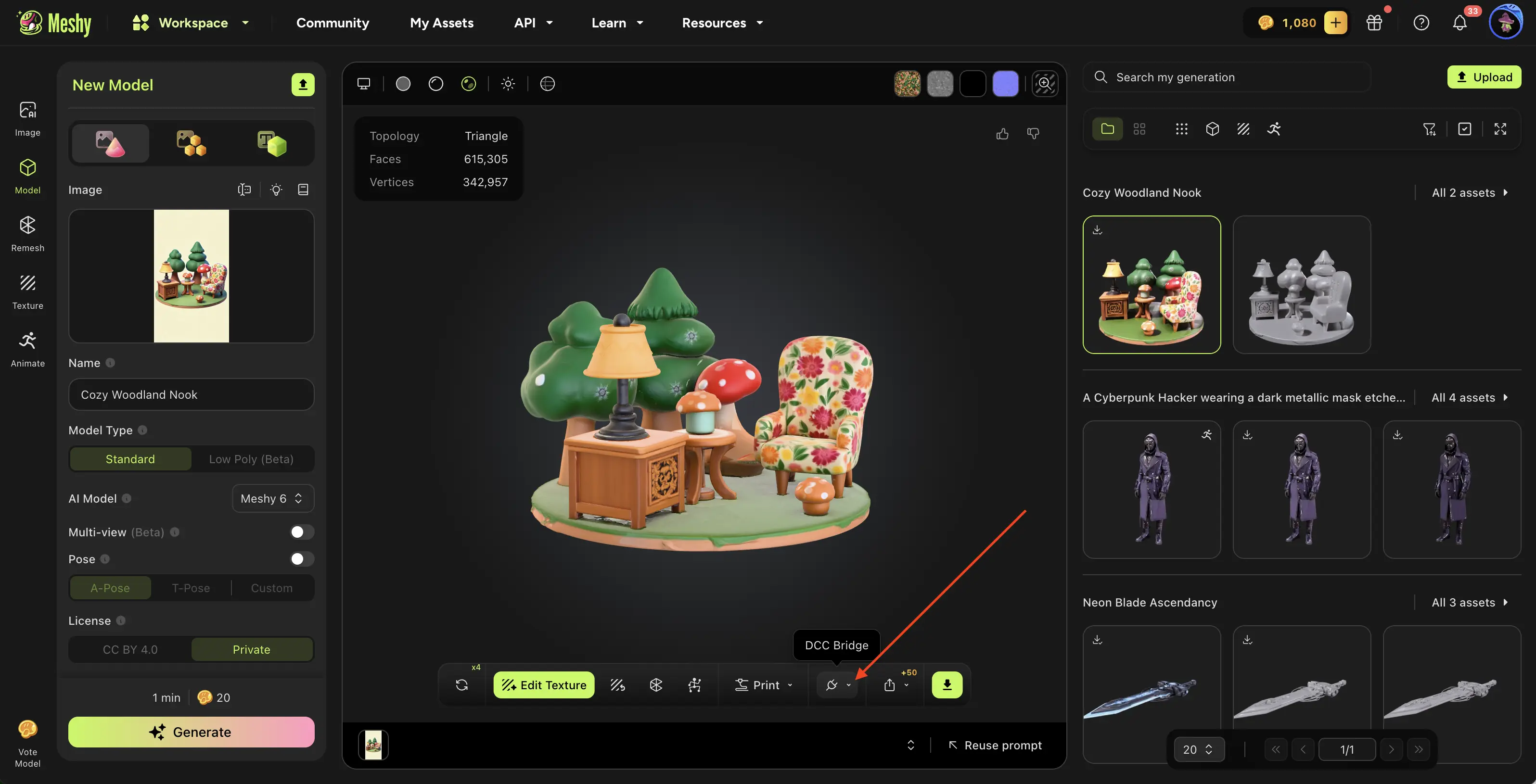
Sa Meshy web app gamit ang computer, buksan ang model sa viewer. Hindi available ang DCC Bridge sa mobile.
-
Sa viewer toolbar, i-click ang DCC Bridge (ang plug icon).
-
I-click ang Send to 3ds Max.
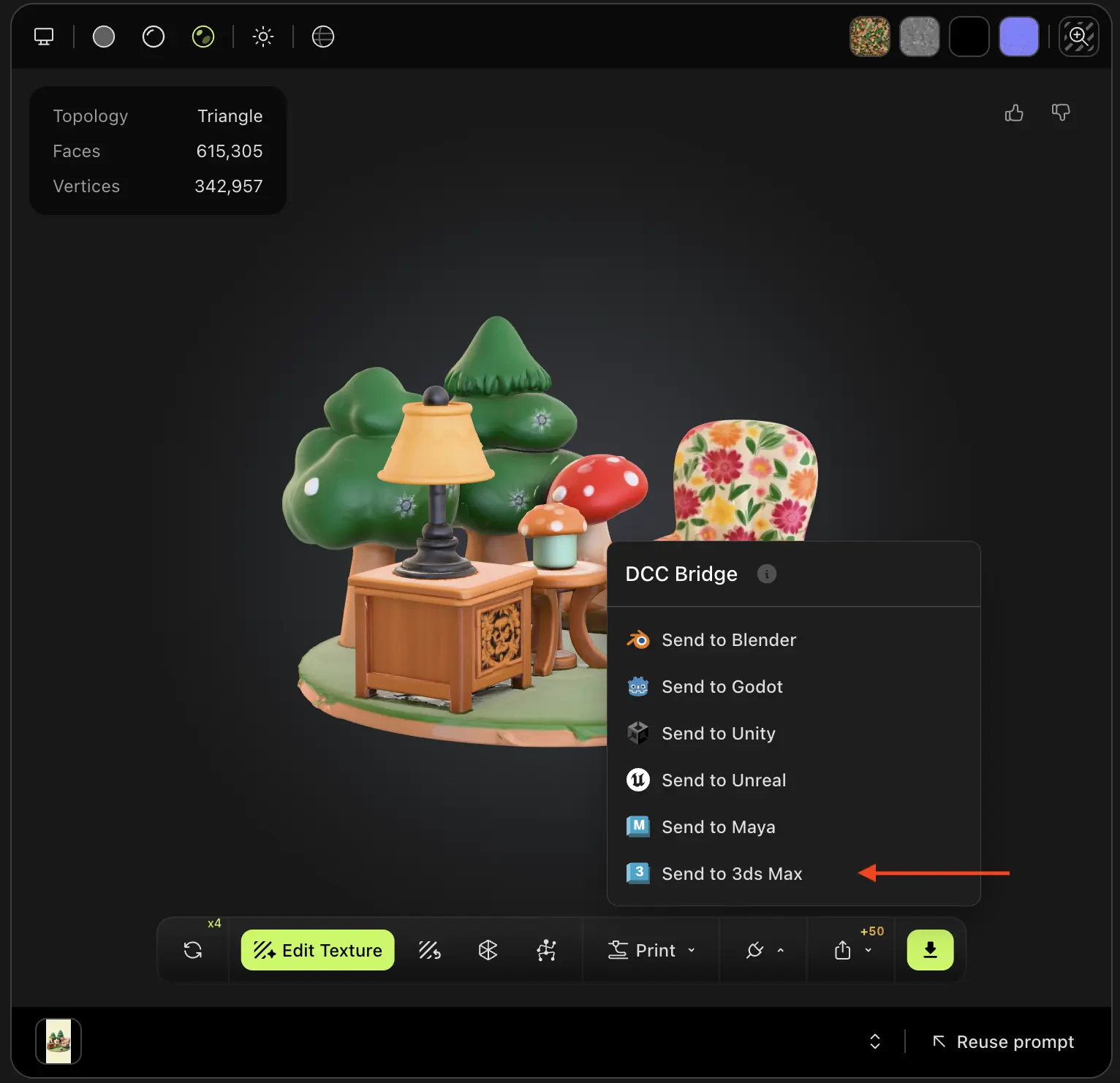
Ipinapadala ni Meshy ang model bilang FBX file. Ini-import ito ng plugin sa bukas na scene, binibigyan ang mga object nito ng mga pangalang nagsisimula sa Meshy_, at bumubuo ng Physical Material mula sa mga texture nito.
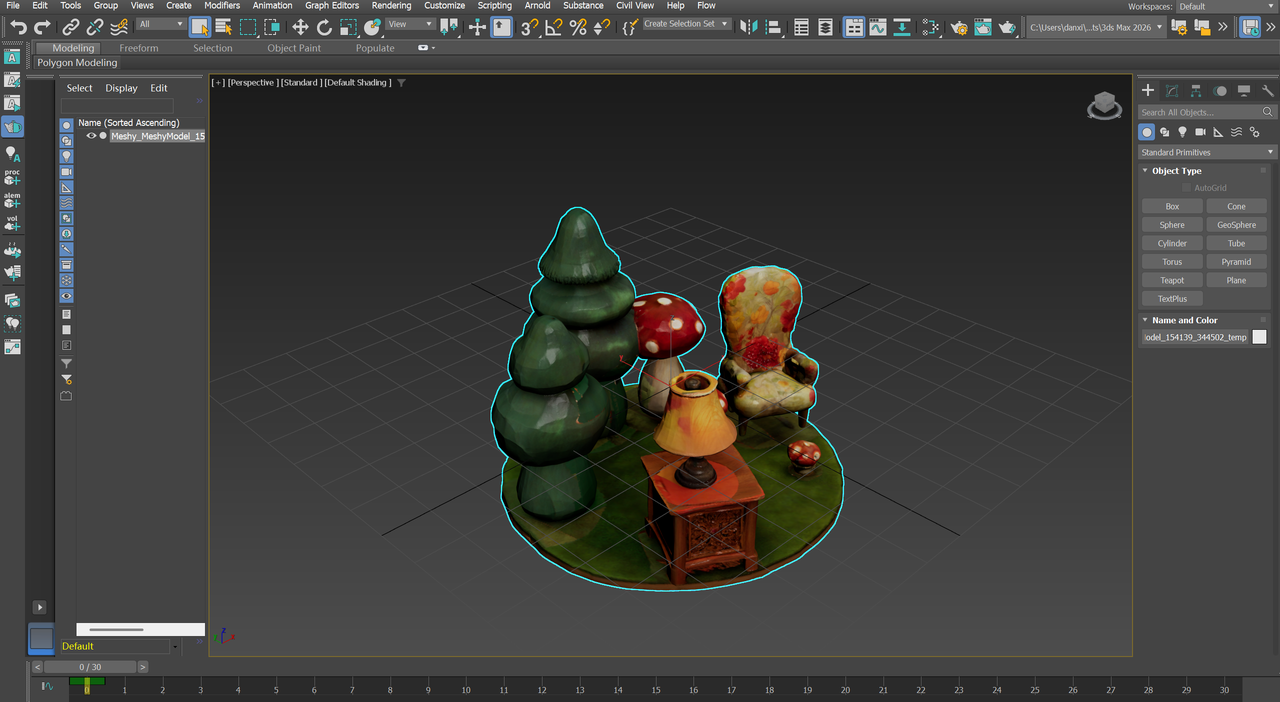
Maaari kang magpadala ng anumang model sa iyong mga generation, anuman ang tool na gumawa nito, maliban sa resulta ng Smart Rig o isang Ultra 4K model.
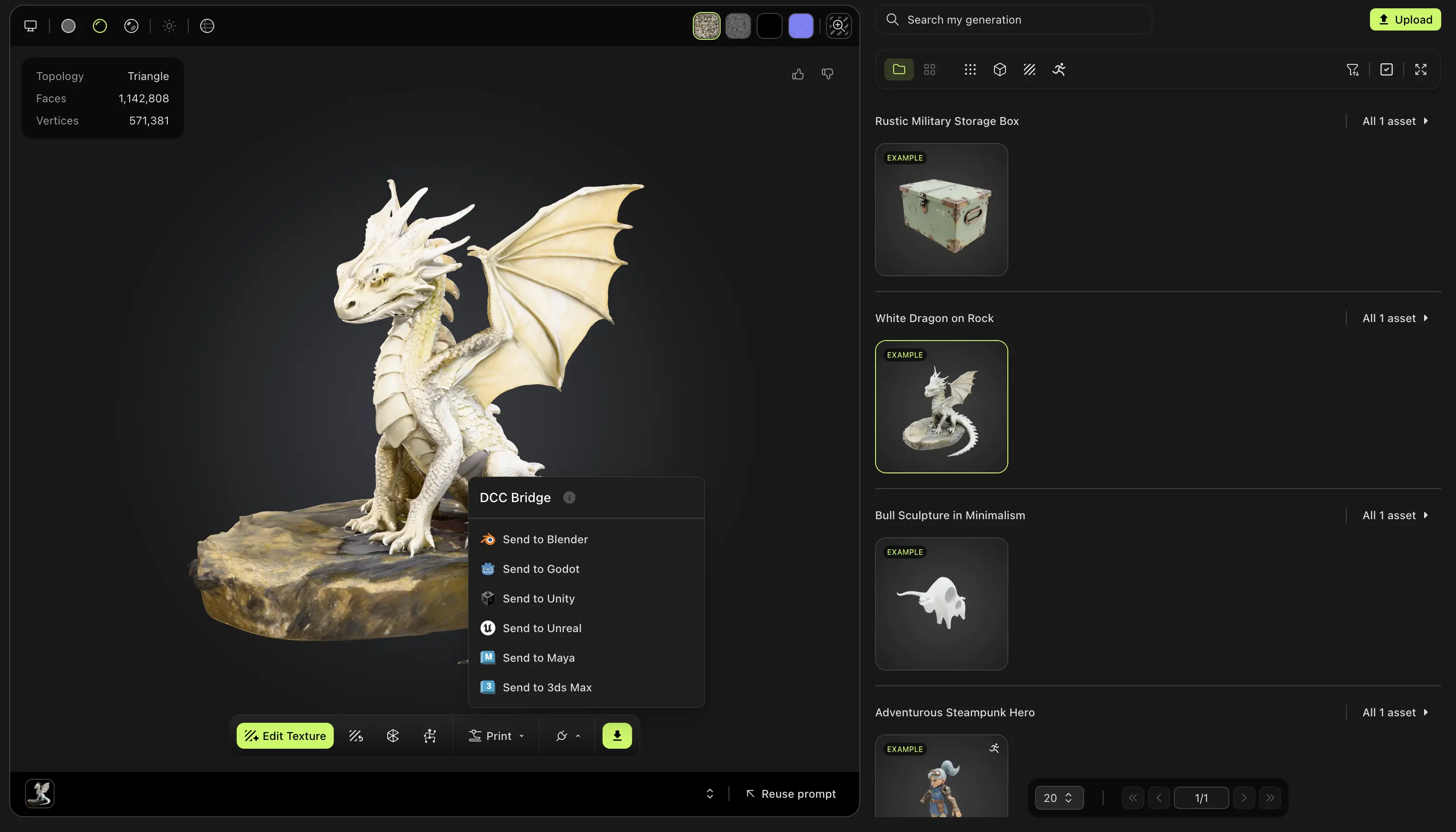
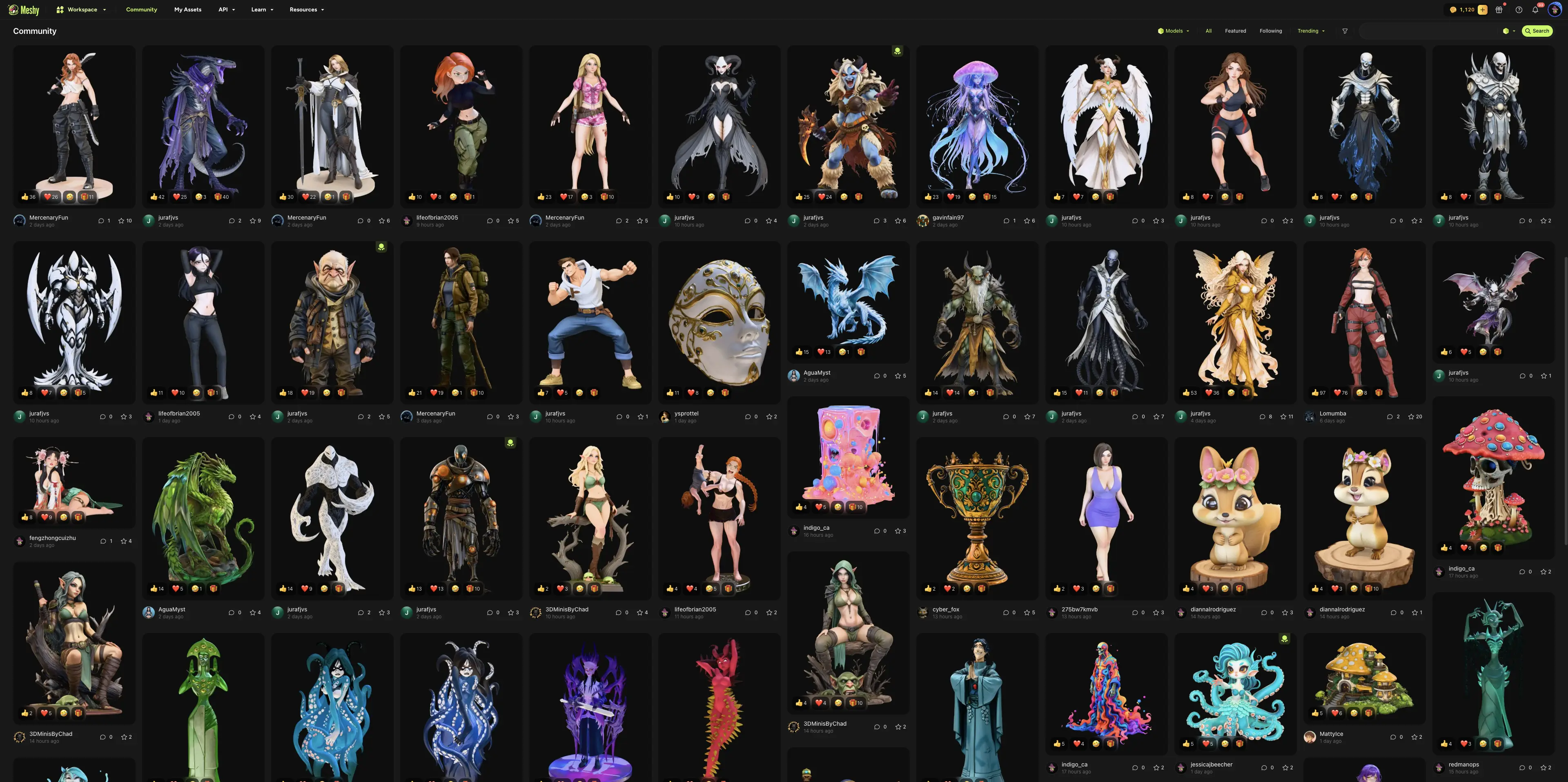
Maaari ka ring magpadala ng model na ibinahagi ng ibang user sa Community. Buksan ang model, i-click ang DCC Bridge, at pagkatapos ay i-click ang Send to 3ds Max.
Troubleshooting
Nakalista sa sumusunod na talahanayan ang mga karaniwang problema, ang mga sanhi nito, at kung paano ito aayusin.
| Problema | Sanhi | Ayos |
|---|---|---|
| Nagpapakita ang Meshy ng "Failed to send model to 3DS Max" | Hindi bukas ang 3ds Max, hindi tumatakbo ang bridge, may ibang app na gumagamit ng port 5329, o hinaharang ng iyong browser ang access sa iyong local network. | Sa Meshy Bridge for 3ds Max window, i-click ang Run Bridge, at pagkatapos ay ipadala muli ang model. Kung hihilingin ng iyong browser ang local network access, payagan ito para sa Meshy. Kung patuloy pa ring nabigo ang pagpapadala, isara ang anumang ibang app na gumagamit ng port 5329. |
| Pagkatapos mong i-click ang Run Bridge, nananatiling "Status: Stopped" ang status | May ibang app na gumagamit ng port 5329, tulad ng ikalawang 3ds Max session na may bukas na bridge. | Isara ang ibang app o itigil ang bridge nito, at pagkatapos ay i-click muli ang Run Bridge. |
Mga susunod na hakbang
- Para dalhin ang isang rigged na character at ang animation nito papunta sa 3ds Max, tingnan ang Animated models.